
(*10*)
<noscriptNoScript es un complemento del navegador para Mozilla Firefox, que impide que se cargue en las páginas web contenido como JavaScript, Flash o iFrames. Su objetivo es incrementar la seguridad durante la navegación y quitar la promoción comercial más molesta al cargar sitios web. El términoNoScript tiene un significado distinto en la programación HTML. Cuando JavaScript está desactivado, la etiqueta <noscript> o </noscript> asegura que el usuario pueda ver el Suite>

L'une des caractéristiques qui est arrivé l'année dernière sur Windows 10 était l'assistant de concentration. Cela peut ne pas sembler familier à beaucoup d’entre vous. C'est un outil permettant d'améliorer la productivité des utilisateurs. Ou pour nous assurer qu'au travail ou essentiellement pendant le temps libre, nous avons moins de distractions. Donc, pendant tout ce temps, nous n'obtiendrons aucune notification ennuyeuse.
Si tu fais semblant utiliser cet assistant de concentration Windows 10Ci-dessous nous expliquons les étapes à suivre pour le configurer de manière simple. Ainsi, pour les utilisateurs qui ne le connaissent pas, ils pourront en apprendre un peu plus sur cette fonction intéressante du système d'exploitation.
le objectif¿Qué es un objetivo?En marketing, un objetivo es el resultado que se pretende alcanzar en un periodo de tiempo, a través el uso de los recursos disponibles. Por tanto, se debe formular de una forma clara y hace falta que sea accesible y medible. Suite de la misma es mettre fin à ces notifications pop-up ennuyeuses, surtout si vous travaillez ou si vous avez besoin de profiter d'un moment de loisir. Par conséquent, l'assistant de concentration nous permet de déterminer une série de règles avec lesquelles choisir quand nous allons recevoir une notification et quand non. Pour que nous puissions avoir des moments où nous n'en aurons pas.
 es un protocolo que permite determinar una conexión segura entre el servidor y el cliente, que no puede ser interceptada por personas no autorizadas. En resumidas cuentas, es la versión segura de el http (Hyper Text Transfer Protocol) Cómo funciona Una conexión HTTP estándar en Internet puede ser fácilmente secuestrada por partes no autorizadas. El propósito de una conexión HTTPS es evitar esto: encriptar<span class="glossaryai-more-link"> <a href="https://rmarketingdigital.com/fr/wiki/https/" data-wpel-link="internal">más</a></span></span></span></span></span>://rmarketingdigital.com/wp-content/uploads/2021/04/Windows-10-9975192.jpg)

Cet assistant de concentration peut même nous empêcher de recevoir une notification. pour une période de temps spécifique ou même définitivement, et ne configurez que les notifications que nous souhaitons recevoir dans Windows 10, car elles sont importantes. C'est donc un outil qui peut nous donner de nombreuses utilisations.
Configurer l'assistant de concentration
Comme d'habitude dans ce type de situation, il faut d'abord passer à la configuration de Windows 10. nous devons entrer dans la section Système, qui est généralement le premier affiché à l'écran. Une série d'alternatives est affichée dans la colonne à gauche de l'écran. L'une des alternatives qui apparaissent dans la colonne, ou du moins cela devrait, est l'assistant de concentration.
Nous cliquons sur cette option et le menu de cet assistant de concentration apparaîtra au centre de l'écran. Ici nous allons à être en mesure de choisir entre trois options au total, avec lequel nous pourrons le configurer à volonté dans Windows 10. Les alternatives qui apparaissent à l'écran sont:
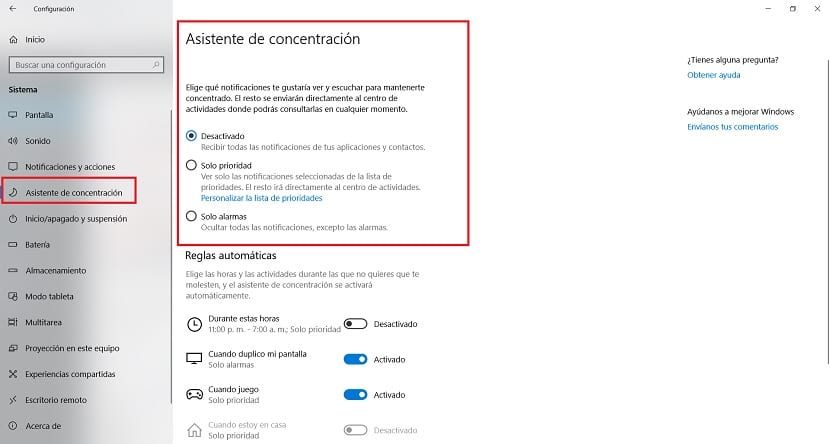

- désactivée: L'assistant de concentration est désactivé par défaut sur le système. Par conséquent, nous recevrons toutes les notifications de toutes les applications qui sont dans Windows 10. Les notifications contextuelles et celles qui sortent dans le centre d'activité.
- Priorité uniquement: Dans ce cas, nous ne verrons que les notifications des applications que nous avons jugées prioritaires. Les autres ne s'afficheront pas, mais apparaîtront dans le centre d'action. Dans ce cas, nous devons choisir quelles applications ont la priorité pour afficher ces notifications.
- Alarmes uniquement: Toutes les notifications qui apparaissent dans Windows 10 sont désactivées. Dans le cas de vouloir pouvoir les voir, nous devrons recourir au centre d'activités du système. C'est le mode le plus extrême, qui nous laisse libre de toute notification, comme s'il s'agissait d'un mode Ne pas déranger.
Si vous choisissez la deuxième option, il est nécessaire d'établir quelles applications auront la priorité sur Windows 10, ils continuent donc d'afficher des notifications. C'est quelque chose que chaque utilisateur peut définir individuellement. Depuis dans cette option, vous voyez qu'il y a un bouton qui dit Personnaliser la liste des priorités.
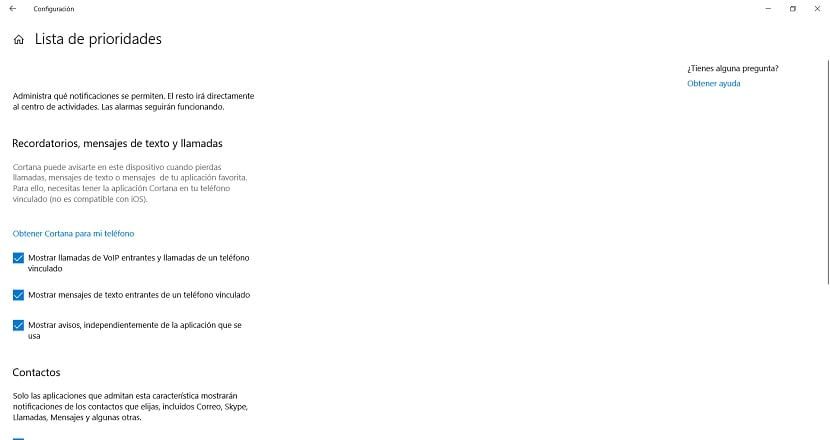

Pour que vous puissiez choisir s'il y a des applications qui affichera ces notifications sur votre ordinateur. Puedes seleccionar las que desees, las que ves son importantes, como GmailGmail o Google mail es un servicio de email sin costes proporcionado por el motor de búsqueda Google. Está habilitada en más de 50 idiomas y se financia por medio de promoción comercial. Con Gmail, los mensajes de email se pueden enviar y recibir mediante de una interfaz de navegador en un equipo doméstico. Además se puede usar con smartphones (iOS y Android) o tablets. Existe versión de pago de Suite o alguna aplicación de correo. Además puede elegir contactos que disponen prioridad. Esto va a depender de cada usuario. Una vez configurado, cuando use este modo específico del Asistente de concentración de Windows 10, solo recibirá estas notificaciones. El resto solo se mostrará en el centro de actividades del sistema operativo. Que pensez-vous de cette fonctionnalité?









