
 es un protocolo que permite determinar una conexión segura entre el servidor y el cliente, que no puede ser interceptada por personas no autorizadas. En resumidas cuentas, es la versión segura de el http (Hyper Text Transfer Protocol) Cómo funciona Una conexión HTTP estándar en Internet puede ser fácilmente secuestrada por partes no autorizadas. El propósito de una conexión HTTPS es evitar esto: encriptar<span class="glossaryai-more-link"> <a href="https://rmarketingdigital.com/fr/wiki/https/" data-wpel-link="internal">más</a></span></span></span></span></span>://rmarketingdigital.com/wp-content/uploads/2021/04/usar-chkdsk-windows-830x400-9873233.jpg)
<noscriptNoScript es un complemento del navegador para Mozilla Firefox, que impide que se cargue en las páginas web contenido como JavaScript, Flash o iFrames. Su objetivo es incrementar la seguridad durante la navegación y quitar la promoción comercial más molesta al cargar sitios web. El términoNoScript tiene un significado distinto en la programación HTML. Cuando JavaScript está desactivado, la etiqueta <noscript> o </noscript> asegura que el usuario pueda ver el Suite>

Le disque dur est un élément indispensable de notre ordinateur, car c'est là que toutes nos données sont stockées. Comme il s'agit d'un appareil électronique ou électromécanique (selon qu'il s'agit d'un SSD ou d'un disque ATA / SATA traditionnel), ses composants sont sujets à l'usure et les informations peuvent être corrompues.
Si nous avons symptôme sur notre ordinateur que lors de l'exécution d'une action spécifique ou de l'ouverture d'un fichier l'ordinateur se bloque ou une erreur inattendue se produit, il est temps d'effectuer un test et vérifier les erreurs du disque dur.
Si, à une quelconque occasion, nous remarquons que les performances de l'ordinateur diminuent considérablement ou qu'un programme se bloque lorsque nous essayons d'accéder à certains fichiers, le problème peut être dû à erreurs de disque dur.
Nous pouvons les corriger si nous utilisons l'outil Scandisk qui inclut le système d'exploitation Windows 10 lui-même. Avec l'analyse, nous pouvons détecter et corriger les défauts qui existent et garantissent la stabilité des informations dans l'unité. L'outil peut être utilisé pour les lecteurs locaux et externes, tels que les clés USB ou les cartes mémoire.
En règle générale, il est conseillé de fermer tous les programmes avant d'effectuer une analyse de disque.
- Nous commencerons par un clic droit sur le bouton Windows et en choisissant l'option pour Navigateur de fichiers.
- Ensuite, nous sélectionnerons Cette équipe dans le panneau de gauche.
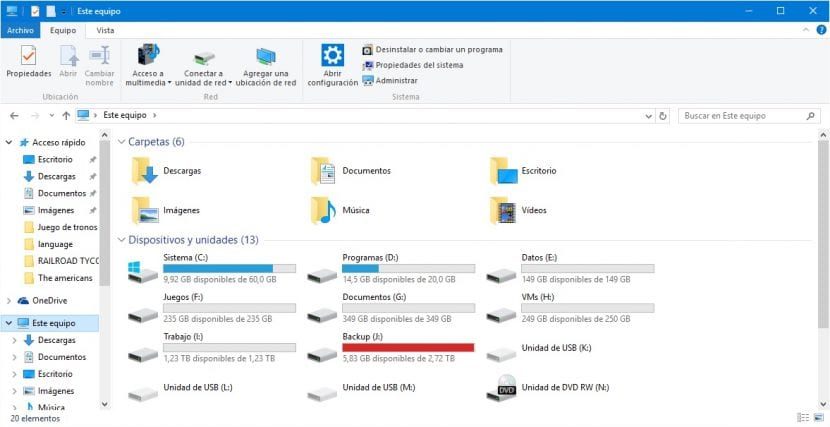
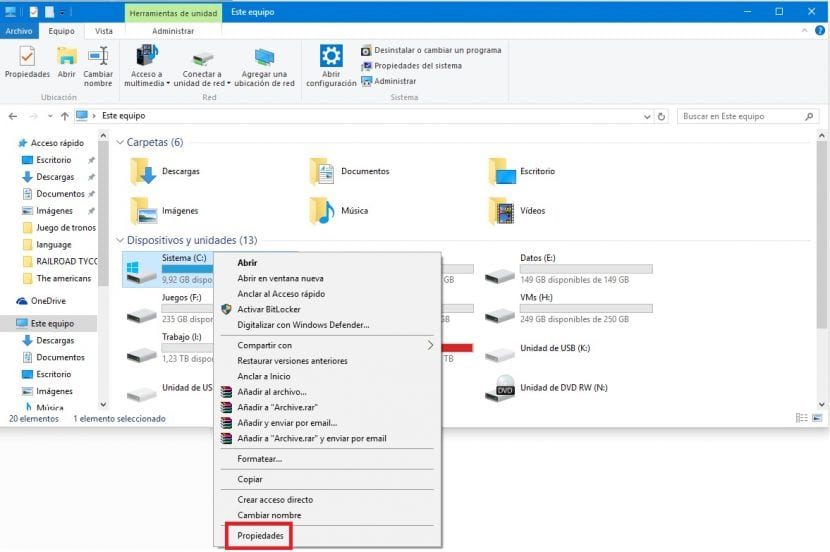
- Nous cliquons avec le bouton droit sur le l'unité que nous désirons Nous effectuons l'analyse et choisissons l'option Propriétés.
- Donc dans le Onglet Outils, nous choisirons l'option Vérifier.
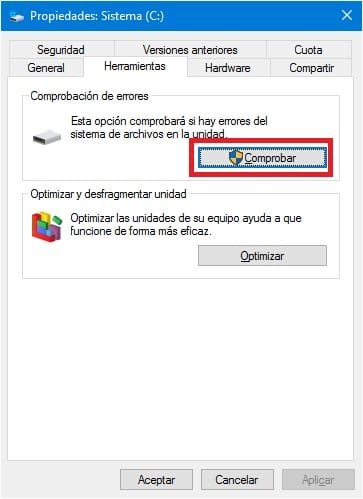
- Dans les versions antérieures à Windows, il était fréquemment demandé à l'utilisateur s'il souhaitait analyser le système et corriger les erreurs ou exécuter une vérification. Au Windows 10 cela n'arrive pas et nous n'aurons que la possibilité d'analyser. Aussi, comme nouveauté dans Windows 10, l'unité où le système est installé peut être vérifiée sans avoir à planifier sa vérification dans le prochain démarrage, et ces autres les disques à analyser ne nécessitent pas de démontage.
- À la fin de l'analyse, un résumé sera affiché de la même chose et, si aucune erreur n'a été trouvée, nous en serons avertis.
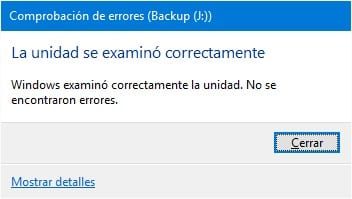
Comme vous pouvez le voir, garder vos disques et vos lecteurs amovibles sans erreur est désormais plus facile que jamais.









