
 es un protocolo que permite determinar una conexión segura entre el servidor y el cliente, que no puede ser interceptada por personas no autorizadas. En resumidas cuentas, es la versión segura de el http (Hyper Text Transfer Protocol) Cómo funciona Una conexión HTTP estándar en Internet puede ser fácilmente secuestrada por partes no autorizadas. El propósito de una conexión HTTPS es evitar esto: encriptar<span class="glossaryai-more-link"> <a href="https://rmarketingdigital.com/fr/wiki/https/" data-wpel-link="internal">más</a></span></span></span></span></span>://rmarketingdigital.com/wp-content/uploads/2021/04/chrome-logo-9132733.jpg)
<noscriptNoScript es un complemento del navegador para Mozilla Firefox, que impide que se cargue en las páginas web contenido como JavaScript, Flash o iFrames. Su objetivo es incrementar la seguridad durante la navegación y quitar la promoción comercial más molesta al cargar sitios web. El términoNoScript tiene un significado distinto en la programación HTML. Cuando JavaScript está desactivado, la etiqueta <noscript> o </noscript> asegura que el usuario pueda ver el Suite>

Si navega muchas veces por diferentes sitios web y, a veces, le gusta guardar posts para más adelante, guardar copias de ellos o básicamente requiere tomar una captura de pantalla de un sitio web por una determinada razón, es viable que haya notado que un aspecto molesto de los diferentes navigateursConcepto de Navegadores¿Qué son los Navegadores?Los Navegadores son herramientas informáticas que utilizamos para, normalmente, navegar por Internet y visitar cualquier página web, al mismo tiempo de para hacer otras tareas como ver documentos, observar vídeos o reproducir contenido multimedia de cualquier tipo. Son un tipo de software sencillamente usual y bastante utilizado hoy en día.Insistimos en que es algo que se utiliza con mucha frecuencia, puesto que moverse por Internet Suite es que al hacer esto, solo se captura el área visible de la pantalla en el momento en que se toma.
No obstante, si desea capturar el ContenuEl contenido puede ser muy difícil de definir con precisión. Es una definición que se refiere a las declaraciones contenidas en un documento o publicación de cualquier tipo y puede incluir las tecnologías de la información y la comunicación. Esto cubre todos los tipos de medios como imágenes y texto. A parte de esto, en el campo de la optimización de motores de búsqueda, los términos duplicar contenido, contenido único, Suite completo de una página, debe desplazarse para realizar varias capturas, a modo de ejemplo. Ahora, hay algunas extensiones como Capture d'écran pleine page pour Google Chrome grâce auquel il est possible, automatiquement, de capturer un site Web entier en une seule image, comme nous allons l'expliquer.
Capturez des pages Web entières à partir de Google Chrome avec une capture d'écran pleine page
Pour ce cas, nous parlons d'une petite extension qui Hoy en día se encuentra disponible para el le navigateurUn navegador (además: browser) es una herramienta informática que te permite ver documentos y datos y navegar por la red. Los navegadores pueden mostrar distintos tipos de recursos de información; principalmente documentos HTML, a pesar de todo, además son posibles otros tipos de archivos y contenido multimedia, como PDF, JPEG, MPEG, GIF o el lenguaje de meta marcado. A través el uso de complementos especiales y la configuración respectivo, los Suite Google Chrome, por lo que se puede descargar de forma gratuita de forma directa. depuis le Chrome Web Store. Dans le même temps, la procédure d'installation en question est assez simple car il vous suffit de l'autoriser et, automatiquement dans quelques secondes, vous aurez l'amplitude prête à commencer à l'utiliser à partir de votre navigateur Web.
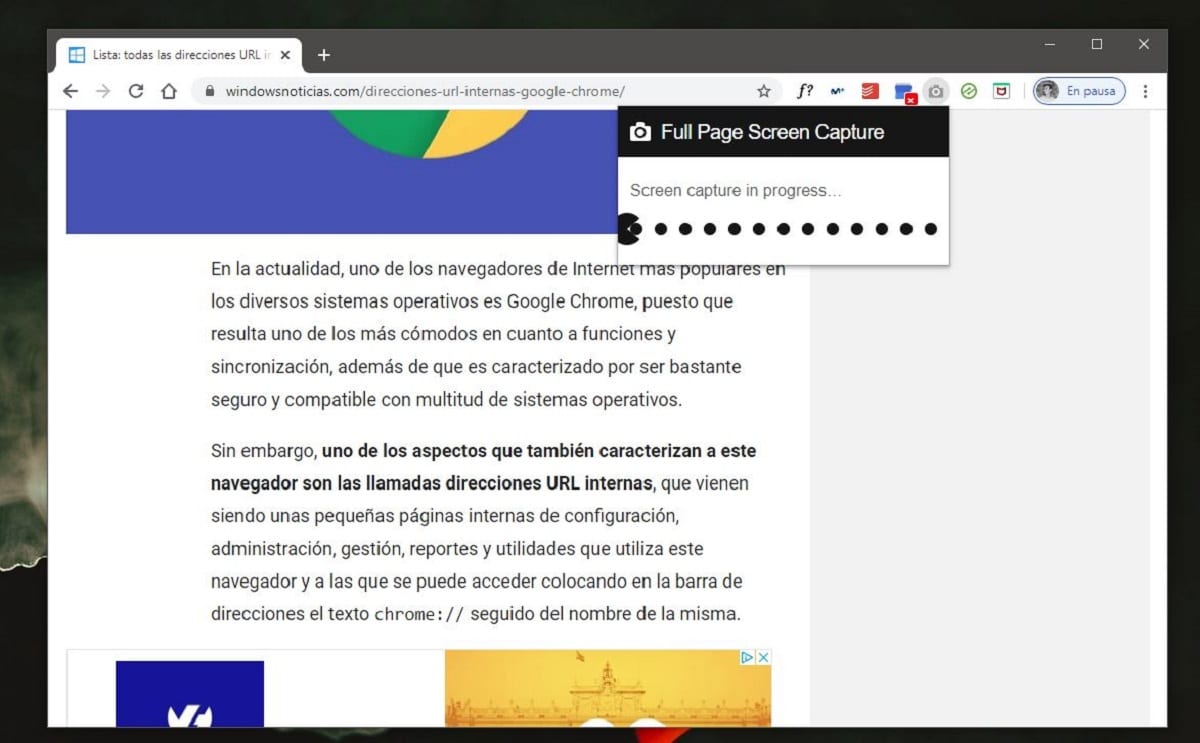
Su uso es bastante fácil, por lo que solo debes de navegar a cualquier PublierConcepto de Post¿Qué es un Post?Un Post es todo aquel contenido, sea post, opinión, noticia u otro género, que un autor publica en un blog. Este puede ser de carácter corporativo o meramente ocioso; pero siempre tiene como meta arrojar información o reflejar una idea, al mismo tiempo de facilitar que los usuarios encuentren la web donde se recoge por medio de de buscadores y demás plataformas online.Generalmente, se han Suite o sitio web que te guste y quieras capturar, y después repérez en haut à droite le nouveau bouton qui aurait dû apparaître sous l'icône d'une petite caméra dans la barre d'outils, puisque c'est ainsi que vous pouvez saisir l'amplitude en question.
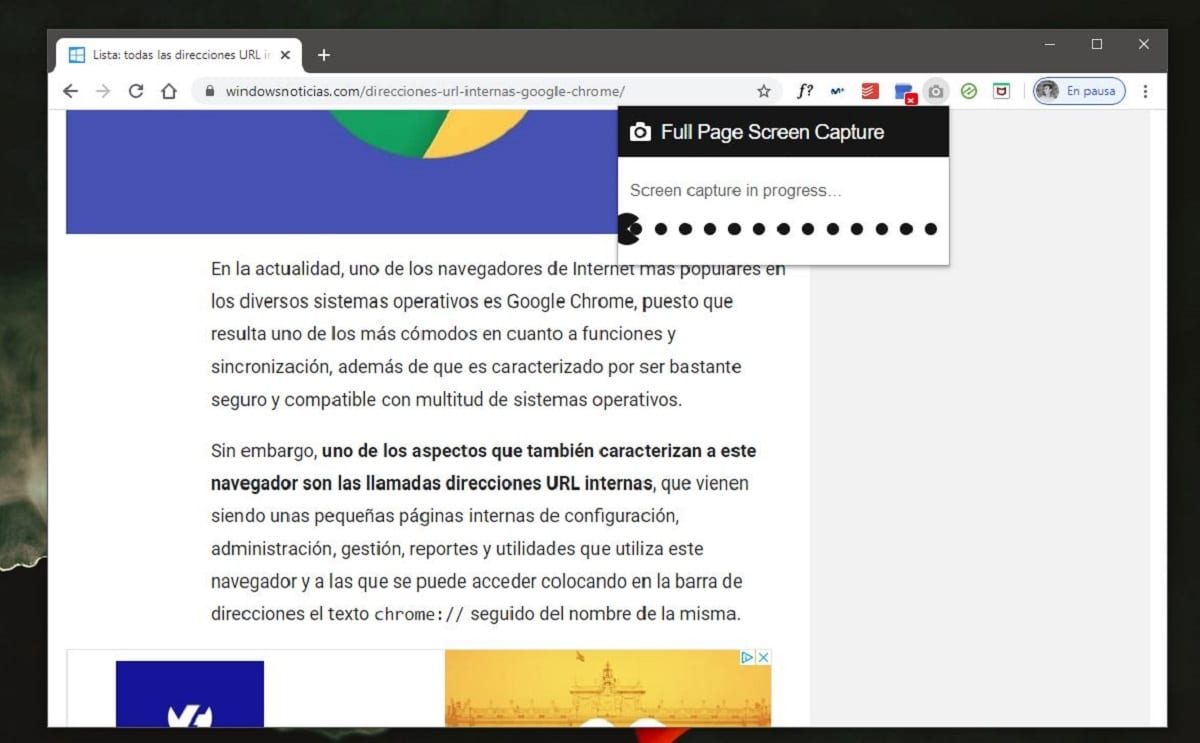

Au moment où vous appuyez dessus, vous pouvez voir comment manuellement Capture d'écran pleine page commence à travailler, depuis il prendra différentes captures d'écran progressivement, progressivement et automatiquement en descendant la page Web. Fondamentalement, si le site Web que vous avez sélectionné a beaucoup de contenu ou beaucoup de promotion commerciale, cela peut prendre un peu plus de temps, mais cela ne prend généralement que quelques secondes pour capturer la page entière. Quoi qu'il en soit, gardez à l'esprit que la progression est indiquée dans le coin supérieur droit avec une icône de cerf-volant.
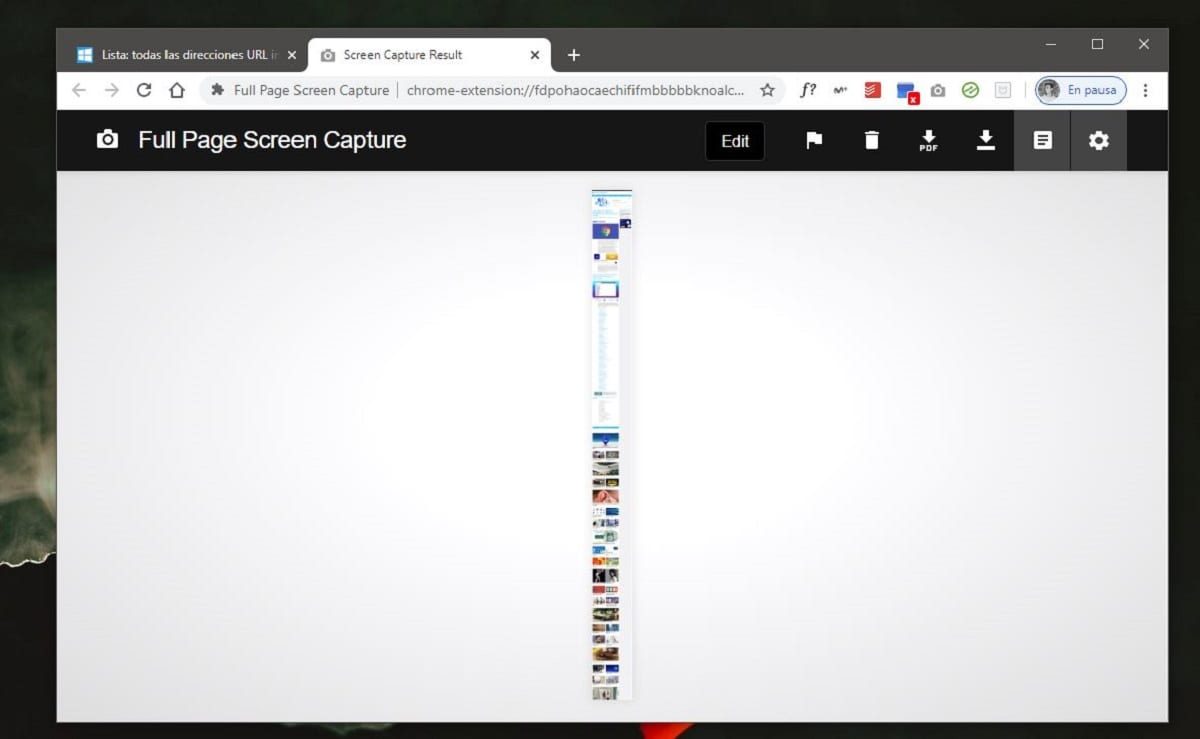
Une fois que vous avez terminé, Vous verrez automatiquement comment un nouvel onglet s'ouvre dans votre navigateur. avec une URLEl URL (Localizador Uniforme de Recursos), es una dirección definida que apunta a la posición de un archivo en un servidor y lo recupera. Las URL se introducen en un navegador web para ingresar a documentos en la web o se incrustan como hipervínculos dentro de un documento. Se puede usar un Permalink para que una URL esté disponible de forma permanente. Componentes de una URL • prefijo de protocolo Suite interna de la amplitud en formato Google Chrome. Esto es bastante útil, y se hace de esta manera dado que la amplitud no guarda de forma automática el contenido capturado, sino que eres tú quien decide cómo y dónde almacenarlo. Por esto, en la nueva ventana verá cómo Une petite visualisation du contenu capturé en question s'affiche., avec lequel vous pouvez zoomer pour vérifier que tout s'est déroulé comme vous le souhaitiez.
De la même manière, dans la partie supérieure droite, vous verrez comment une petite barre apparaît avec quelques options. Fondamentalement, celui de l'éditeur peut être très utile, en tenant compte du fait qu'avant même de sauvegarder la capture d'écran, il sera possible de la modifier et de ne laisser que les parties intéressantes, par exemple. Ensuite, juste à côté des alternatives pour entrer dans ledit éditeur, vous devez également trouver les différentes façons dont vous disposez pour enregistrer la capture, car Capture d'écran pleine page Il vous permet de le faire à la fois au format PDF et en image, afin qu'il s'adapte correctement à vos besoins.

Maintenant aussi selon ce que vous voulez, vous pouvez également trouver utile de saisir les paramètres avant d'enregistrer le fichier en question, car à partir de là, vous pouvez configurer différents formats, résolutions ... A titre d'exemple, vous pourrez le configurer pour que si vous l'enregistrez en tant qu'image, il soit enregistré en tant que photo au format PNG ou JPG, ou si vous vous l'enregistrez au format PDF, vous pouvez choisir la taille que vous souhaitez pour les pages, entre autres paramètres possibles.
Téléchargez gratuitement une capture d'écran pleine page à partir du Chrome Web Store ...









