
Restaurer TrustedInstaller en tant que propriétaire de fichier dans Windows 10 - TrustedInstaller.exe est un service de module Windows qui fait partie intégrante de Windows Resource Protection (WRP). Il limite l'accès à certains fichiers, dossiers et clés de registre du système central qui font partie de l'installation de Windows. TrustedInstaller est un compte d'utilisateur intégré qui, par défaut, dispose de toutes les autorisations nécessaires pour accéder aux fichiers et dossiers Windows.
Quel est le travail de Windows Resource Protection (WRP)?
WRP protège les fichiers Windows avec les extensions .dll, .exe, .oxc et .sys contre la modification ou le remplacement. Par défaut, ces extensions de fichier ne peuvent être modifiées ou remplacées que par le service Windows Module Installer qui est TrustedInstaller. Si vous modifiez ou personnalisez les paramètres par défaut de TrustedInstaller, vous mettez votre système en danger.
Parfois, il est nécessaire de changer la propriété du fichier pour modifier ou remplacer les fichiers système, mais une fois la personnalisation terminée, il n'y a pas d'option pour retourner l'autorisation à TrustedInstaller et parfois cela peut conduire à l'instabilité du système car il ne peut pas protéger les fichiers système de base. Par conséquent, dans ce guide, nous vous montrerons comment restaurer TrustedInstaller en tant que propriétaire de fichier dans Windows en suivant les étapes ci-dessous.
Restaurer TrustedInstaller en tant que propriétaire de fichier dans Windows 10
Assurez-vous de créer un point de restauration en cas de problème.
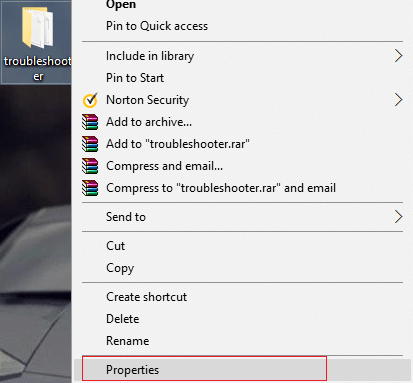
1.Cliquez avec le bouton droit sur le fichier, le dossier ou la clé de Registre dans lequel vous souhaitez restaurer la propriété dans le TruestedInstaller par défaut, puis cliquez sur Propriétés.
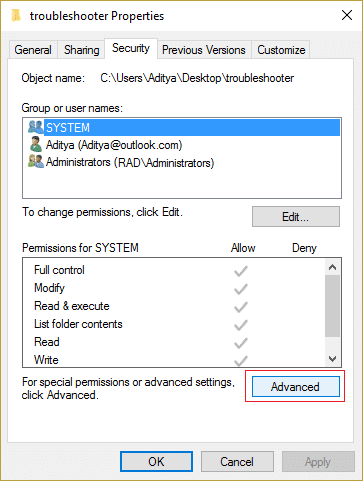
2.Maintenant, passez à l'onglet de sécurité, puis cliquez sur le bouton Avancé en bas.
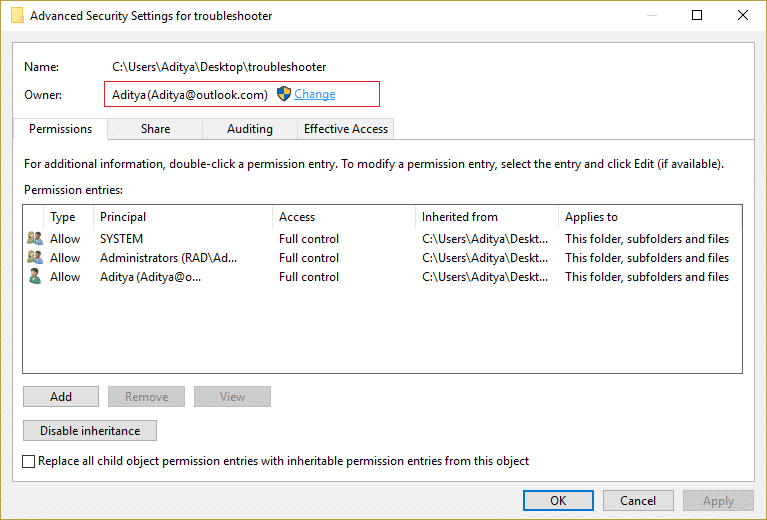
3.Sur la page Paramètres de sécurité avancés, cliquez sur Modifier dans la section Propriétaire.
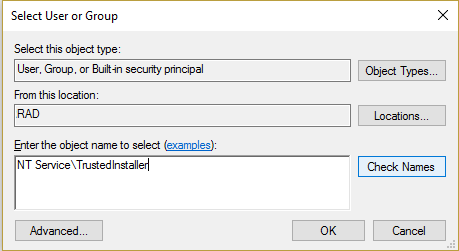
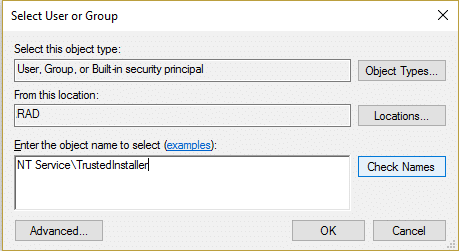
4. Tapez ensuite "NT ServiceTrustedInstaller" (sans guillemets) sous Entrez le nom de l'objet à sélectionner et cliquez sur Vérifier les noms, puis sur OK.
5. Assurez-vous de cocher «Remplacer le propriétaire sur les sous-conteneurs et les objets» sous Propriétaire et revérifiez «Remplacer toutes les entrées d'autorisation d'objet mineur par des entrées d'autorisation d'héritage pour cet objet» en bas.
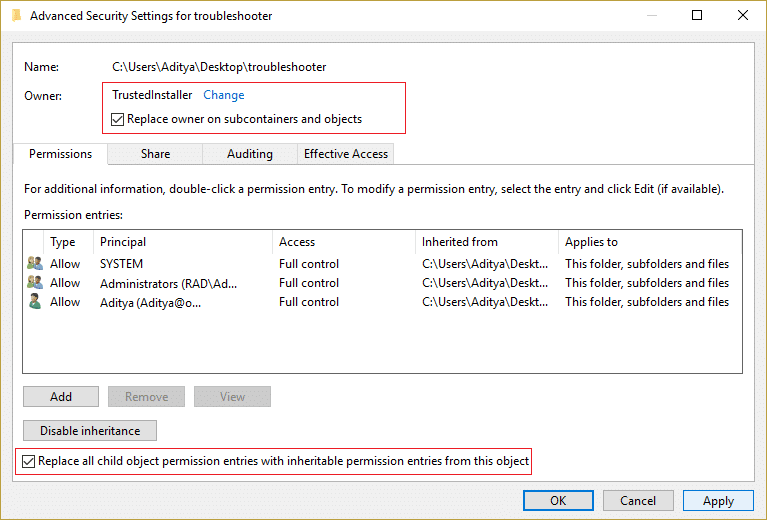
6. Cliquez sur Appliquer puis sur OK.
Désormais, si vous avez accordé le contrôle total de votre compte utilisateur, vous devez également supprimer ces paramètres, il vous suffit de suivre les étapes suivantes pour ce faire:
1. Encore une fois, cliquez avec le bouton droit sur le même fichier, dossier ou clé de registre et sélectionnez Propriétés.
2. Passez à l'onglet Sécurité et cliquez sur le bouton Avancé en bas.
3.Maintenant, sur la page Paramètres de sécurité avancés, sélectionnez (mettez en surbrillance) votre compte dans la liste des entrées d'autorisation.
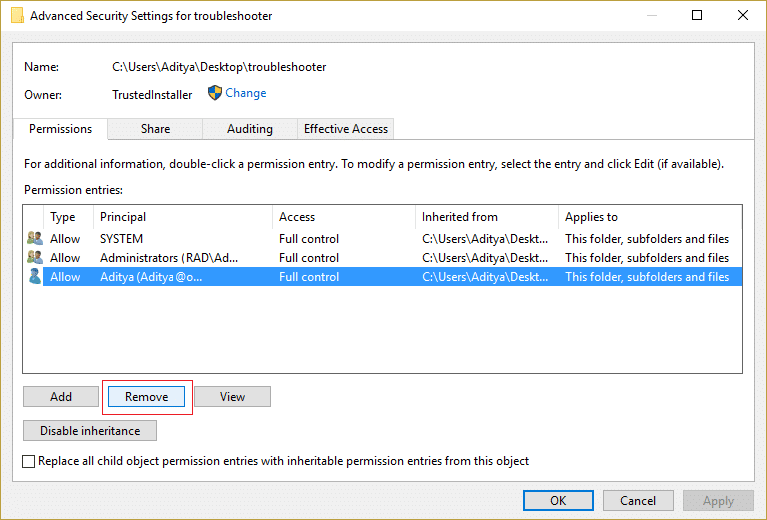
4. Cliquez sur Supprimer, puis sur Appliquer, puis sur OK.
Recommandé pour vous:
- Correction des paramètres de luminosité de Windows 10 ne fonctionnant pas
- Comment réparer Internet Explorer ne peut pas afficher l'erreur de page Web
- 5 façons de réparer Windows a détecté un conflit d'adresse IP
- Correction du code d'erreur du Windows Store 0x8000ffff
C'est tout ce que vous avez appris avec succès Comment restaurer TrustedInstaller en tant que propriétaire de fichier dans Windows 10. Si vous avez encore des questions concernant ce message, n'hésitez pas à les poser dans la section des commentaires.









