
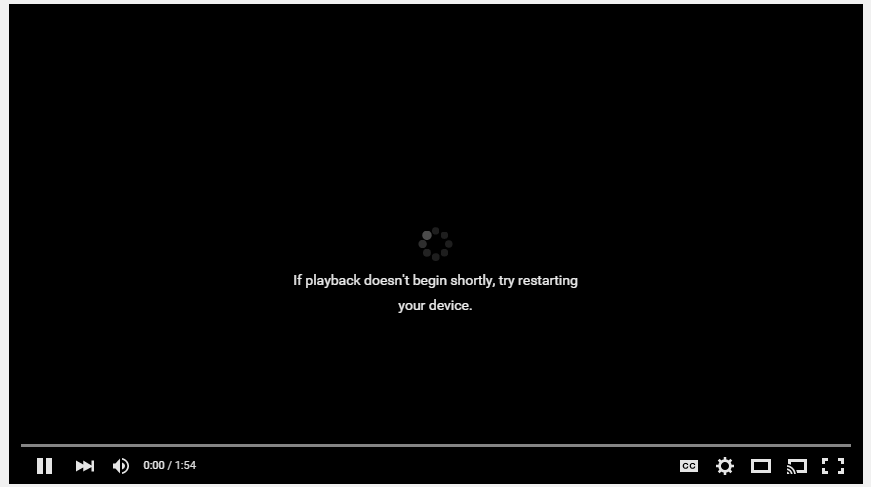
Corregir Si la reproducción no comienza en breve, intente reiniciar el dispositivo:Mientras se reproduce el vídeo en el le navigateurUn navegador (además: browser) es una herramienta informática que te permite ver documentos y datos y navegar por la red. Los navegadores pueden mostrar distintos tipos de recursos de información; principalmente documentos HTML, a pesar de todo, además son posibles otros tipos de archivos y contenido multimedia, como PDF, JPEG, MPEG, GIF o el lenguaje de meta marcado. A través el uso de complementos especiales y la configuración respectivo, los Suite web (Chrome, Firefox, Internet Explorer, etc.) es posible que aparezca un mensaje de error que diga «Si la reproducción no comienza en breve, intente reiniciar el dispositivo». El principal problema por el que se produce este error es el nuevo reproductor de vídeo HTML5 que utiliza YoutubeConcepto de Youtube¿Qué es Youtube?Youtube es una de las plataformas más utilizadas e importantes de todo internet. Consiste en un rincón del océano digital dedicado única y exclusivamente al contenido en vídeo, permitiendo a los usuarios tanto publicar contenidos audiovisuales como consumirlos. Es el principal lugar al que acudir al momento de buscar algún documento en forma de vídeo o de ver cualquier tipo de publicación elaborada en este formato.Una Suite u otro sitio web moderno o el problema puede ser simplemente la aceleración de MatérielEn informática, el término hardware se refiere a cualquier componente de un sistema informático que sea un objeto físico real, al contrario que el software que existe en forma digital. Esto incluye el disco duro y las unidades incorporadas, es decir, todos los componentes que son "duros", de ahí su nombre. Desarrollo El desarrollo del hardware informático comienza con la creación de los primeros ordenadores y tiene su verdadero origen Suite en los navigateursConcepto de Navegadores¿Qué son los Navegadores?Los Navegadores son herramientas informáticas que utilizamos para, normalmente, navegar por Internet y visitar cualquier página web, al mismo tiempo de para hacer otras tareas como ver documentos, observar vídeos o reproducir contenido multimedia de cualquier tipo. Son un tipo de software sencillamente usual y bastante utilizado hoy en día.Insistimos en que es algo que se utiliza con mucha frecuencia, puesto que moverse por Internet Suite La toile.

Vous devez donc désactiver l'accélération matérielle ou installer des plugins de lecteur HTML5 pour résoudre ce problème. Vous pouvez également essayer de mettre à jour les pilotes de votre carte graphique ou de les désinstaller complètement pour résoudre le problème. Alors, sans perdre de temps, voyons comment y remédier.Si la lecture ne démarre pas sous peu, essayez de redémarrer l'appareil à l'aide du guide ci-dessous.
Correction Si la lecture ne démarre pas sous peu, essayez de redémarrer l'appareil
Assurez-vous de créer un point de restauration en cas de problème.
Méthode 1: désactiver l'accélération matérielle
a) Désactiver l'accélération matérielle dans Firefox
1.Ouvrez Firefox et tapez "about: preferences" (sans guillemets) dans la barre d'adresse et appuyez sur Entrée.
2.Desplácese hacia abajo hasta PerformanceEn el caso de las webs, el término Performance o rendimiento, se refiere a la velocidad de carga o a la potencia de cálculo de un servidor, es decir, a la velocidad a la que se transmiten los datos del servidor al cliente. Razones para una buena performance Una web que se carga lentamente, puede animar a los clientes potenciales a abandonar la página. Para asegurar una interacción fluida, se tiene Suite y luego desmarque «Use recommended performance settings»
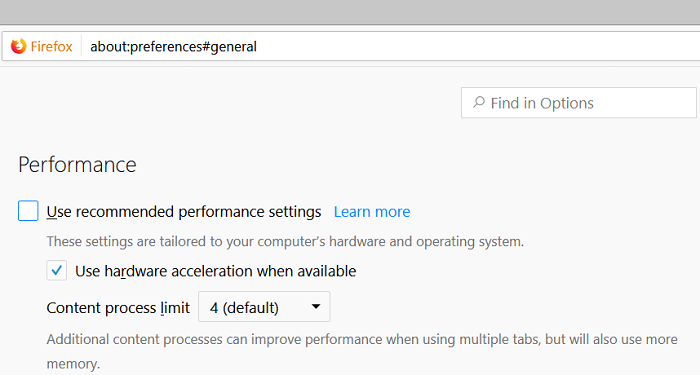
3. Sous Performance, décochez "Utiliser l'accélération matérielle si disponible".
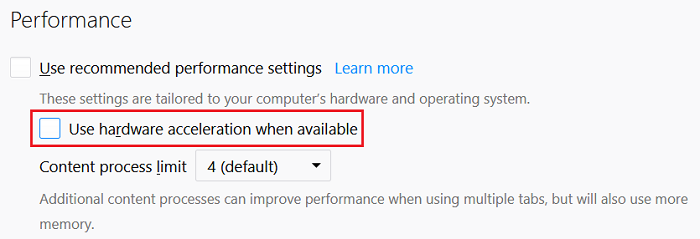
4.Fermez Firefox et redémarrez votre PC.
b) Désactiver l'accélération matérielle dans Chrome
1.Ouvrez Google Chrome et cliquez sur les trois points dans le coin supérieur droit et sélectionnez Paramètres.
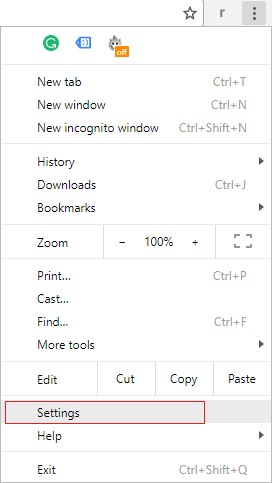
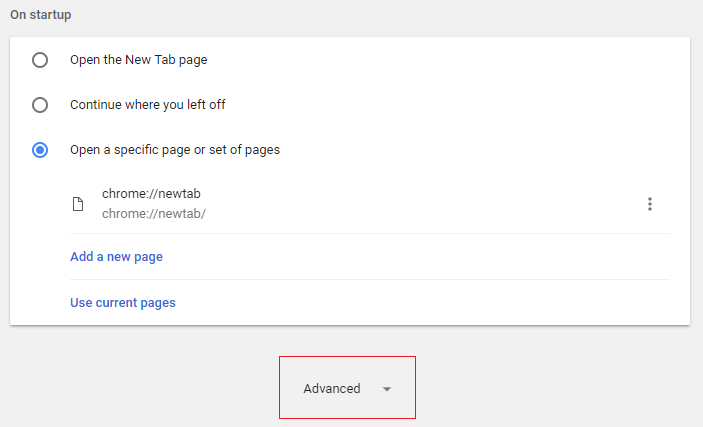
2.Maintenant, faites défiler vers le bas jusqu'à ce que vous trouviez Advanced (qui est probablement en bas) et cliquez dessus.
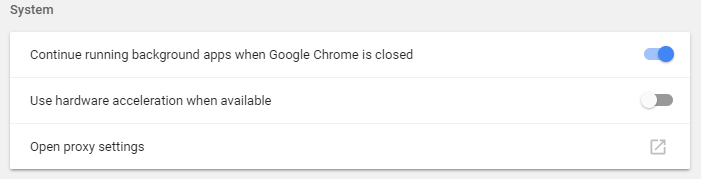
3. Maintenant, faites défiler vers le bas jusqu'à ce que vous trouviez les paramètres système et assurez-vous de désactiver l'option «Utiliser l'accélération matérielle lorsqu'elle est disponible».
4.Redémarrez Chrome et cela devrait vous aider à corriger Si la lecture ne démarre pas sous peu, essayez de redémarrer l'erreur de l'appareil.
b) Désactiver l'accélération matérielle dans Internet Explorer
Appuyez sur la touche Windows + R, puis tapez inetcpl.cpl et appuyez sur Entrée pour ouvrir les propriétés Internet.
2.Ahora cambia a la pestaña de Avanzado y marca la opción «Usar renderización por LogicielConcepto de Software¿Qué es el Software y cuál es su función?Un Software es la parte lógica, o más bien el soporte lógico, de cualquier sistema de tipo informático. Sea un PC, un teléfono teléfono celular o inclusive una tablet, es todo aquel programa que se ejecuta en él gracias a la coordinación de la parte física, es decir, el hardware, para llevar adelante alguna tarea concretamente o un recopilatorio de Suite en lugar de renderización por GPU».
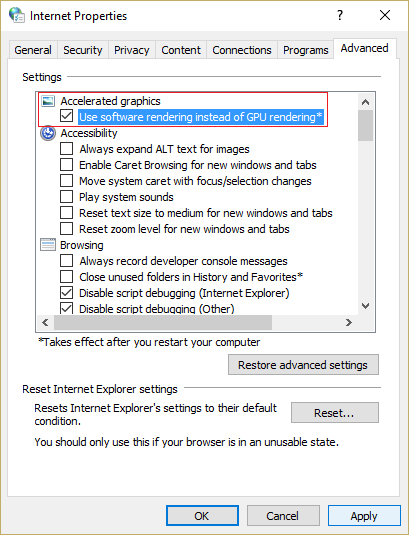
3.Cliquez sur Appliquer puis sur OK, cela désactiverait l'accélération matérielle.
4. Relancez à nouveau votre IE et voyez si vous êtes en mesure de résoudre le problème.
Méthode 2: mettre à jour le pilote graphique
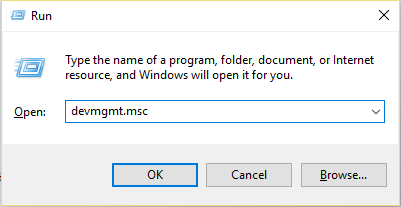
1.Appuyez sur la touche Windows + R et tapez "devmgmt.msc" (sans les guillemets) et appuyez sur Entrée pour ouvrir le Gestionnaire de périphériques.
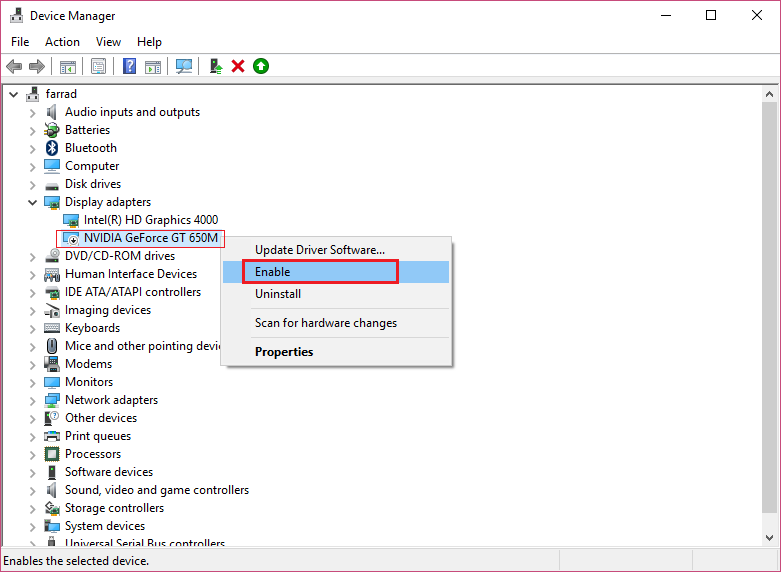
Ensuite, développez Cartes graphiques et cliquez avec le bouton droit sur votre carte graphique Nvidia et sélectionnez Activer.
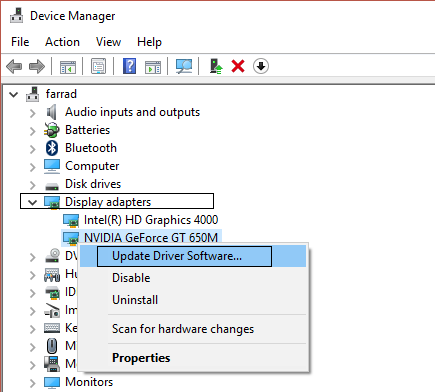
3. Une fois que vous avez fait cela à nouveau, faites un clic droit sur votre carte graphique et sélectionnez "Mettre à jour le logiciel du pilote".
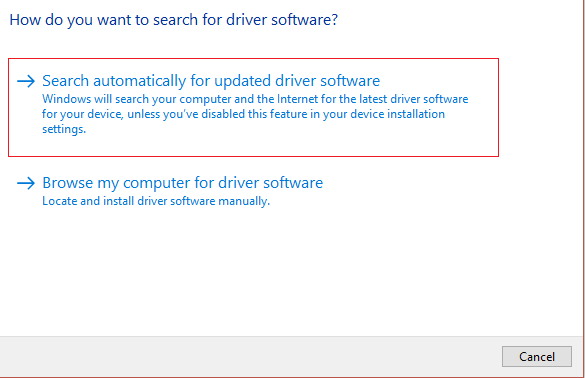
4.Sélectionnez «Rechercher automatiquement le logiciel pilote mis à jour» et laissez le processus se terminer.
5.Si l'étape précédente a été en mesure de résoudre votre problème, très bien, sinon continuez.
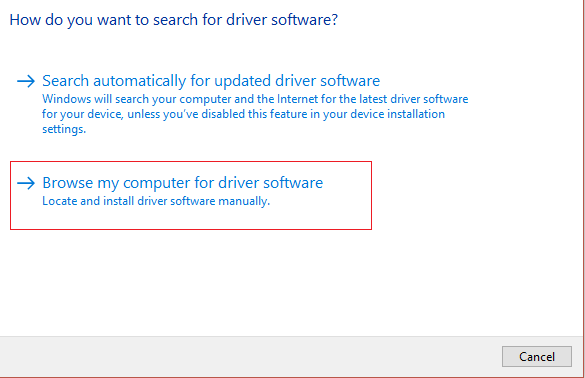
6. Sélectionnez à nouveau "Mettre à jour le logiciel du pilote", mais cette fois sur l'écran suivant, sélectionnez "Parcourir mon ordinateur pour le logiciel du pilote".
7. Sélectionnez maintenant «Permettez-moi de choisir parmi une liste de pilotes disponibles sur mon ordinateur».
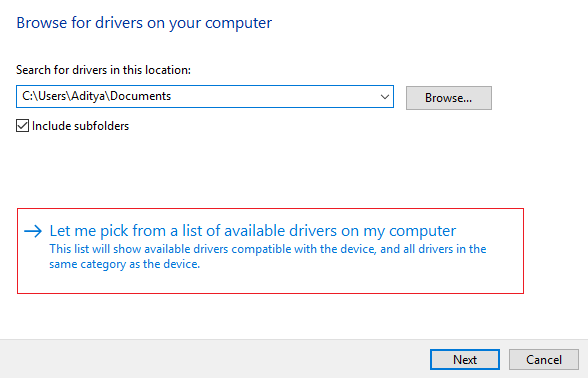
8.Enfin, sélectionnez le pilote compatible dans la liste de votre carte graphique Nvidia et cliquez sur Suivant.
9.Laissez le processus ci-dessus se terminer et redémarrez votre PC pour enregistrer les modifications. Après la mise à jour de la carte graphique, vous pourrez peut-être corriger l'erreur sur votre appareil si la lecture ne démarre pas sous peu.
Méthode 3: désinstallez les pilotes graphiques
1.Cliquez avec le bouton droit sur votre carte graphique NVIDIA dans le Gestionnaire de périphériques et sélectionnez Désinstaller.
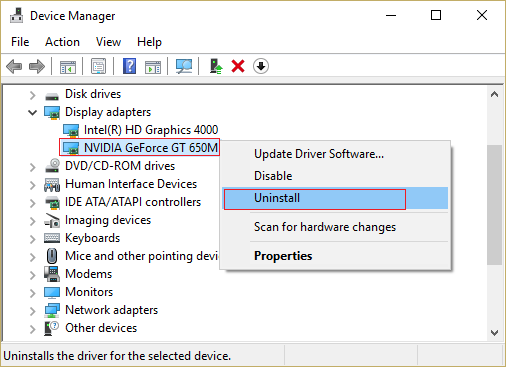
2.Si vous êtes invité à confirmer, sélectionnez Oui.
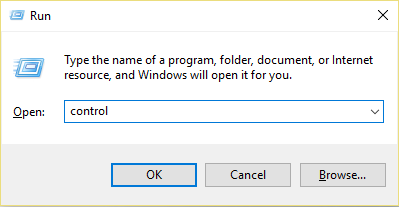
3.Appuyez sur la touche Windows + R, puis tapez control et appuyez sur Entrée.
Dans le Panneau de configuration, cliquez sur Désinstaller un programme.
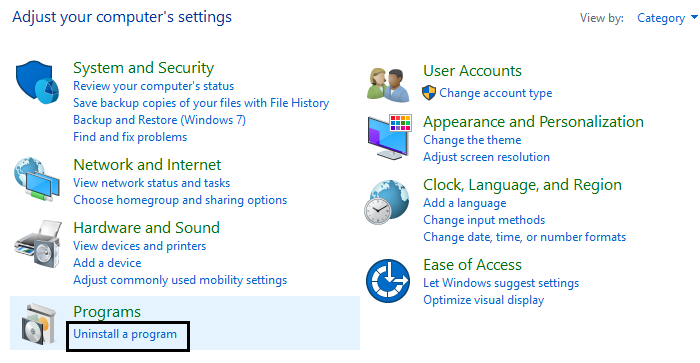
Ensuite, désinstallez tout ce qui concerne Nvidia.
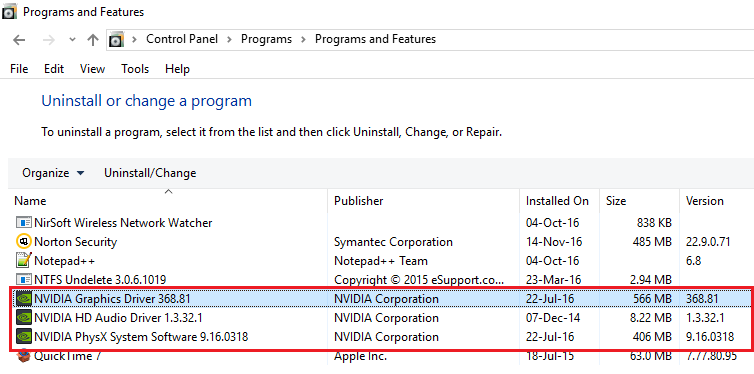
6.Redémarrez votre système pour enregistrer les modifications et retéléchargez la configuration à partir du site Web du fabricant.
5.Une fois que vous êtes sûr d'avoir tout supprimé, essayez à nouveau d'installer les pilotes.
Méthode 4: installer des plugins pour le lecteur HTML5
Si le problème n'est toujours pas résolu, vous pouvez être sûr que le problème est causé par le nouveau lecteur vidéo HTML5. Dans Pour résoudre le problème, vous devez installer des plugins pour le lecteur HTML5 dans votre navigateur.
Afin de Mozilla FirefoxMozilla Firefox (abreviado, Firefox) es un navegador y software de código abierto sin costes que se caracteriza por un gran número de posibles personalizaciones y ajustes. Logotipo de Mozilla Firefox, Fuente: Wikimedia Historia Dave Hyatt y Blake Ross son los responsables del desarrollo del navegador Mozilla Firefox, que se inició originalmente con el nombre de proyecto "Phoenix". Phoenix 0.1 fue lanzado el 23 de septiembre de 2002. Mientras que el Suite descarga e instala los complementos del reproductor HTML5.
Pour Google Chrome, il existe deux plugins, essayez-les tous les deux et voyez lequel fonctionne pour vous:
Désactiver le lecteur Youtube HTML5
Flash Player pour YouTube
Si la lecture ne démarre pas sous peu, essayez de redémarrer l'appareil, mais si vous avez encore des questions sur ce guide, n'hésitez pas à les poser dans la section commentaires.









