
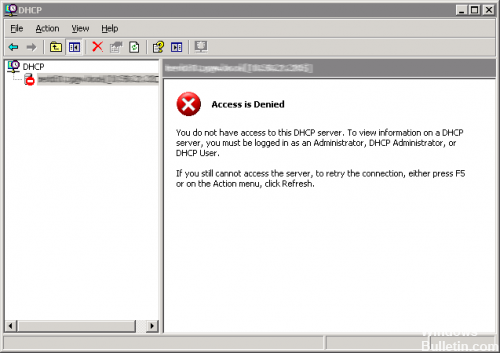
Si recibe un mensaje de acceso denegado cuando inicia el serveurLos servidores son ordenadores centrales y potentes dentro del campo de la tecnología de la información que procesan y proporcionan software y archivos en una red. Desde el punto de vista de un cliente, varios ordenadores en una red pueden ponerse en contacto con el servidor central para conseguir la información solicitada. En la arquitectura cliente-servidor, el servidor puede ser un software que proporciona un servicio y se ejecuta en Suite de cliente DHCP, probablemente se deba a que se ha cambiado el conjunto de privilegios. Algunos programas hacen esto, como las aplicaciones de firewallConcepto de Firewall¿Qué es el Firewall?El Firewall es un hardware o software que protege a un equipo de accesos no autorizados desde una red de terceros. Además se le conoce como cortafuegos y actúa como una pared entre el Internet y el PC. Es el que monitorea el tráfico de una red y limita la entrada o salida de datos. Funciona bajo ciertas reglas que permiten autorizar una conexión, bloquear Suite de tiers.
DHCP o Protocolo de configuración dinámica de host es un protocolo de red que se usa para adjudicar direcciones IP de forma automática.
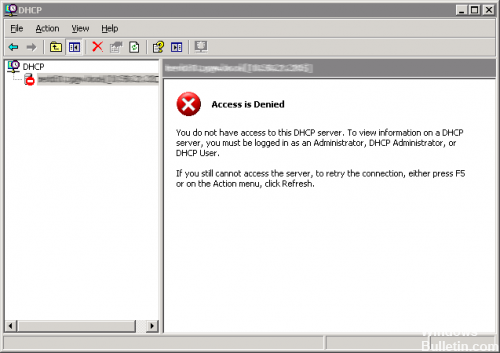
El error muchas veces ocurre luego de intentar ejecutar el comando ipconfig / renew en el símbolo del sistema, y puede ser difícil solucionar los problemas de Windows utilizando este método. A continuación se muestran algunos métodos que funcionan para otros usuarios, por lo tanto pruébelos y, con suerte, resuelva su problema.
Inhabilitar el cortafuegos
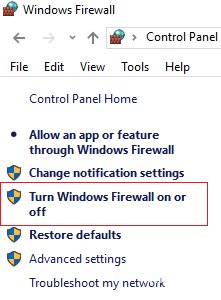
- Mantenga presionada la tecla del ícono de Windows y pulse X. Desplácese hacia arriba en el menú y haga clic en Panel de control.
- Haga clic en Sistema y seguridad
- Cliquez sur Activer ou désactiver le pare-feu Windows.
- Seleccione esta opción para inhabilitar el firewall de Windows (no recomendado) para la configuración de red pública y privada, después haga clic en Aceptar.
Utiliser Regedit
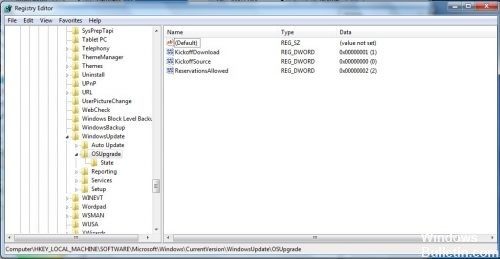
Para agregar permisos nuevamente, debe abrir su programa para modificar el registro.
– Haga clic en Inicio, después en Ejecutar.
– Escriba «regedit» y pulse Tener acceso.
– Accede a las siguientes carpetas
HKEY_LOCAL_MACHINE SYSTEM CurrentControlSet Services Dhcp
HKEY_LOCAL_MACHINE SYSTEM CurrentControlSet Services Tcpip
– Haga clic derecho y seleccione Permisos para agregar permisos.
– Agregar el servicio local o la cuenta de red
– Dale derechos de control total.
– Acceda al servicio de attention au clientEl servicio de atención al cliente o customer service de una tienda online es el punto de contacto para los clientes que disponen preguntas sobre pedidos, productos o devoluciones. Al mismo tiempo, este término genérico además incluye los servicios de un minorista o retailer online que van más allá del nivel normal. Importancia de atención al cliente Inclusive si un tienda en línea ofrece muy buena calidad de producto y Suite de DHCP en Servicios
– Compruebe de nuevo si el usuario conectado está usando el nombre de usuario correcto. Para este caso, debe ser un servicio local o de red.
– Reinicie el servicio de cliente DHCP.
Actualizar o restablecer su red Conducteurs
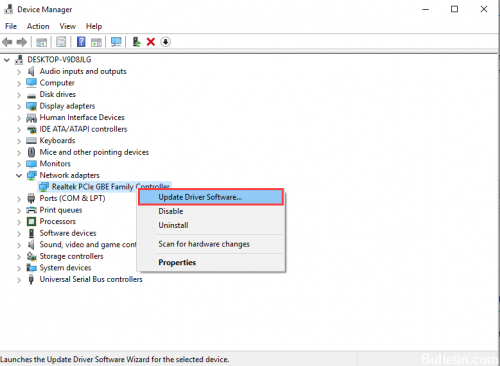
Para ser honesto, actualizar y restablecer el conducteur son dos acciones opuestas, pero todo depende de qué controlador trajo el error a su computadora. Si está usando controladores más antiguos que ya no son compatibles con su computadora, es casi seguro que una actualización resolverá el problema.
No obstante, si el problema se produce luego de haber actualizado su controlador de una forma u otra, una mirada hacia atrás puede ser suficiente hasta que haya disponible un controlador nuevo y más seguro. Además debes actualizar o restablecer el dispositivo de red al que te estás conectando a Internet (inalámbrico, Ethernet, etc.), pero haz el mismo procedimiento, ninguno de ellos debería causar ningún daño.
- En primer lugar, debe desinstalar el controlador que tiene instalado hoy en día en su computadora.
- Escriba «Administrador de dispositivos» en el cuadro de búsqueda junto al botón del menú Inicio para abrir la ventana Administrador de dispositivos. Además puede utilizar Windows + R para abrir el cuadro de diálogo Ejecutar. Escriba devmgmt.msc en el campo y haga clic en Aceptar o Tener acceso.
- Expanda la sección Adaptadores de red. Esto mostrará todos los adaptadores de red instalados hoy en día en la máquina.
Reinicie el servicio DHCP
Tan pronto como se hayan aplicado todas las autorizaciones, se lleva a cabo una verificación final. Abra services.msc y busque el servicio de cliente DHCP y verifique si funciona correctamente. Haga clic en Detener, después reinícielo. Además asegúrese de que su tipo de inicio esté configurado en Automático. Muchos otros servicios de red dependen de él y, si no lo hacen, otros lo harán.








