
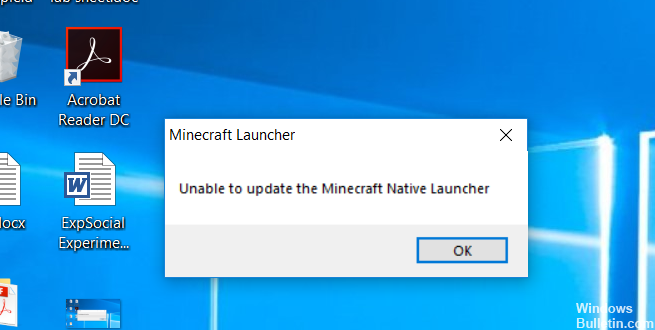
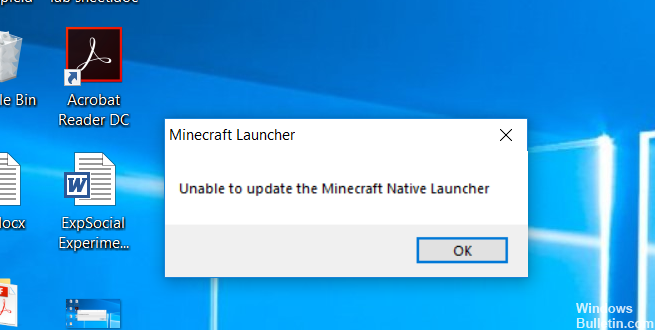
Le lanceur natif Minecraft démarre la mise à jour, mais il ne se termine jamais et dit toujours qu'il ne peut pas mettre à jour le lanceur natif Minecraft. Voici quelques méthodes utiles pour vous aider à corriger cette erreur avec Minecraft Native Launcher.
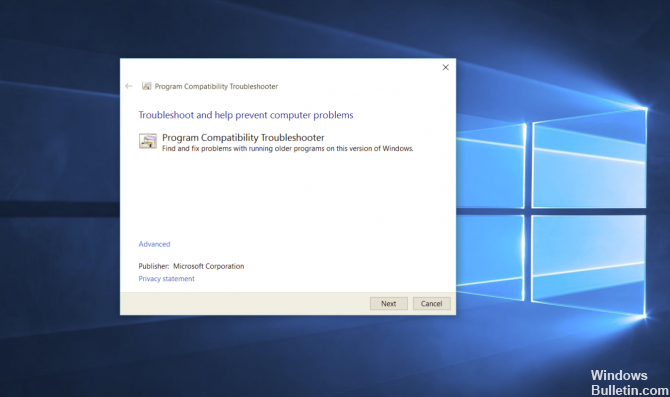
Dépannage des problèmes de compatibilité des programmes
L'exécution du dépannage de compatibilité du programme peut aider à résoudre les problèmes avec les jeux qui n'ont pas été téléchargés à partir du magasin Windows 10.
- Dans la zone de recherche de la barre des tâches, tapez Exécuter les programmes, puis cliquez sur « Exécuter les programmes créés pour les versions antérieures de Windows ».
- Cliquez sur Suivant et le dépanneur essaiera de détecter les problèmes potentiels avec vos applications.
- Dans la fenêtre suivante, sélectionnez l'application qui a des problèmes et cliquez sur Suivant.
- Sélectionnez une option de dépannage : utilisez les paramètres de compatibilité recommandés ou sélectionnez les paramètres de compatibilité vous-même.
Si vous utilisez les paramètres recommandés, le dépannage teste l'application avec une version antérieure de Windows afin que vous puissiez voir si le problème est résolu.
Veuillez mettre à jour Windows avant de mettre à jour Minecraft Native Launcher.
Al mantener su dispositivo actualizado, asegúrese de estar siempre utilizando el LogicielConcepto de Software¿Qué es el Software y cuál es su función?Un Software es la parte lógica, o más bien el soporte lógico, de cualquier sistema de tipo informático. Sea un PC, un teléfono teléfono celular o inclusive una tablet, es todo aquel programa que se ejecuta en él gracias a la coordinación de la parte física, es decir, el hardware, para llevar adelante alguna tarea concretamente o un recopilatorio de Suite ou MatérielEn informática, el término hardware se refiere a cualquier componente de un sistema informático que sea un objeto físico real, al contrario que el software que existe en forma digital. Esto incluye el disco duro y las unidades incorporadas, es decir, todos los componentes que son "duros", de ahí su nombre. Desarrollo El desarrollo del hardware informático comienza con la creación de los primeros ordenadores y tiene su verdadero origen Suite más reciente Conducteurs, car nous résolvons généralement les problèmes connus.
Pour vérifier les dernières mises à jour pour votre appareil Windows 10 :
- Appuyez sur la touche Windows de votre appareil ou de votre clavier ou sélectionnez l'icône Windows dans le coin inférieur gauche de l'écran principal.
- Sélectionnez Paramètres, puis Mise à jour et sécurité.
- Dans l'onglet Windows Update, sélectionnez Vérifier maintenant pour voir si des mises à jour sont disponibles pour votre appareil.
- Une fois les mises à jour téléchargées, sélectionnez Installer maintenant pour commencer l'installation.
- Après l'installation, nous vous suggérons de redémarrer votre appareil pour que les dernières mises à jour prennent effet. Assurez-vous de vous inscrire et de fermer toutes les applications ouvertes avant de redémarrer.
Réparer Minecraft
Parfois, les applications commencent à signaler une erreur en raison de fichiers corrompus ou cassés. Il est assez courant que les fichiers soient corrompus au fil du temps. Heureusement, il existe une option dans la liste de désinstallation de Windows qui vous permet de réparer l'application. Suivez donc les étapes ci-dessous pour réparer Minecraft et tout devrait bien fonctionner par la suite.
- Maintenez la touche Windows enfoncée et appuyez sur R
- Entrez appwiz.cpl et appuyez sur Entrée.
- Trouvez Minecraft dans la liste des programmes.
- Maintenant, faites un clic droit sur Minecraft et sélectionnez Réparer. En gros, suivez toutes les instructions à l'écran et le tour est joué.
Téléchargez Minecraft sur Minecraft.net.
Le téléchargement d'une nouvelle copie directement depuis Minecraft.net a permis de résoudre le problème pour de nombreux utilisateurs. C'est parce que le nouveau lanceur peut avoir des difficultés à télécharger des fichiers, surtout si votre connexion Internet est lente. Tout ce que vous avez à faire est de télécharger le fichier vous-même. Suivez les étapes ci-dessous pour obtenir des instructions détaillées sur la façon de télécharger à partir du portail Web.
- Cliquez ici pour accéder à la page de téléchargement de minecraft.net.
- Cliquez sur le lien Essayer un autre téléchargement. Ce lien doit être situé directement sous le gros bouton Télécharger.
- Téléchargez maintenant le fichier minecraft.exe à partir de cette page et exécutez-le.








