
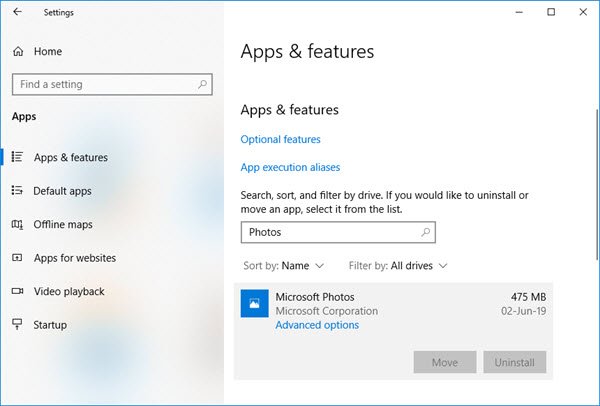
Puede haber una razón por la que desee desinstalar la aplicación Fotos de Windows 10 integrada que está instalada en su ordenador. No obstante, si abre Configuración> Aplicaciones, notará que la opción de desinstalación está atenuada. No sugerimos que elimine la aplicación UWP incorporada si insiste en eliminarla, pero aquí hay una guía rápida para ayudarlo a borrar la aplicación Fotos de Windows 10.
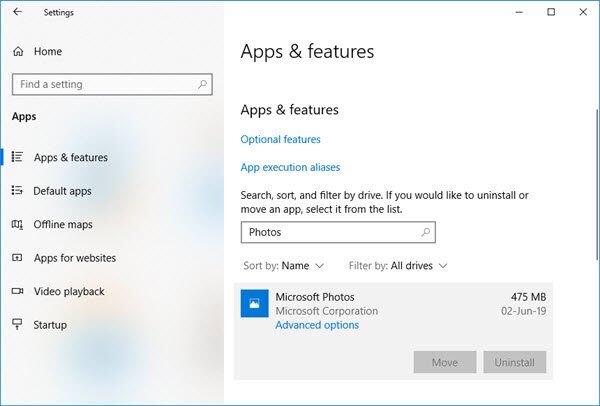
La nueva aplicación Fotos no es solo un visor de imágenes, sino que además proporciona herramientas básicas para editar y aprovechar al máximo imágenes. Te posibilita agregar varios efectos y les filtresConcepto de Filtros¿Qué son los Filtros?Los Filtros son unos mecanismos que, sea en el campo de la informática o en el de las páginas web, se usan para establecer qué tipo de contenidos se deben visualizar o mostrar por pantalla, o cuáles no deben aparecer. Es algo que se emplea en numerosos lugares con fines muy distintos, pero que siempre tiene como objetivo perfilar la búsqueda para acertar mejor con Suite a tus fotos. La aplicación Foto le posibilita recortar, rotar, suavizar y retocar sus fotos. La aplicación además le posibilita borrar los ojos rojos de las imágenes.
La aplicación Microsoft Photos es una aplicación integrada en Windows 10 que le posibilita ver y editar sus fotos y videos. De vez en cuando, es viable que desee desinstalar la aplicación Fotos, a modo de ejemplo, si no funciona correctamente. Desafortunadamente, no puede desinstalar las aplicaciones regularmente integradas con Windows 10, por lo que deberá desinstalar la aplicación de fotos con Windows PowerShell. Estos son los pasos.
Cómo desinstalar la aplicación Fotos de Windows 10 con Powershell
Proceso 1:
- Cierre la aplicación de fotos si la acaba de abrir.
- En el cuadro de búsqueda de Cortana / Windows, escriba powerhell.
- Haga clic en ‘Windows PowerShell’ cuando aparezca; haga clic con el botón derecho y seleccione ‘Ejecutar como administrador’.
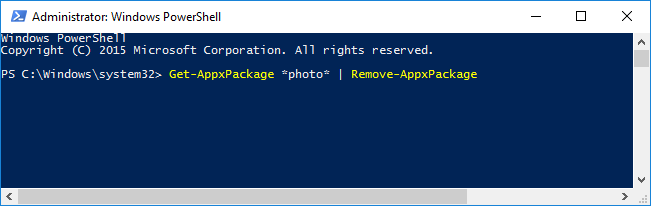
- En la ventana de PowerShell, escriba el siguiente comando (consejo: copiar y pegar guarda errores)
- Descargar AppxPackage * Photo * | Borrar AppxPackage
- El mensaje «Progreso del procedimiento de implementación …» aparece temporalmente. Cuando esto ocurre, la desinstalación se completa.
- La aplicación de fotos ahora ha desaparecido y el LogicielConcepto de Software¿Qué es el Software y cuál es su función?Un Software es la parte lógica, o más bien el soporte lógico, de cualquier sistema de tipo informático. Sea un PC, un teléfono teléfono celular o inclusive una tablet, es todo aquel programa que se ejecuta en él gracias a la coordinación de la parte física, es decir, el hardware, para llevar adelante alguna tarea concretamente o un recopilatorio de Suite Windows Photo Viewer ahora se utiliza para abrir sus imágenes.
Proceso 2:
Paso 1: además abra Windows PowerShell como administrador.
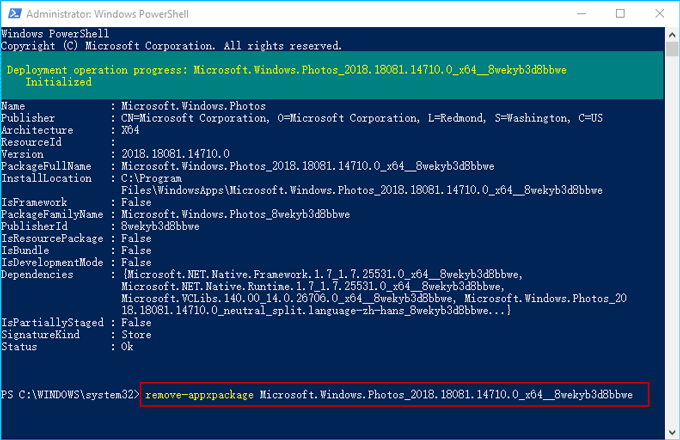
Paso 2: escriba el comando: get-app-app-appxpackage * photo * y pulse Acceder. Este comando busca en el archivo de paquete de la aplicación Fotos de Windows 10.
Paso 3 – Ubique la línea que comienza con PackageFullName y copie el nombre completo («Microsoft.Windows.Photos_2018.18081.14710.0_x64__8wekyb3d8d8d8bbwe» en mi caso).
Paso 4: escriba el siguiente comando y pulse Acceder. Aparece temporalmente un mensaje «Progreso de la implementación …» y, si desaparece, la desinstalación está completa. Los cambios entrarán en vigor de inmediato y notará que la aplicación Fotos de Windows 10 ha desaparecido.
CONCLUSION
Debe decirse que verdaderamente no sugerimos desinstalar las aplicaciones universales integradas. Estas aplicaciones ocupan muy poco espacio en su dispositivo, por lo que es mejor ignorarlas si no desea utilizarlas.
Nuevamente, la única ventaja real es que puede purgar fácilmente su menú Inicio. Además es probable que futuras actualizaciones (fundamentalmente actualizaciones más grandes) reinstalen estas aplicaciones.
https://www.cnet.com/how-to/how-to-uninstall-default-apps-in-windows-10/








