
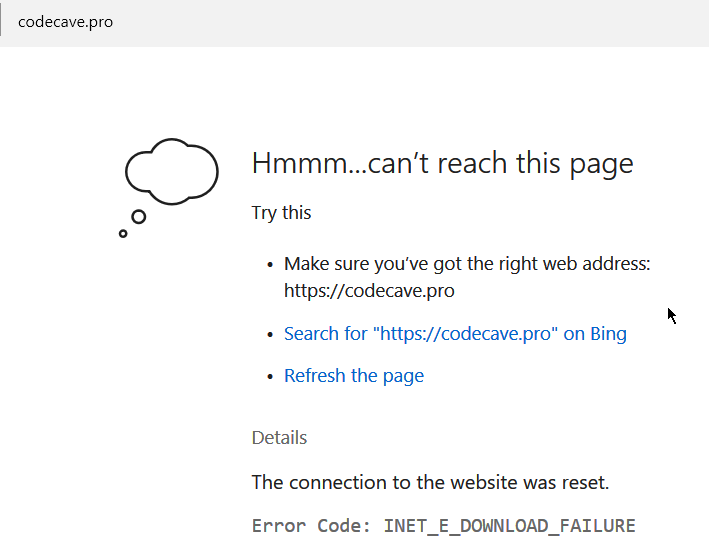
Algunos usuarios de Internet Explorer 11 y Microsoft Edge han informado que reciben un error INET_E_DOWNLOAD_FAILIURE cuando intentan visitar una página web. En la mayoría de los casos, los usuarios afectados reportan que este problema ocurre con cualquier URLEl URL (Localizador Uniforme de Recursos), es una dirección definida que apunta a la posición de un archivo en un servidor y lo recupera. Las URL se introducen en un navegador web para ingresar a documentos en la web o se incrustan como hipervínculos dentro de un documento. Se puede usar un Permalink para que una URL esté disponible de forma permanente. Componentes de una URL • prefijo de protocolo Suite, incluidos dominios grandes como google.com, amazoneConcepto de Amazon¿Qué es Amazon?Amazon es la tienda online más importante de todas partes (haz un clic aquí para ver la web de Amazon). Se trata del icono más representativo del e-commerce y de una de las webs más frecuentadas por los usuarios de medio planeta. Cuenta con un catálogo repleto de productos de todos los tipos y sectores y con precios y condiciones que suelen atraer las miradas de Suite.com, etc.
Código de error: INET_E_DOWNLOAD_FAILURE significa que la conexión se cortó o el ContenuEl contenido puede ser muy difícil de definir con precisión. Es una definición que se refiere a las declaraciones contenidas en un documento o publicación de cualquier tipo y puede incluir las tecnologías de la información y la comunicación. Esto cubre todos los tipos de medios como imágenes y texto. A parte de esto, en el campo de la optimización de motores de búsqueda, los términos duplicar contenido, contenido único, Suite no se pudo descargar. Empecemos restaurando configuraciones adicionales en las propiedades de Internet.
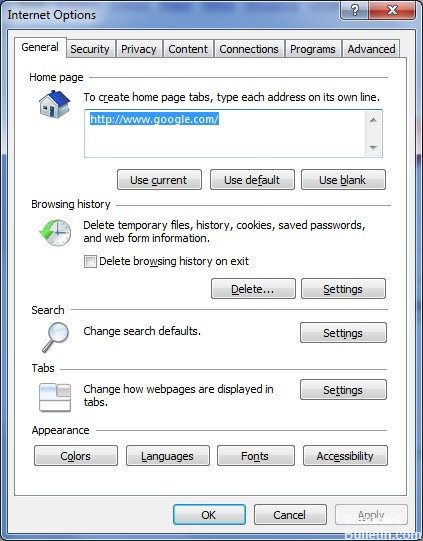
Restaurar los valores predeterminados de Internet
Resulta que los motivos más comunes que pueden causar el error INET_E_DOWNLOAD_FAILIURE es algún tipo de interrupción de la red que detiene la comunicación entre el serveurLos servidores son ordenadores centrales y potentes dentro del campo de la tecnología de la información que procesan y proporcionan software y archivos en una red. Desde el punto de vista de un cliente, varios ordenadores en una red pueden ponerse en contacto con el servidor central para conseguir la información solicitada. En la arquitectura cliente-servidor, el servidor puede ser un software que proporciona un servicio y se ejecuta en Suite web y la computadora del usuario final.
Y como han confirmado la mayoría de los usuarios afectados, es muy probable que este problema se resuelva con algunas configuraciones avanzadas de Internet que, en última instancia, interfieren con IE 11 o Edge.
- Abra el cuadro de diálogo Ejecutar presionando las teclas Windows + R. Posteriormente, escriba inetcpl.cpl en el cuadro de texto y pulse Ingresar para abrir la pantalla Propiedades de Internet.
- Una vez en la pantalla Propiedades de Internet, seleccione la pestaña Avanzado del menú vertical en la parte de arriba.
- En el menú Opciones avanzadas, haga clic en Restaurar opciones avanzadas y confirmar cuando se le solicite.
- Haga clic en Aplicar para almacenar sus cambios. Posteriormente reinicie su computadora y espere a que se complete la próxima secuencia de inicio.
- Repita la acción que causó el problema previamente y vea si se resuelve.
Para inhabilitar la protección temprana del le navigateurUn navegador (además: browser) es una herramienta informática que te permite ver documentos y datos y navegar por la red. Los navegadores pueden mostrar distintos tipos de recursos de información; principalmente documentos HTML, a pesar de todo, además son posibles otros tipos de archivos y contenido multimedia, como PDF, JPEG, MPEG, GIF o el lenguaje de meta marcado. A través el uso de complementos especiales y la configuración respectivo, los Suite Rapport:
¿Ha instalado IBM Trusteer Rapport? Si es así, probablemente necesite configurarlo.
- Abra la Consola de Rapport yendo a Inicio> Programas> Trusteer Endpoint Protection> Consola de Trusteer Endpoint Protection.
- Vaya a la página siguiente haciendo clic en la flecha verde en la esquina inferior derecha.
- En la esquina superior izquierda, en Política de seguridad, haga clic en Editar política.
- Ingrese las letras como se muestra en la imagen y pulse OK.
- Busque Protección temprana del navegador y seleccione Nunca en el menú desplegable.
- Haga clic en «Guardar» y reinicie su computadora.
- Compruebe si el problema está resuelto.
Reinstalar Edge
una. Navega a la ubicación:
C: Usuarios % nombre de usuario% AppData Local Packages Microsoft.MicrosoftEdge_8wekyb3d8bbwe
B. Elimina todo en esta carpeta.
vs. Ingrese Windows Powershell en el cuadro de búsqueda.
re. Haga clic con el botón derecho en Windows PowerShell y seleccione Ejecutar como administrador.
mi. Copie y pegue el siguiente comando.
Get-AppXPackage -AllUsers -Name Microsoft.MicrosoftEdge | Foreach {Add-AppxPackage -DisableDevelopmentMode -Register “$ ($ _. InstallLocation) AppXManifest.xml” –Verbose}








