
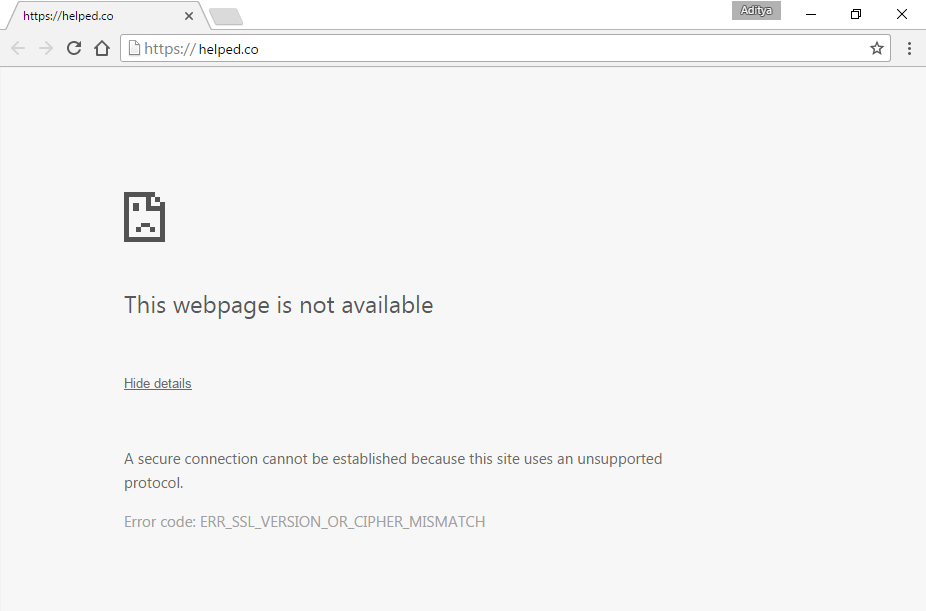
ERR_SSL_VERSION_OR_CIPHER_MISMATCH en Cromo [SOLVED]:La principal causa de este error es que tu ordenador no puede determinar una conexión privada con el portal web. El portal web está utilizando un certificado SSLLa encriptación SSL (Secure Socket Layer) proporciona una conexión segura entre el cliente y el servidor. Consiste en un protocolo de Internet que permite encriptar datos sensibles (como información de pago, datos de tarjetas de crédito) y hacerlos ilegibles a terceros. Al mismo tiempo, un certificado confirma que el servidor es fiable. En este momento, además se le llama TLS (Transport Layer Security). Relevancia SSL es un método de cifrado Suite que está causando este error. El portal web está utilizando un certificado SSL que procesa información sensible como la información de la tarjeta de crédito o las contraseñas.
Une connexion sécurisée ne peut pas être déterminée car ce site utilise un protocole non pris en charge. Code d'erreur: ERR_SSL_VERSION_OR_CIPHER_MISMATCH
Siempre y cuando usa el portal web mencionado, su le navigateurUn navegador (además: browser) es una herramienta informática que te permite ver documentos y datos y navegar por la red. Los navegadores pueden mostrar distintos tipos de recursos de información; principalmente documentos HTML, a pesar de todo, además son posibles otros tipos de archivos y contenido multimedia, como PDF, JPEG, MPEG, GIF o el lenguaje de meta marcado. A través el uso de complementos especiales y la configuración respectivo, los Suite descarga los certificados de seguridad Secure Sockets Layer (SSL) del portal web para determinar una conexión segura, pero de vez en cuando el certificado descargado está dañado o la configuración de su ordenador no coincide con la del certificado SSL. En esta circunstancia, verá el error ERR_SSL_VERSION_OR_CIPHER_MISMATCH y es factible que no pueda entrar al portal web, pero no se preocupe, hemos enumerado algunos métodos que le ayudarán a arreglar este problema.
C'est une exigence préalable:
- Comprueba si puedes entrar a otro portal web habilitado para HttpsHTTPS (protocolo de Transferencia de Hiper-Texto) es un protocolo que permite determinar una conexión segura entre el servidor y el cliente, que no puede ser interceptada por personas no autorizadas. En resumidas cuentas, es la versión segura de el http (Hyper Text Transfer Protocol) Cómo funciona Una conexión HTTP estándar en Internet puede ser fácilmente secuestrada por partes no autorizadas. El propósito de una conexión HTTPS es evitar esto: encriptar Suite porque si es así, entonces hay un obstáculo con ese portal web en particular, no con tu ordenador.
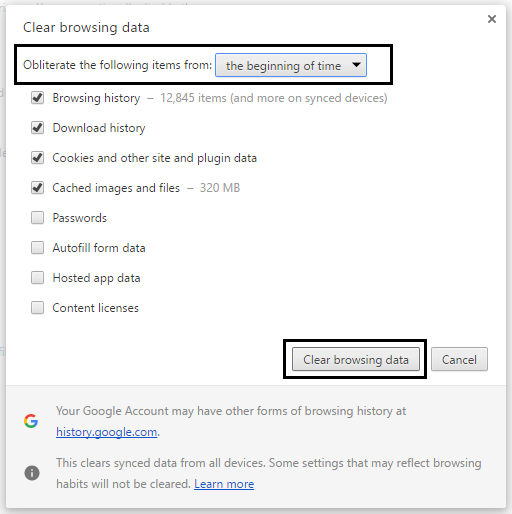
- Assurez-vous d'avoir effacé les caches et les cookies de votre ordinateur.
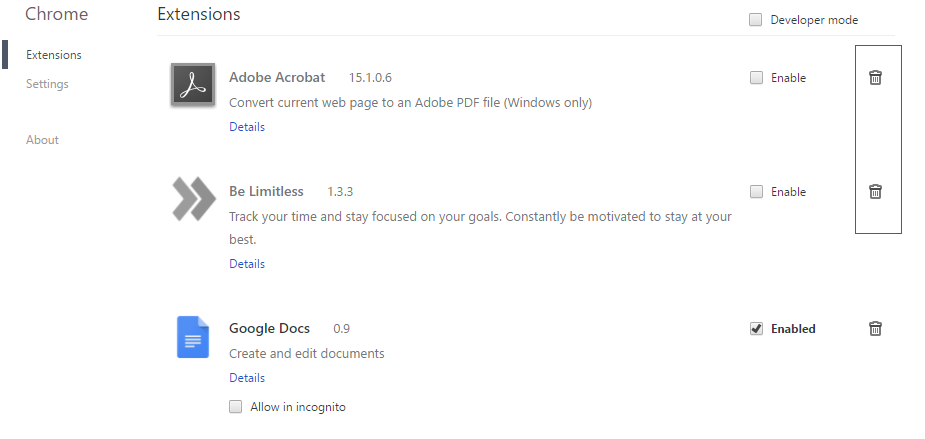
- Supprimez les extensions Chrome inutiles qui pourraient être à l'origine de ce problème.
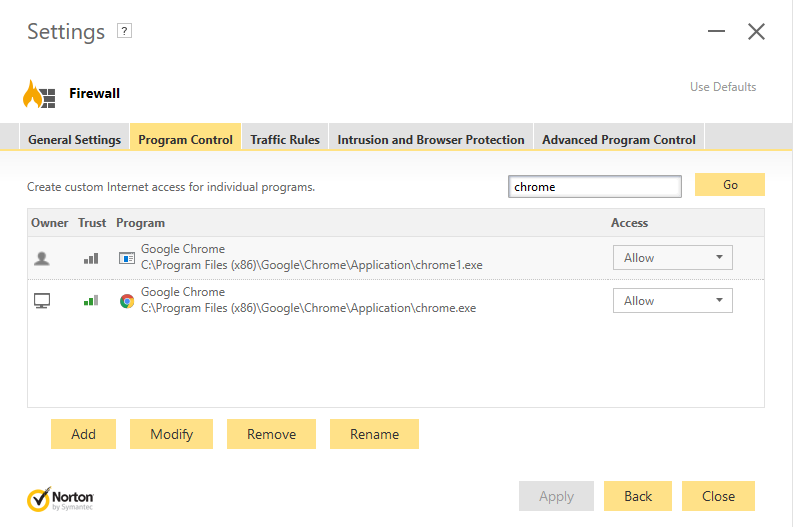
- Se permite la conexión adecuada al Chrome mediante del Pare-feuConcepto de Firewall¿Qué es el Firewall?El Firewall es un hardware o software que protege a un equipo de accesos no autorizados desde una red de terceros. Además se le conoce como cortafuegos y actúa como una pared entre el Internet y el PC. Es el que monitorea el tráfico de una red y limita la entrada o salida de datos. Funciona bajo ciertas reglas que permiten autorizar una conexión, bloquear Suite Les fenêtres.
- Assurez-vous que vous disposez d'une connexion Internet appropriée.
ERR_SSL_VERSION_OR_CIPHER_MISMATCH dans Chromium [RESOLU]
Assurez-vous de créer un point de restauration en cas de problème.
Méthode 1: désactiver l'analyse SSL / HTTPS
Parfois, l'antivirus dispose d'une fonctionnalité appelée protection ou analyse SSL / HTTPS qui ne permet pas à Google Chrome de fournir la sécurité par défaut, ce qui provoque à son tour l'erreur ERR_SSL_VERSION_OR_CIPHER_MISMATCH.
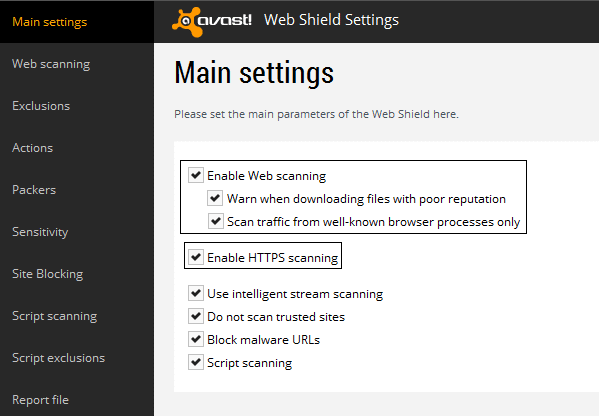
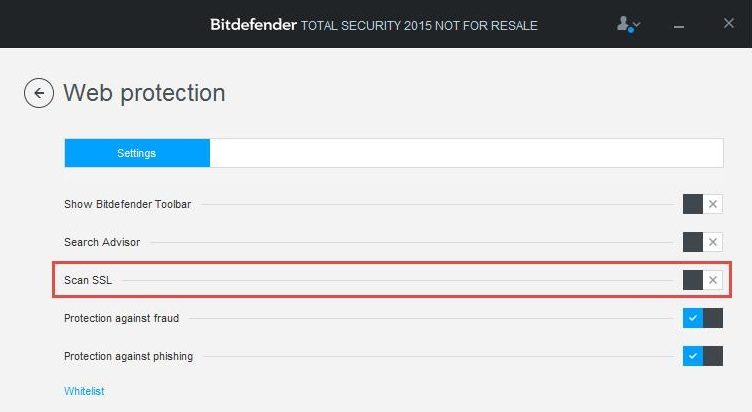
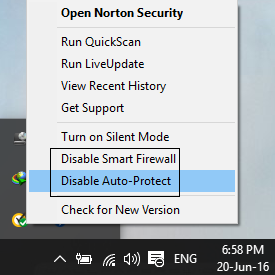
Para arreglar el problema, intenta apagar el LogicielConcepto de Software¿Qué es el Software y cuál es su función?Un Software es la parte lógica, o más bien el soporte lógico, de cualquier sistema de tipo informático. Sea un PC, un teléfono teléfono celular o inclusive una tablet, es todo aquel programa que se ejecuta en él gracias a la coordinación de la parte física, es decir, el hardware, para llevar adelante alguna tarea concretamente o un recopilatorio de Suite antivirus. Si la página web funciona luego de desactivar el software, desactiva este software cuando utilices sitios seguros. Recuerda volver a activar el programa antivirus cuando hayas concluido. Y luego de eso, desactiva el análisis HTTPS.
Méthode 2: Activez SSLv3 ou TLS 1.0
1.Abre tu navegador Chrome y escribe la próxima URLEl URL (Localizador Uniforme de Recursos), es una dirección definida que apunta a la posición de un archivo en un servidor y lo recupera. Las URL se introducen en un navegador web para ingresar a documentos en la web o se incrustan como hipervínculos dentro de un documento. Se puede usar un Permalink para que una URL esté disponible de forma permanente. Componentes de una URL • prefijo de protocolo Suite: chrome://flags
2. Appuyez sur Entrée pour ouvrir les paramètres de sécurité et rechercher la version minimale de SSL / TLS prise en charge.
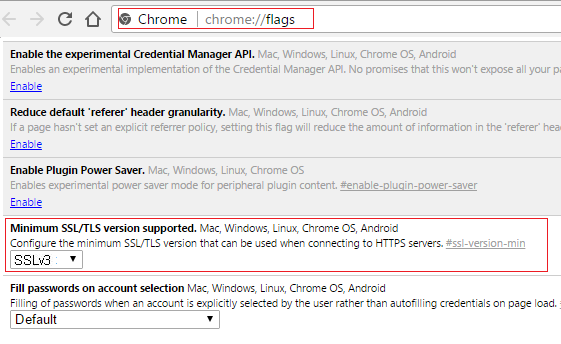
3.Dans le menu déroulant, changez-le en SSLv3 et fermez tout.
4.Redémarrez votre ordinateur pour enregistrer les modifications.
5.Maintenant, il est possible que vous ne trouviez pas ce paramètre car il est officiellement terminé avec chrome, mais évitez de vous inquiéter, suivez l'étape suivante si vous avez toujours l'intention de l'activer.
6. Dans le navigateur Chrome, ouvrez les paramètres du proxy.
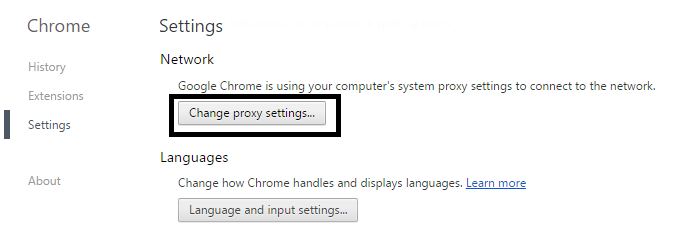
7.Now naviguez jusqu'à l'onglet avancé et faites défiler vers le bas jusqu'à ce que vous trouviez TLS 1.0.
8. Assurez-vous de cocher Utiliser TLS 1.0, Utiliser TLS 1.1 et Utiliser TLS 1.2. Décochez également Utiliser SSL 3.0 si elle est cochée.
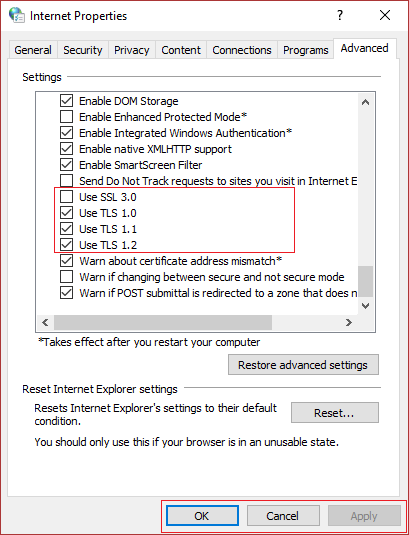
9.Cliquez sur Appliquer puis sur OK et redémarrez votre ordinateur pour enregistrer les modifications.
Vous pouvez également le vérifier:
- Résoudre le problème de temps de connexion dans Google Chrome
- Comment réparer l'erreur de connexion SSL dans Google Chrome
- Comment réparer ce site ne peut pas être atteint une erreur dans Gooogle Chrome
- Cómo solucionar el certificado del serveurLos servidores son ordenadores centrales y potentes dentro del campo de la tecnología de la información que procesan y proporcionan software y archivos en una red. Desde el punto de vista de un cliente, varios ordenadores en una red pueden ponerse en contacto con el servidor central para conseguir la información solicitada. En la arquitectura cliente-servidor, el servidor puede ser un software que proporciona un servicio y se ejecuta en Suite ha sido revocado en cromo
- Correction de l'erreur ERR_TUNNEL_CONNECTION_FAILED dans Google Chrome
- Comment réparer l'erreur de certificat SSL dans Google Chrome
Méthode 3: assurez-vous que la date et l'heure de votre ordinateur sont correctes
1.Cliquez sur la date et l'heure dans la barre des tâches, puis sélectionnez "Paramètres de date et d'heure".
2.Si dans la fenêtre 10, réglez "Régler l'heure automatiquement" sur "Marche".
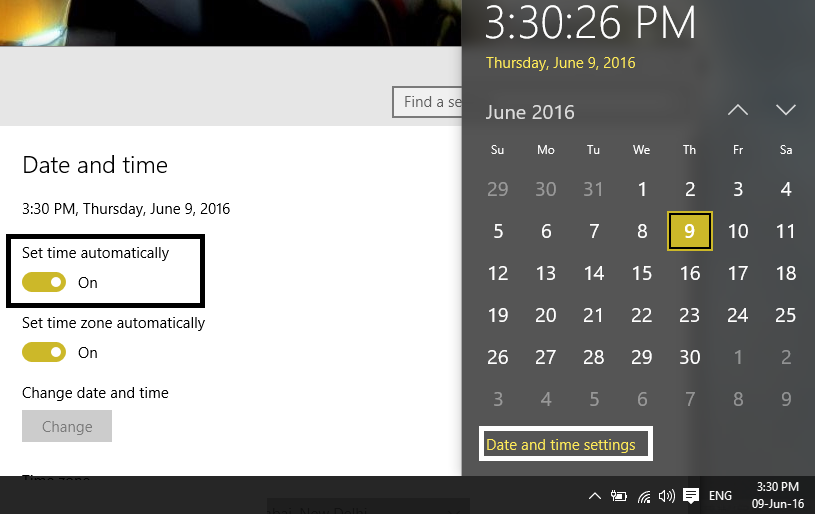
3.Pour les autres, cliquez sur "Heure Internet" et cochez la case "Synchroniser automatiquement avec le serveur de temps Internet".
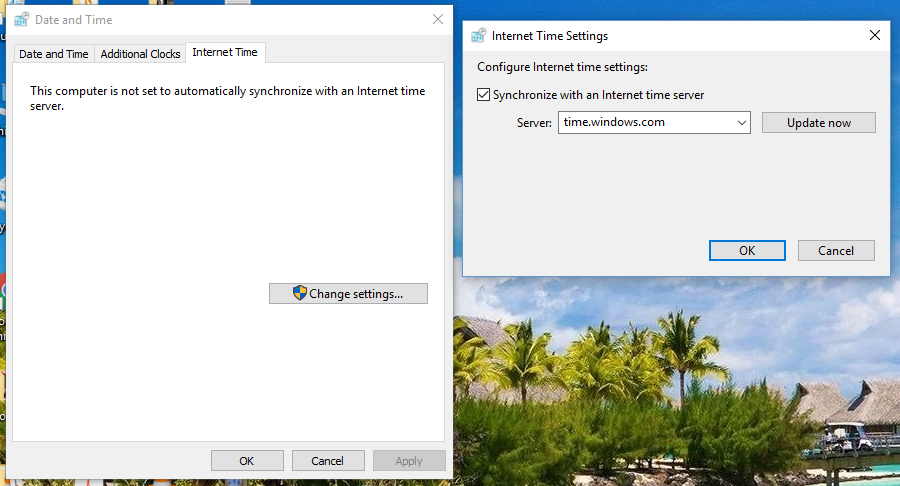
4.Sélectionnez le serveur "time.windows.com" et cliquez sur Mettre à jour et "OK". Vous n'avez pas besoin de terminer la mise à jour. Cliquez simplement sur OK.
Voyez si vous êtes en mesure de corriger ERR_SSL_VERSION_OR_CIPHER_MISMATCH dans Chrome, sinon passez à la méthode suivante.
Méthode 4: désactiver le protocole QUIC
1.Ouvrez Google Chrome et tapez chrome: // flags et appuyez sur Entrée pour ouvrir les paramètres.
Faites défiler vers le bas et trouvez le protocole QUIC expérimental.
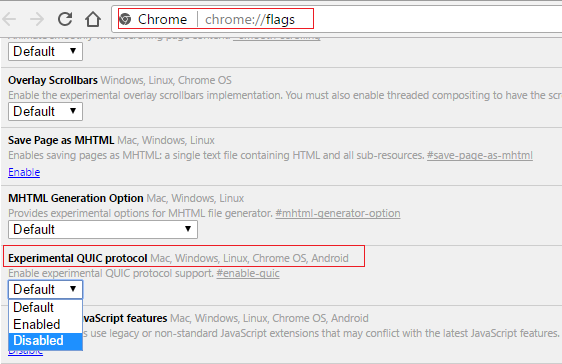
3. Ensuite, assurez-vous qu'il est configuré pour être désactivé.
4.Redémarrez votre navigateur et vous pourrez corriger ERR_SSL_VERSION_OR_CIPHER_MISMATCH dans Chrome.
Método 5: Quitar la memoria cacheUn caché es un tipo de memoria auxiliar de la que se puede recuperar a alta velocidad con una capacidad de almacenamiento relativamente pequeña. Se encuentra entre la unidad central de procesamiento (CPU) y la memoria principal. Ayuda a evitar el acceso al disco duro o los recálculos complejos almacenando temporalmente ciertos datos y haciéndolos disponibles rápidamente cuando sea necesario. El caché almacena una copia de la petición actual y Suite del certificado SSL
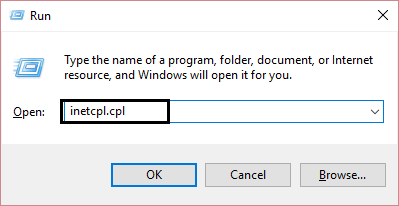
1.Appuyez sur la touche Windows + R, puis tapez "inetcpl.cpl" et appuyez sur Entrée pour ouvrir les propriétés Internet.
2.Cambie a la pestaña Le contenuEl contenido puede ser muy difícil de definir con precisión. Es una definición que se refiere a las declaraciones contenidas en un documento o publicación de cualquier tipo y puede incluir las tecnologías de la información y la comunicación. Esto cubre todos los tipos de medios como imágenes y texto. A parte de esto, en el campo de la optimización de motores de búsqueda, los términos duplicar contenido, contenido único, Suite, después haga clic en Quitar el estado de SSL y después haga clic en Aceptar.
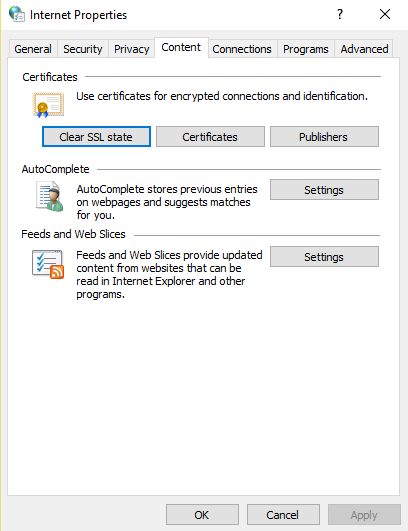
3.Cliquez maintenant sur Appliquer, puis sur OK.
4.Redémarrez votre ordinateur pour enregistrer les modifications.
Méthode 6: Exécutez CCleaner et Malwarebytes
1.Téléchargez et installez CCleaner et Malwarebytes.
2. Lancez Malwarebytes et laissez-le analyser votre système à la recherche de fichiers nuisibles.
3.Si se encuentra un malwaresEl malware (compuesto por las palabras malicia y software) es un programa que ha sido desarrollado para realizar funciones indeseables que generan daño al usuario. Al principio, el objetivo del malware era irritar a los individuos, pero esto se ha expandido rápidamente hacia el espionaje sistemático y el robo de información personal. Las víctimas ya no son sólo individuos, sino además grandes instituciones como los bancos. El alcance del uso Suite, lo eliminará de forma automática.
Dans la section "Nettoyeur", sous l'onglet Windows, nous vous recommandons de cocher les sélections suivantes à nettoyer:
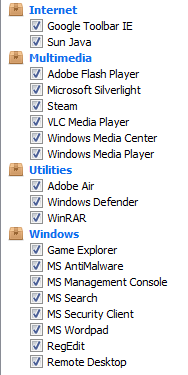
5.Une fois que vous vous êtes assuré que les points corrects sont vérifiés, cliquez essentiellement sur Exécuter Cleaner et laissez CCleaner suivre son cours.
6.Pour nettoyer votre système, sélectionnez l'onglet Registre et assurez-vous que ce qui suit est coché:
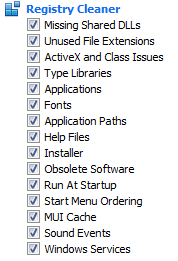
7.Sélectionnez Analyser par problème et autorisez CCleaner à le scanner, puis cliquez sur Résoudre les problèmes sélectionnés.
8.Lorsque CCleaner demande "Voulez-vous sauvegarder les modifications du registre?" sélectionnez Oui.
9.Une fois votre sauvegarde terminée, sélectionnez Résoudre tous les problèmes sélectionnés.
Méthode 7: Correction divers
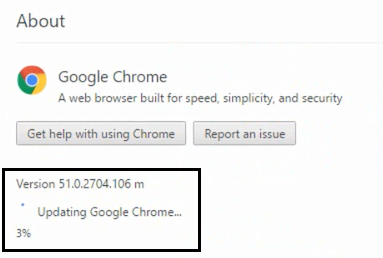
Chrome est à jour: assurez-vous que Chrome est à jour. Cliquez sur le menu Chrome, dans Aide et sélectionnez À propos de Google Chrome. Chrome recherchera les mises à jour et cliquez sur Relancer pour appliquer les mises à jour disponibles.
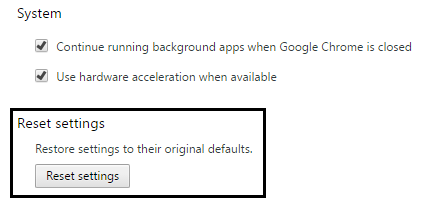
Redémarrez le navigateur Chrome: Cliquez sur le menu Chrome, puis sélectionnez Paramètres, Afficher les paramètres avancés et dans la section "Réinitialiser les paramètres", cliquez sur Réinitialiser les paramètres.
Utiliza la herramienta de limpieza de cromo:La herramienta oficial de limpieza de Google Chrome ayuda a analizar y a borrar el software que puede causar el problema con el cromo, por ejemplo, bloqueos, páginas de inicio o barresLas trailing slashes son las barras que aparecen al final de una URL ( "https://es.ryte.com/" ) y representan un directorio. Si la URL no finaliza con una barra representa un archivo. No obstante, esto son solo guías, no un requerimiento. No obstante, usar una barra como representación de un directorio ha sido aceptado como estándar con el tiempo. Uso de las barras "https://es.ryte.com/" y SEO A pesar de que dichas Suite de herramientas inusuales, anuncios inesperados de los que no puedes deshacerte o cambios en la experiencia de navegación.
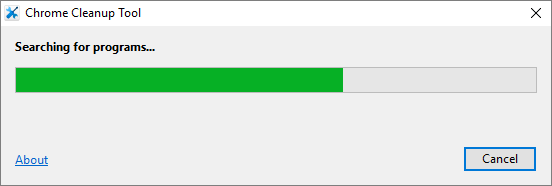
Les correctifs ci-dessus vous aideront certainement à corriger ERR_SSL_VERSION_OR_CIPHER_MISMATCH dans Chrome, mais si vous rencontrez toujours l'erreur, vous pouvez réinstaller votre navigateur Chrome en dernier recours.
Méthode 8: réinstallez le chromateur
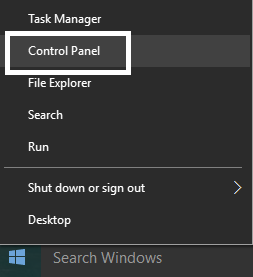
Appuyez sur la touche Windows + X, puis cliquez sur Panneau de configuration.
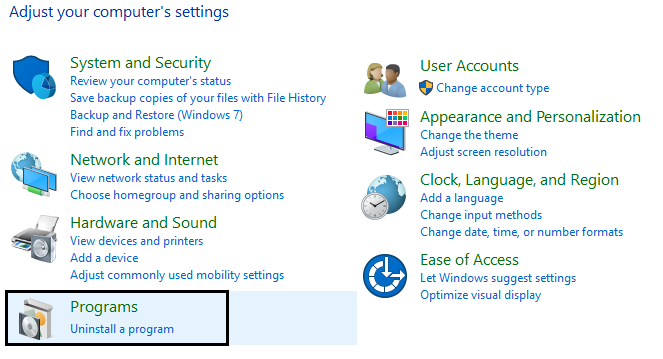
2. Cliquez sur Désinstaller un programme sous Programmes.
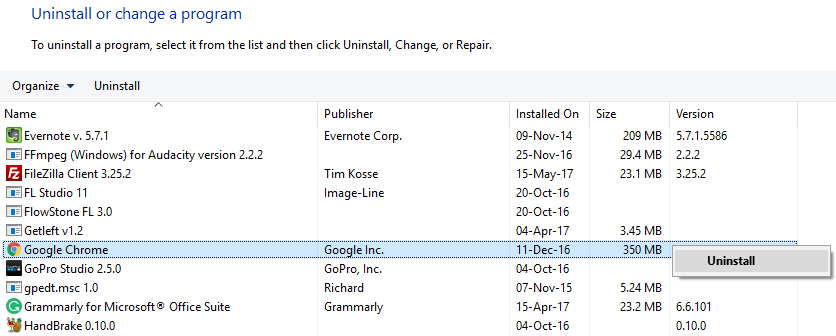
Recherchez Google Chrome, puis cliquez dessus avec le bouton droit de la souris et sélectionnez Désinstaller.
4.Redémarrez votre ordinateur pour enregistrer les modifications, puis ouvrez Internet Explorer ou Edge.
5.Allez ensuite sur ce lien et téléchargez la dernière version de Chrome pour votre ordinateur.
6.Une fois le téléchargement terminé, assurez-vous d'exécuter et d'installer le programme d'installation.
7.Fermez tout une fois l'installation terminée et redémarrez votre ordinateur.
Vous pouvez également le vérifier:
- Résoudre le problème de temps de connexion dans Google Chrome
- Comment réparer l'erreur de connexion SSL dans Google Chrome
- Comment réparer ce site ne peut pas être atteint une erreur dans Gooogle Chrome
- Comment réparer le certificat de serveur a été révoqué dans Chrome
- Correction de l'erreur ERR_TUNNEL_CONNECTION_FAILED dans Google Chrome
- Comment réparer l'erreur de certificat SSL dans Google Chrome
Voilà, vous avez réussi à corriger ERR_SSL_VERSION_OR_CIPHER_MISMATCH dans Chrome Error, mais si vous avez encore des questions sur ce guide, n'hésitez pas à les poser dans la section des commentaires.









