
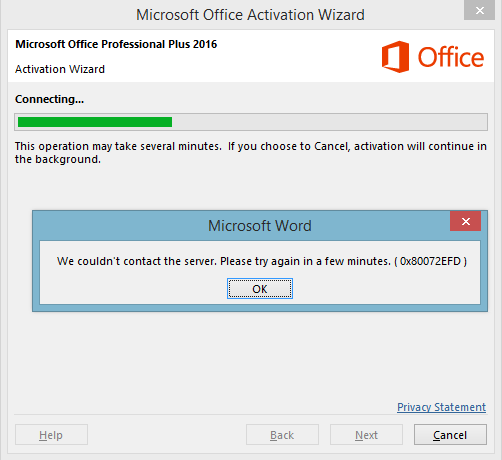
Arreglar el error de activación de Office 365 No pudimos contactar con el serveurLos servidores son ordenadores centrales y potentes dentro del campo de la tecnología de la información que procesan y proporcionan software y archivos en una red. Desde el punto de vista de un cliente, varios ordenadores en una red pueden ponerse en contacto con el servidor central para conseguir la información solicitada. En la arquitectura cliente-servidor, el servidor puede ser un software que proporciona un servicio y se ejecuta en Suite: Office 365 es una gran herramienta que viene preinstalada con Windows 10, pero hace falta adquirirla si buscas seguir usándola y es un paso fácil. Pero, ¿qué tan difícil debe ser activar Office 365? Si estás aquí entonces, créeme, es muy difícil pero evita preocuparte, tenemos una solución para tu problema. Al activar office 365 puede que visualices un error 0x80072EFD o 0x80072EE2 acompañado de un mensaje que dice:
Nous n'avons pas pu contacter le serveur. S'il vous plait, réessayez dans quelques minutes.
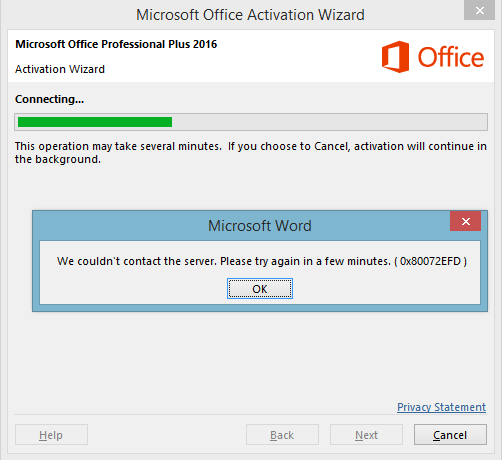
L'erreur ci-dessus a été signalée par de nombreux utilisateurs qui ont acheté Office 365 mais n'ont pas pu l'activer en raison de l'erreur ci-dessus. Nous avons quelques solutions répertoriées ci-dessous pour vous aider à résoudre ce problème.
Correction d'une erreur d'activation d'Office 365 Nous n'avons pas pu contacter le serveur
Assurez-vous de créer un point de restauration en cas de problème.
Méthode 1: assurez-vous de mettre à jour la date et l'heure de Windows.
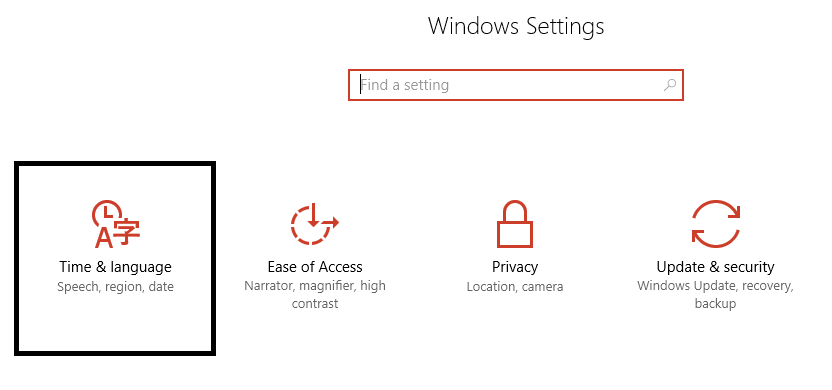
1.Appuyez sur la touche Windows + I, puis sélectionnez Heure et langue.
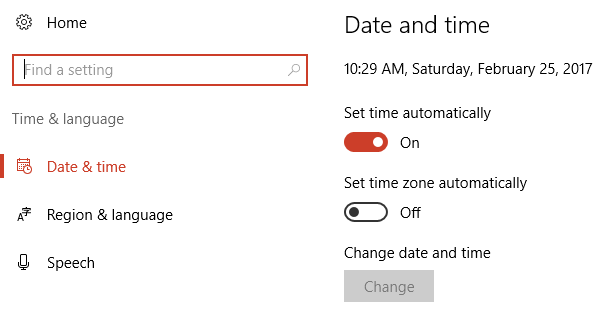
2. Désactivez «Régler l'heure automatiquement», puis réglez la date, l'heure et le fuseau horaire corrects.
3.Redémarrez votre ordinateur pour enregistrer les modifications.
Méthode 2: désactiver le proxy
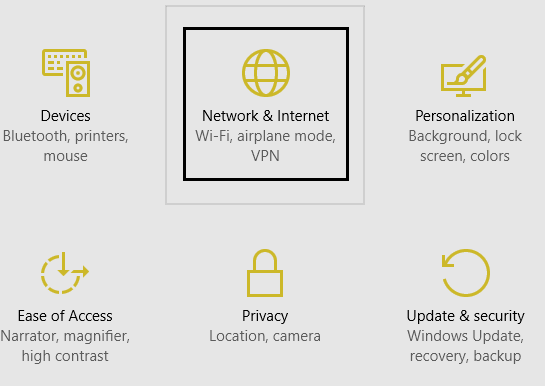
1.Appuyez sur la touche Windows + I, puis cliquez sur Réseau et Internet.
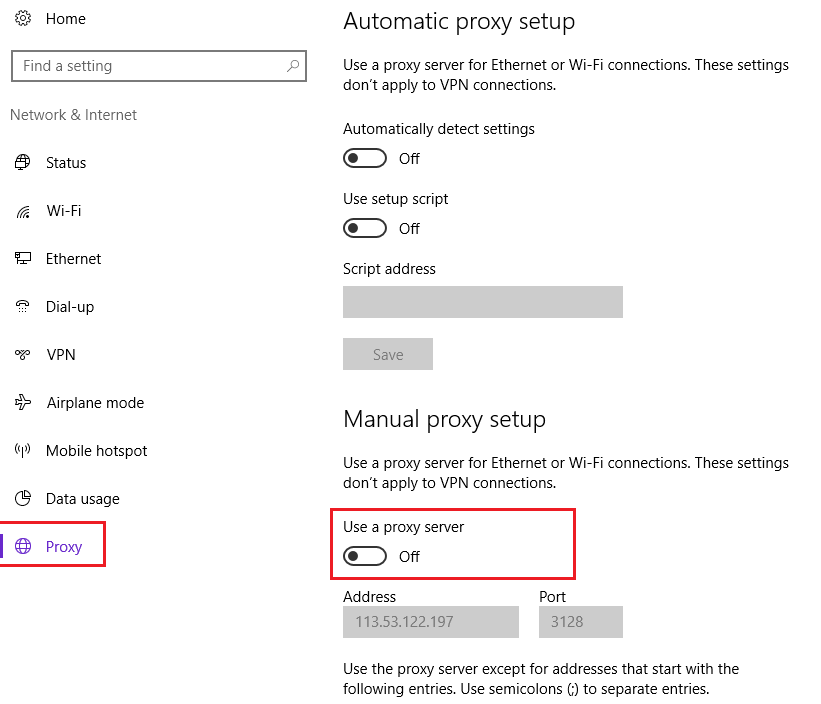
Dans le menu de gauche, sélectionnez Proxy.
3. Assurez-vous de désactiver le proxy dans «Utiliser un serveur proxy».
» 
4. Vérifiez à nouveau si vous êtes en mesure de corriger l'erreur d'activation d'Office 365. Nous n'avons pas pu contacter le serveur, sinon, continuez.
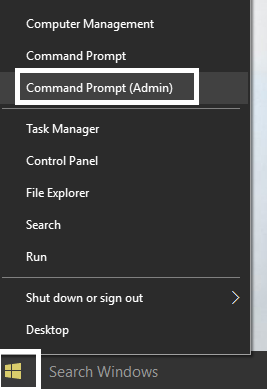
5.Appuyez sur la touche Windows + X, puis sélectionnez Invite de commandes (Admin).
6. Tapez la commande $0027netsh winhttp reset proxy$0027 (sans guillemets) et appuyez sur Entrée.
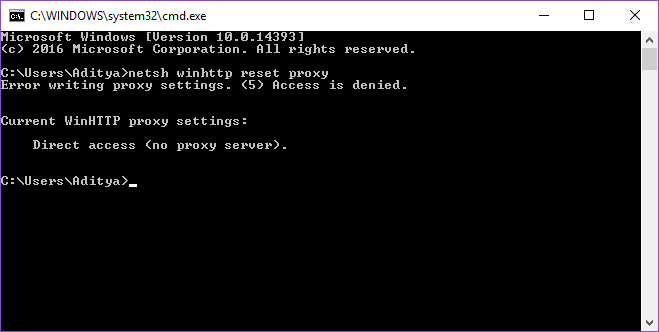
7. Laissez la procédure ci-dessus se terminer, puis redémarrez votre ordinateur pour enregistrer les modifications.
Método 3: Desactivar temporalmente el LogicielConcepto de Software¿Qué es el Software y cuál es su función?Un Software es la parte lógica, o más bien el soporte lógico, de cualquier sistema de tipo informático. Sea un PC, un teléfono teléfono celular o inclusive una tablet, es todo aquel programa que se ejecuta en él gracias a la coordinación de la parte física, es decir, el hardware, para llevar adelante alguna tarea concretamente o un recopilatorio de Suite antivirus
La désactivation du programme antivirus peut également aider à activer votre Microsoft Office 365 car parfois cela ne permet pas au programme d'accéder à Internet et cela pourrait être le cas ici.
Método 4: Apagar temporalmente el Pare-feuConcepto de Firewall¿Qué es el Firewall?El Firewall es un hardware o software que protege a un equipo de accesos no autorizados desde una red de terceros. Además se le conoce como cortafuegos y actúa como una pared entre el Internet y el PC. Es el que monitorea el tráfico de una red y limita la entrada o salida de datos. Funciona bajo ciertas reglas que permiten autorizar una conexión, bloquear Suite de Windows
Es viable que desee desactivar temporalmente su Firewall dado que podría estar bloqueando el acceso de Microsoft Office 365 a Internet y es por ello que no puede conectarse al servidor. Para corregir el error de activación de Office 365 No pudimos ponernos en contacto con el servidor, debes desactivar el Firewall de Windows y posteriormente intentar activar tu abonnementConcepto de Suscripción¿Qué es una Suscripción?Una Suscripción es un concepto que se usa para definir al procedimiento por el que una persona/consumidor, acepta a recibir información de una empresa o un producto o servicio de forma periódica. Puede ser gratuita o de pago y puede traer consigo todo tipo de ventajas para dicho usuario, que muestra interés por lo que brinda la compañía.Las suscripciones gratuitas, por lo general, consisten en Suite a Office
Méthode 5: réparer Microsoft Office 365
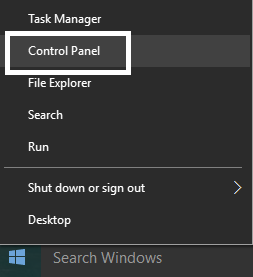
Appuyez sur la touche Windows + X et sélectionnez Panneau de configuration.
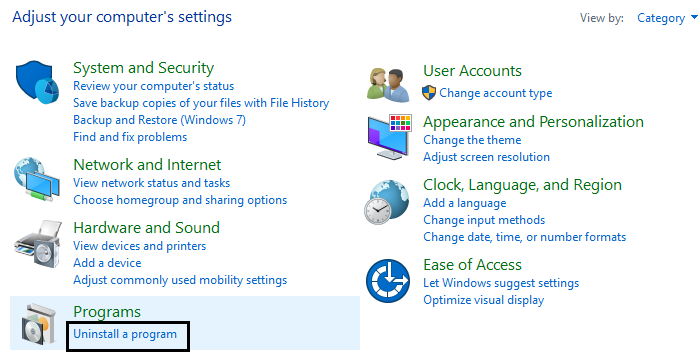
Cliquez sur Désinstaller un programme et recherchez Office 365.
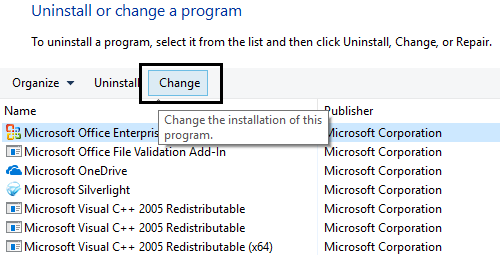
3.Sélectionnez Microsoft Office 365 et cliquez sur Modifier en haut de la fenêtre.
4. Cliquez ensuite sur Réparation rapide et attendez la fin de la procédure.
5.Si cela ne résout pas le problème, désinstallez Office 365 et réinstallez-le.
6.Saisissez votre clé de produit et voyez si vous pouvez corriger l'erreur d'activation d'Office 365 Nous n'avons pas pu contacter le serveur.
Método 6: Agregar una nueva dirección de servidor DNSConcepto de DNS¿Qué son las DNS (Domain Name Server)?Al hablar de DNS, nos referimos a las iniciales Domain Name System (Sistema de Nombres de Dominio). Consiste en una tecnología que recurre a las bases de datos para detectar la dirección IP a la que pertenece cualquier dominio que un usuario quiera desear. Es decir, toma la URL y la “traduce” para ofrecer como resultado su dirección exacta, su IP.Para quien Suite
Appuyez sur la touche Windows + X et sélectionnez Panneau de configuration.
2.Sélectionnez «Afficher l'état et les tâches du réseau» sous Réseau et Internet.
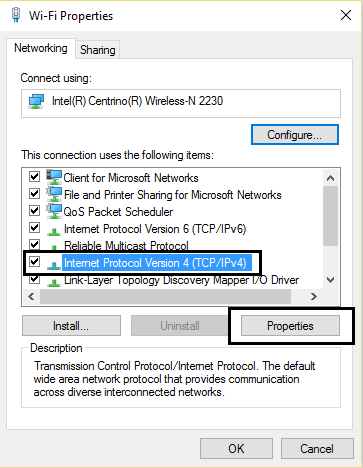
3.Cliquez maintenant sur votre Wi-Fi, puis sur Propriétés.
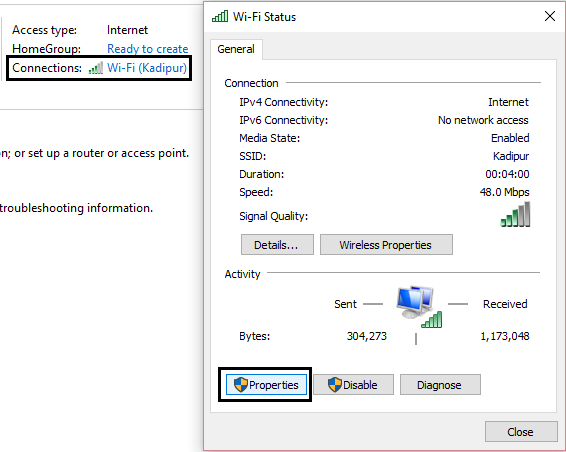
4.Sélectionnez Internet Protocol Version 4 (TCP / IPv4) et cliquez sur Propriétés.
5. Assurez-vous de choisir d'utiliser les adresses de serveur DNS suivantes et tapez ceci:
Serveur DNS préféré: 8.8.8.8 Serveur DNS alternatif: 8.8.4.4
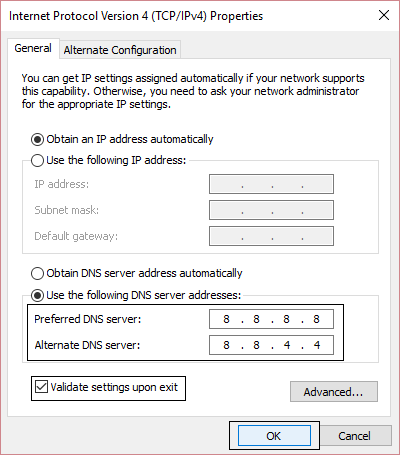
6.Cliquez à nouveau sur OK et OK pour fermer les fenêtres ouvertes.
7.Appuyez sur la touche Windows + X, puis sélectionnez Invite de commandes (Admin).
8. Tapez la commande suivante et appuyez sur Entrée:
ipconfig / flushdns
9. Essayez à nouveau d'activer votre copie d'Office 365.
Méthode 7: désinstaller et réinstaller Office 365
1.Cliquez sur ce bouton de réparation facile pour désinstaller Office.
Exécutez l'outil ci-dessus pour désinstaller avec succès Office 365 de votre PC.
3.Pour réinstaller Office, suivez les étapes de la section Télécharger et installer ou réinstaller Office sur votre ordinateur ou Mac.
4.Maintenant, essayez à nouveau d'activer Office 365 et cette fois, cela fonctionnera.
Voilà, vous avez résolu avec succès l'erreur d'activation d'Office 365.Nous n'avons pas pu contacter le serveur mais si vous avez encore des questions sur ce guide, n'hésitez pas à les poser dans la section commentaires.









