
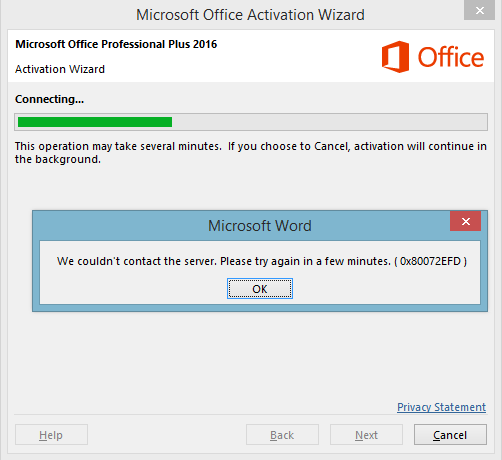
Arreglar el error de activación de Office 365 No pudimos contactar con el servidorLos servidores son ordenadores centrales y potentes dentro del campo de la tecnología de la información que procesan y proporcionan software y archivos en una red. Desde el punto de vista de un cliente, varios ordenadores en una red pueden ponerse en contacto con el servidor central para conseguir la información solicitada. En la arquitectura cliente-servidor, el servidor puede ser un software que proporciona un servicio y se ejecuta en más: Office 365 es una gran herramienta que viene preinstalada con Windows 10, pero hace falta adquirirla si buscas seguir usándola y es un paso fácil. Pero, ¿qué tan difícil debe ser activar Office 365? Si estás aquí entonces, créeme, es muy difícil pero evita preocuparte, tenemos una solución para tu problema. Al activar office 365 puede que visualices un error 0x80072EFD o 0x80072EE2 acompañado de un mensaje que dice:
No pudimos contactar con el servidor. Por favor, inténtelo de nuevo en unos minutos.
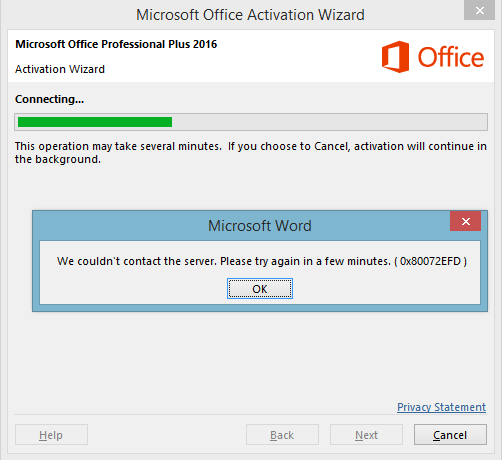
El error anterior ha sido reportado por muchos usuarios que han comprado Office 365 pero no pudieron activarlo debido al error anterior. Tenemos algunas soluciones listadas a continuación que le ayudarán a arreglar este problema.
Arreglar el error de activación de Office 365 No pudimos contactar con el servidor
Asegúrate de crear un punto de restauración por si algo sale mal.
Método 1: Asegúrate de actualizar la fecha y la hora de Windows.
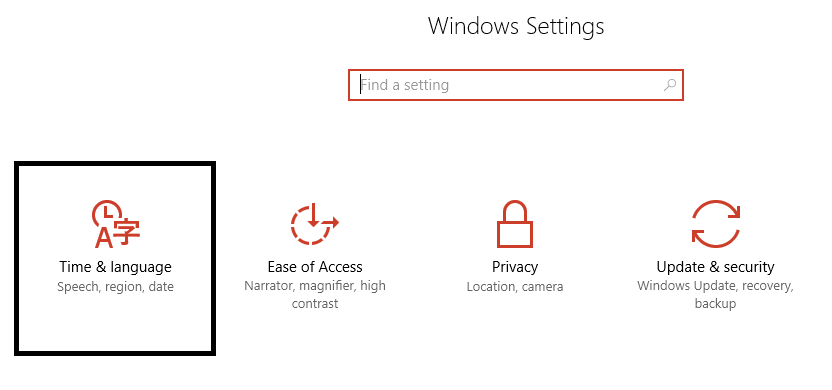
1.Presiona la tecla Windows + I y posteriormente selecciona Tiempo e Idioma.
2.Apaga «Ajustar la hora de forma automática» y posteriormente ajusta la fecha, la hora y la zona horaria correctas.
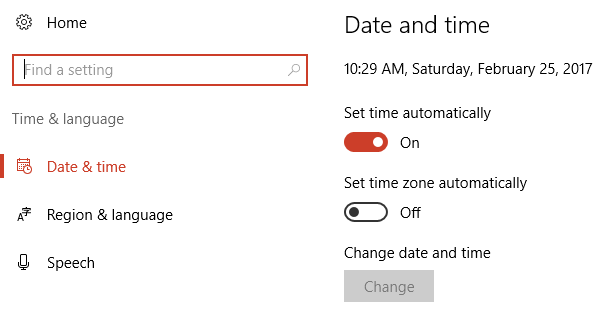
3.Reinicie su ordenador para guardar los cambios.
Método 2: Desactivar el proxy
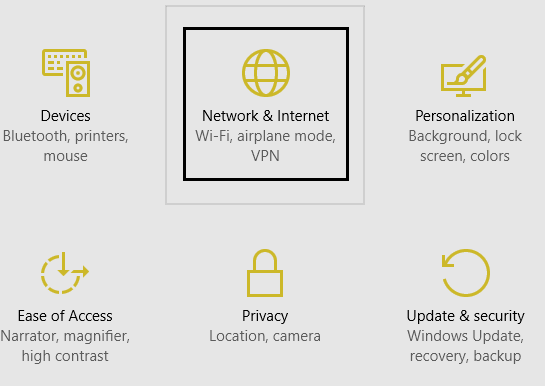
1.Presione la tecla Windows + I y posteriormente haga clic en Red e Internet.
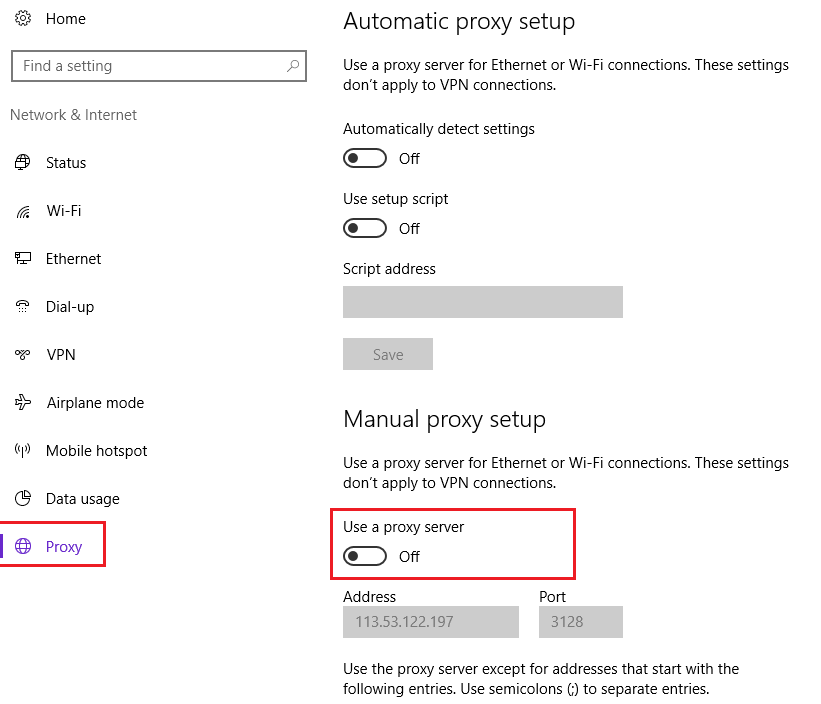
2.En el menú de la izquierda, seleccione Proxy.
3.Asegúrate de apagar el proxy en «Utilizar un servidor proxy».
» 
4.De nuevo compruebe si tiene la capacidad de solucionar el error de activación de Office 365. No pudimos contactar con el servidor, si no, continúe.
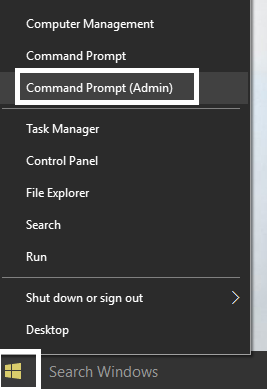
5.Presiona la tecla Windows + X y posteriormente selecciona Símbolo de Comando (Admin).
6.Escriba el comando $0027netsh winhttp reset proxy$0027 (sin comillas) y pulse enter.
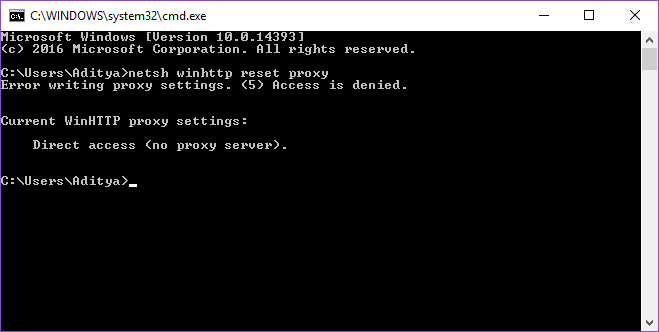
7.Deje que el procedimiento anterior termine y posteriormente reinicie su ordenador para guardar los cambios.
Método 3: Desactivar temporalmente el softwareConcepto de Software¿Qué es el Software y cuál es su función?Un Software es la parte lógica, o más bien el soporte lógico, de cualquier sistema de tipo informático. Sea un PC, un teléfono teléfono celular o inclusive una tablet, es todo aquel programa que se ejecuta en él gracias a la coordinación de la parte física, es decir, el hardware, para llevar adelante alguna tarea concretamente o un recopilatorio de más antivirus
Inhabilitar el programa antivirus además puede ayudar a activar tu Microsoft office 365 porque a veces no permite que el programa acceda a Internet y ese podría ser el caso aquí.
Método 4: Apagar temporalmente el FirewallConcepto de Firewall¿Qué es el Firewall?El Firewall es un hardware o software que protege a un equipo de accesos no autorizados desde una red de terceros. Además se le conoce como cortafuegos y actúa como una pared entre el Internet y el PC. Es el que monitorea el tráfico de una red y limita la entrada o salida de datos. Funciona bajo ciertas reglas que permiten autorizar una conexión, bloquear más de Windows
Es viable que desee desactivar temporalmente su Firewall dado que podría estar bloqueando el acceso de Microsoft Office 365 a Internet y es por ello que no puede conectarse al servidor. Para corregir el error de activación de Office 365 No pudimos ponernos en contacto con el servidor, debes desactivar el Firewall de Windows y posteriormente intentar activar tu suscripciónConcepto de Suscripción¿Qué es una Suscripción?Una Suscripción es un concepto que se usa para definir al procedimiento por el que una persona/consumidor, acepta a recibir información de una empresa o un producto o servicio de forma periódica. Puede ser gratuita o de pago y puede traer consigo todo tipo de ventajas para dicho usuario, que muestra interés por lo que brinda la compañía.Las suscripciones gratuitas, por lo general, consisten en más a Office
Método 5: Reparar Microsoft Office 365
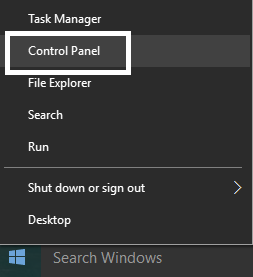
1.Presione la tecla Windows + X y seleccione Panel de Control.
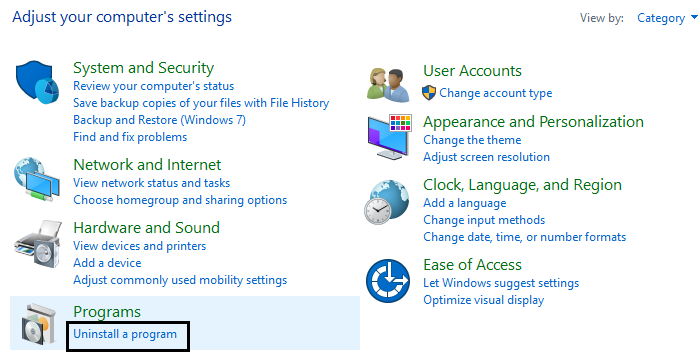
2.Haga clic en Desinstalar un programa y localice la oficina 365.
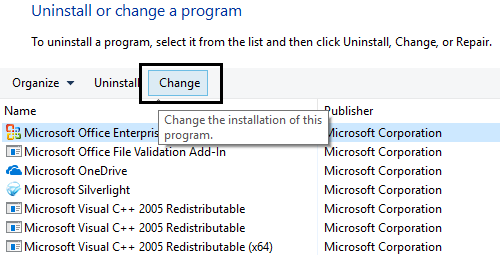
3.Seleccione Microsoft Office 365 y haga clic en Cambiar en la parte de arriba de la ventana.
4. Posteriormente, haga clic en Reparación rápida y espere hasta que el procedimiento termine.
5.Si esto no resuelve el problema, entonces desinstale office 365 y vuelva a instalarlo.
6.Introduzca la clave de producto y vea si puede corregir el error de activación de Office 365 No pudimos contactar con el servidor.
Método 6: Agregar una nueva dirección de servidor DNSConcepto de DNS¿Qué son las DNS (Domain Name Server)?Al hablar de DNS, nos referimos a las iniciales Domain Name System (Sistema de Nombres de Dominio). Consiste en una tecnología que recurre a las bases de datos para detectar la dirección IP a la que pertenece cualquier dominio que un usuario quiera desear. Es decir, toma la URL y la “traduce” para ofrecer como resultado su dirección exacta, su IP.Para quien más
1.Presione la tecla Windows + X y seleccione Panel de Control.
2.Seleccione «Ver estado y tareas de la red» en Red e Internet.
3.Ahora haz un clic en tu Wi-Fi y posteriormente en Propiedades.
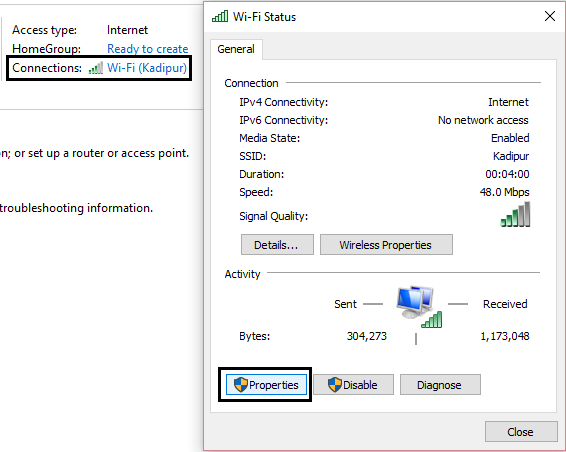
4.Seleccione Protocolo de Internet versión 4 (TCP/IPv4) y haga clic en propiedades.
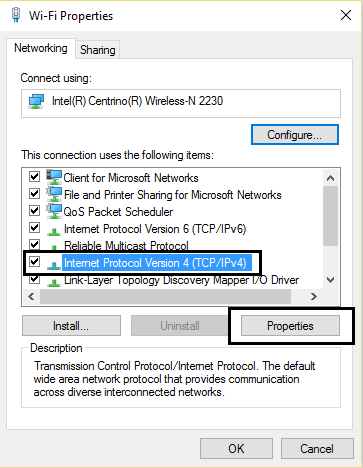
5.Asegúrese de elegir utilizar las siguientes direcciones de servidores DNS y escriba esto:
Servidor DNS preferido: 8.8.8.8Servidor DNS alternativo: 8.8.4.4
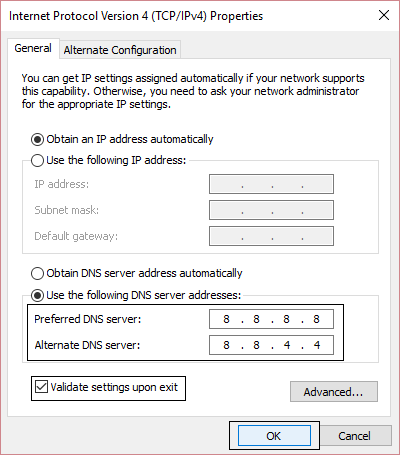
6.Haga clic en Ok y otra vez Ok para cerrar las ventanas abiertas.
7.Presiona la tecla Windows + X y posteriormente selecciona Símbolo de Comando (Admin).
8.Escriba el siguiente comando y pulse intro:
ipconfig /flushdns
9. Ahora, de nuevo intenta activar tu copia de Office 365.
Método 7: Desinstalar y reinstalar Office 365
1.Haga clic en este fácil botón de arreglo para desinstalar Office.
2.Ejecute la herramienta anterior para desinstalar con éxito office 365 de su PC.
3.Para reinstalar Office, sigue los pasos de Descarga e instalación o reinstalación de Office en tu ordenador o Mac.
4.Ahora intenta activar la oficina 365 de nuevo y esta vez funcionará.
Eso es todo, has arreglado con éxito el error de activación de Office 365 No pudimos contactar con el servidor pero si aún tienes alguna pregunta sobre esta guía, no dudes en preguntar en la sección de comentarios.









