
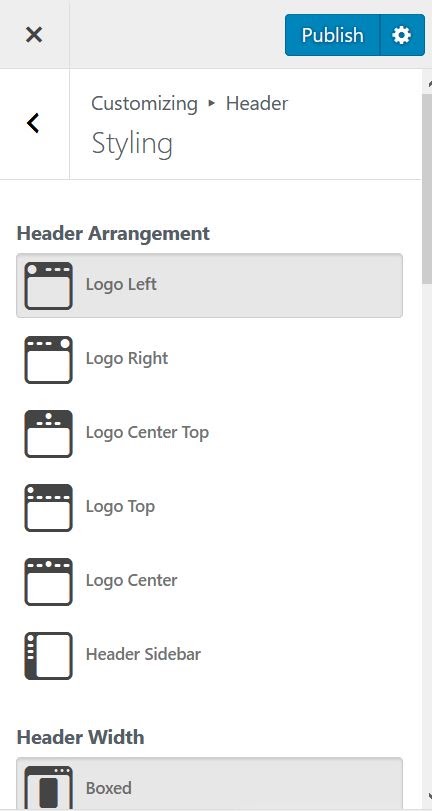
Las opciones del tema Capas incluyen múltiples opciones de diseño y disposición de en-têtesConcepto de Encabezados¿Qué son los Encabezados?Los Encabezados, además conocidos como headers en inglés, son una parte fundamental del diseño de cualquier web, dado que consiste en la parte principal que se ve de esta al acceder, la parte de arriba de cualquier página. El lugar más visible y al que todos los usuarios que visitan un lugar de Internet acceden cuando entran en él, pudiendo tener así una imagen rápida Suite y pies de página.
En-têtes
Desde el Personalizador de WordPressWordPress es el software de blogs líder en el mundo, y es concretamente fácil de utilizar y adaptable. Con WordPress, es factible crear con éxito sitios web con la ayuda de funciones ya predefinidas, sin mucho esfuerzo, y para proporcionar contenido como texto, imagen y vídeo. No se requiere conocimiento de HTML. WordPress además facilita la gestión y el mantenimiento de contenidos extensos. Al mismo tiempo de su fácil manejo, Suite, seleccione Entête.

Coiffant
- Disposition de l'en-tête: Elija mostrar la posición del LogoConcepto de Logotipo¿Qué es un Logotipo?Un Logotipo, o logo, no es más que el elemento gráfico o visual con el que se dota de identidad a una empresa, negocio, producto o servicio. Es ese símbolo con el que se apela a la memoria visual y con el que se permite dotar de presencia a cualquier tipo de entidad sin necesidad de recurrir a descripciones.De hecho, es más correcto hablar de Suite en Logotipo a la izquierda, Logotipo a la derecha, Logotipo en la parte superior central, Logotipo en la parte superior, Centro del logotipo o Barra lateral del encabezado
- Largeur d'en-tête- Sélectionnez cette option pour afficher l'en-tête en boîte ou pleine largeur
- En-tête fixe: Faites glisser pour rendre l'en-tête collant et pour rendre l'en-tête collant transparent
- Chercher: Faites glisser votre doigt pour afficher la recherche dans l'en-tête. Si activé, entrez une balise de recherche
Style d'en-tête
Contrôlez le style visuel des éléments de titre
- Rembourrage d'en-tête: Ajuste le remplissage supérieur et inférieur de l'en-tête
- Couleur de l'arrière plan: Choisissez la couleur de l'arrière-plan de l'en-tête
- Image de fond: Sélectionnez une image pour l'arrière-plan de l'en-tête
- Point d'arrêt fixe (px): Définit le nombre de pixels, lorsque l'utilisateur fait défiler, que le menu fixe affiche
Style de titre de page
Les titres de page apparaissent sur les pages de liste et les pages utilisant le modèle "Page vierge" incluent également la navigation par fil d'Ariane.
- Arrière-plan du titre: Choisissez la couleur d'arrière-plan du titre de la page
- Image de fond: Sélectionnez une image pour l'arrière-plan du titre de la page
- Qualification: Choisissez la couleur du texte du titre
- Abstrait: Choisissez la couleur de l'extrait de page
- Hauteur du titre: Ajuste la hauteur du titre de la page
- Titre sous l'espace (px): Ajuste la quantité d'espace sous le titre de la page
Style de menu
Cela affectera les menus affichés dans l'en-tête.
- Couleur du texte: Choisissez la couleur du texte du menu
- Ombre de texte: Sélectionnez Aucun, Ombre inférieure ou Ombre supérieure
- Transformation de texte: Sélectionnez Aucun, Majuscules, Majuscules, Minuscules
- Espacement des liens: Faites glisser pour définir la quantité d'espace entre chaque élément de menu
- Activer le style de défilement: Faites glisser pour activer le style de défilement détaillé ci-dessous
Style de défilement du menu d'en-tête
Cela affectera les éléments du menu d'en-tête lors du survol ou de l'activation
- Couleur du texte: Choisissez la couleur du texte actif / flottant dans les éléments de menu
- Ombre de texte: Sélectionnez Aucun, Ombre inférieure ou Ombre supérieure pour l'état actif / flottant
- Couleur de l'arrière plan: Choisissez la couleur d'arrière-plan active / flottante dans l'élément de menu
- Taille des coins arrondis: Définit la quantité d'arrondi des coins à l'état actif / actif d'un élément de menu
- Largeur de la bordure: Définit la largeur de la bordure de l'élément de menu à l'état actif / actif
- Couleur de la bordure: Choisissez la couleur de la bordure de l'élément de menu à l'état actif / flottant
Style de sous-menu
Cela affectera les menus déroulants
- Couleur du texte: Choisissez la couleur des éléments dans le menu déroulant
- Ombre de texte: Sélectionnez Aucun, Ombre inférieure ou Ombre supérieure
- Transformation de texte: Sélectionnez Aucun, Majuscules, Majuscules, Minuscules
- Couleur de l'arrière plan: Choisissez la couleur d'arrière-plan de l'élément dans le menu déroulant
- Largeur de la bordure: Définit la largeur de la bordure de l'élément du menu déroulant
- Couleur de la bordure: Choisissez la couleur de la bordure de l'élément dans le menu déroulant
- Couleur de la bordure du séparateur: Choisissez la couleur de la bordure qui sépare chaque élément d'un menu déroulant
Pieds de page
De plus, le thème Calques comprend plusieurs options de mise en page et de pied de page dans le personnalisateur WordPress. Dans le personnalisateur de WordPress, sélectionnez Pied de page.

- Largeur du pied de page: Choisissez entre Boîte ou Pleine largeur
- Áreas de widgetsConcepto de Widgets¿Qué son los Widgets?Los Widgets son una serie de pequeños programas que se usan para añadir funciones, simplificar o automatizar aquellas acciones que se lleven a cabo a menudo dentro de una web. Son herramientas adicionales, añadidos que se elaboran con la finalidad de hacer más fácil las labores de mantenimiento o inclusive de generación de contenidos dentro de cualquier sitio de Internet y que no han hecho Suite: Choisissez le nombre de zones de widgets à afficher dans le pied de page
- Texto de droits d'auteurConcepto de Copyright¿Qué es Copyright?El Copyright es una licencia que protege la propiedad intelectual de un autor. En países hispanohablantes se le conoce como “Derechos de autor” y engloba un recopilatorio de normas y leyes que amparan el acreditación de autoría y los derechos de explotación de la obra, sea esta un libro, un cuadro, un post investigativo, un proyecto didáctico, un audiovisual o una música.Cuenta con siglos de existencia. Suite: Saisissez le texte de votre copyright
Coiffant
- Arrière-plan du pied de page: Choisissez la couleur d'arrière-plan du pied de page
- Rembourrage du pied de page: Définit le remplissage supérieur et inférieur du pied de page
Générateur d'en-tête et de pied de page Elementor Pro
Si vous avez besoin d'une personnalisation plus complexe de la disposition des en-têtes, Elementor Pro vous permet de concevoir entièrement vos en-têtes et pieds de page visuellement. Vous n'avez pas besoin de vous contenter d'options limitées. Vous pouvez faire glisser et déposer les widgets Elementor sur vos modèles d'en-tête et de pied de page, et concevoir la mise en page entière de la manière que vous choisissez. Avez-vous besoin de différents en-têtes ou pieds de page à afficher en fonction de plusieurs conditions? Elementor Pro simplifie ce processus.
Plus d'informations sur Elementor Pro Générateur d'en-tête et de pied de page
Regardez ces 5 tutoriels inspirants sur les titres








