12 façons de rendre Google Chrome plus rapide: Si vous êtes confronté à une navigation Web lente dans Google Chrome malgré une connexion de données assez rapide, cela pourrait être un obstacle au chrome. Les utilisateurs du monde entier recherchent comment accélérer Chrome? Eh bien, c'est précisément ce dont nous allons discuter aujourd'hui, où nous énumérerons différentes façons de rendre Google Chrome plus rapide pour une meilleure expérience de navigation. Dans le même temps, si vous ouvrez le gestionnaire de tâches, vous pouvez toujours voir que Google Chrome prend la plupart des ressources système, principalement la RAM.
Aún cuando Chrome es uno de los mejores navigateursConcepto de Navegadores¿Qué son los Navegadores?Los Navegadores son herramientas informáticas que utilizamos para, normalmente, navegar por Internet y visitar cualquier página web, al mismo tiempo de para hacer otras tareas como ver documentos, observar vídeos o reproducir contenido multimedia de cualquier tipo. Son un tipo de software sencillamente usual y bastante utilizado hoy en día.Insistimos en que es algo que se utiliza con mucha frecuencia, puesto que moverse por Internet Suite disponibles y más del 30% de los usuarios lo usan, sigue siendo criticado por usar demasiada RAM y ralentizar el ordenador de los usuarios. Pero con las recientes actualizaciones, Chrome ha proporcionado un montón de diferentes características mediante de las cuales se podría acelerar Chrome un poco más y eso es lo que vamos a discutir a continuación. Así que, sin renunciar tiempo, veamos cómo hacer que Google Chrome sea más rápido con los pasos que se indican a continuación.
12 façons de rendre Google Chrome plus rapide
Avant de faire un pas en avant, assurez-vous de mettre à jour le chrome, puis passez aux étapes suivantes. En même temps, créez un point de restauration en cas de problème.
Méthode 1: désactiver les extensions indésirables
Les extensions sont une fonctionnalité très utile dans Chrome pour étendre ses fonctionnalités, mais vous devez savoir que ces extensions occupent des ressources système lorsqu'elles s'exécutent en arrière-plan. Enfin, même lorsque l'amplitude particulière n'est pas utilisée, elle continuera à utiliser vos ressources système. C'est donc une bonne idée de supprimer toutes les extensions indésirables / indésirables que vous avez peut-être déjà installées.
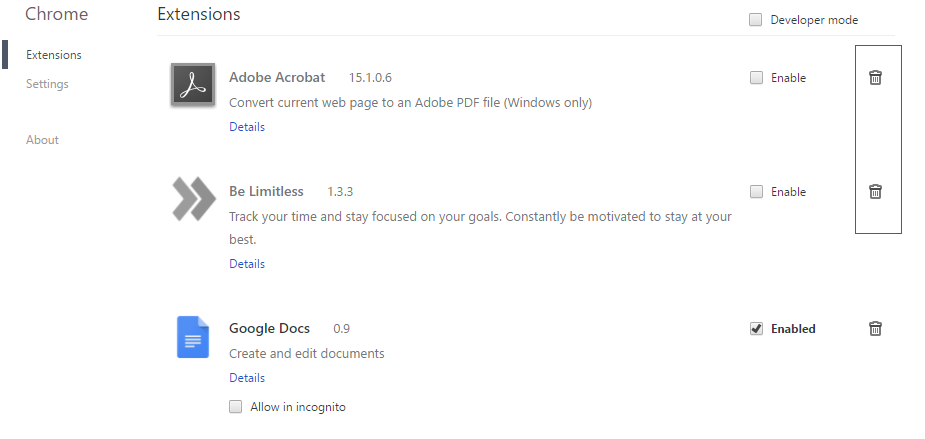
1.Ouvrez Google Chrome et tapez chrome: // extensions dans l'adresse et appuyez sur Entrée.
Désactivez d'abord toutes les extensions indésirables, puis supprimez-les en cliquant sur l'icône de suppression.
3.Redémarrez Chrome et voyez si cela contribue à rendre Chrome plus rapide.
Méthode 2: supprimer les applications Web inutiles
Ouvrez à nouveau Google Chrome et tapez chrome: // applications dans la barre d'adresse, puis appuyez sur Entrée.
2.Ves todas las apps instaladas en tu le navigateurUn navegador (además: browser) es una herramienta informática que te permite ver documentos y datos y navegar por la red. Los navegadores pueden mostrar distintos tipos de recursos de información; principalmente documentos HTML, a pesar de todo, además son posibles otros tipos de archivos y contenido multimedia, como PDF, JPEG, MPEG, GIF o el lenguaje de meta marcado. A través el uso de complementos especiales y la configuración respectivo, los Suite.
3. Faites un clic droit sur chacun d'eux qui sont nécessairement là ou vous ne les utilisez pas et sélectionnez Supprimer de Chrome.
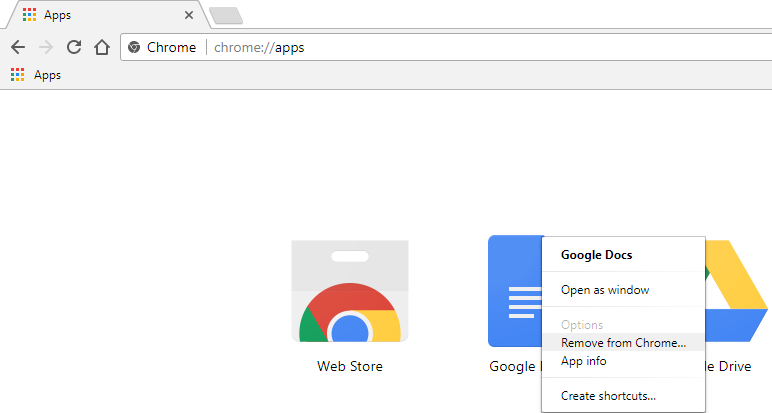
4.Cliquez à nouveau sur Supprimer pour confirmer et vous avez terminé.
5.Redémarrez Chrome pour vérifier si Chrome fonctionne à nouveau normalement sans aucune lenteur.
Méthode 3: activer la prédiction de prélecture ou le service de ressources
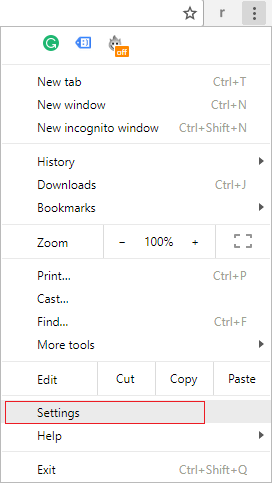
1.Ouvrez Google Chrome et cliquez sur les trois points dans le coin supérieur droit.
2.Le menu Chrome s'ouvre à partir de là, cliquez sur Paramètres ou vous pouvez taper manuellement chrome: // paramètres / dans la barre d'adresse et appuyez sur Entrée.
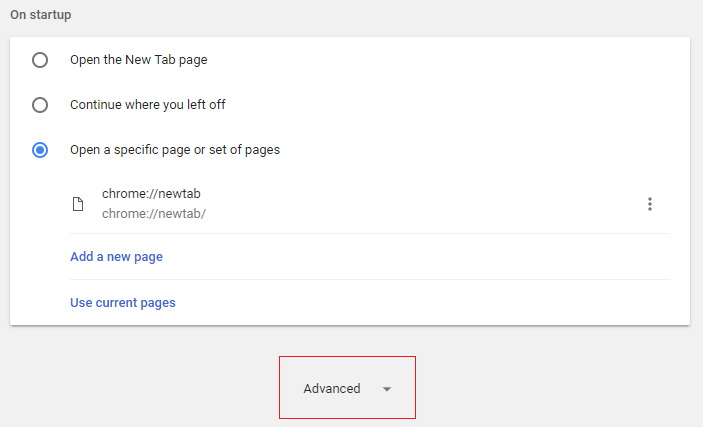
3. Faites défiler vers le bas, puis cliquez sur Avancé.
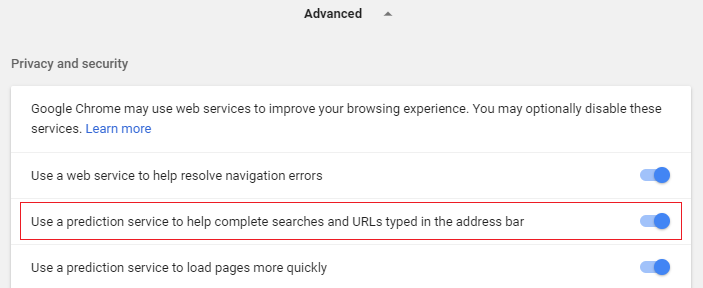
4. Maintenant, dans les paramètres avancés, assurez-vous d'activer l'option "Utiliser le service de prédiction pour charger les pages plus rapidement".
5.Redémarrez Chrome pour enregistrer vos modifications et voir si vous pouvez rendre Google Chrome plus rapide.
Método 4: Eliminar el historial de navegación y la cacheUn caché es un tipo de memoria auxiliar de la que se puede recuperar a alta velocidad con una capacidad de almacenamiento relativamente pequeña. Se encuentra entre la unidad central de procesamiento (CPU) y la memoria principal. Ayuda a evitar el acceso al disco duro o los recálculos complejos almacenando temporalmente ciertos datos y haciéndolos disponibles rápidamente cuando sea necesario. El caché almacena una copia de la petición actual y Suite de Google Chrome
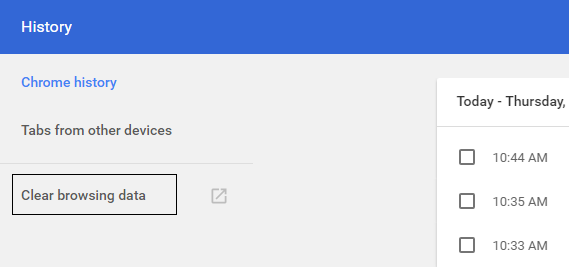
1.Ouvrez Google Chrome et appuyez sur Ctrl + H pour ouvrir l'historique.
2.Cliquez ensuite sur Effacer les données de navigation dans le panneau de gauche.
3. Assurez-vous que le "début des temps" est choisi dans Oblitérer les éléments suivants à partir de.
4. Vérifiez également les éléments suivants:
- Historique de navigation
- Télécharger l'histoire
- Cookies et autres données provenant de studs et plugins
- Images et fichiers mis en cache
- Données de formulaire de saisie automatique
- Mots de passe
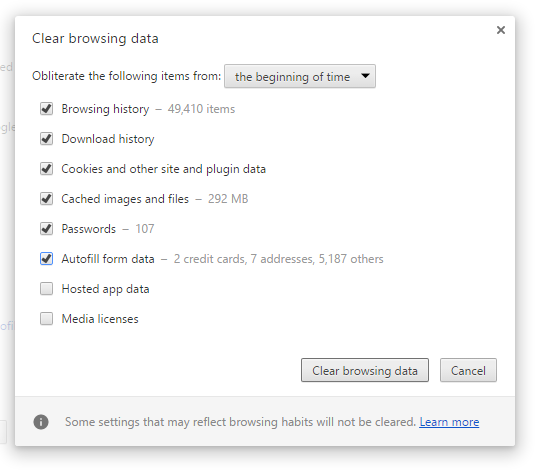
5.Cliquez maintenant sur Effacer les données de navigation et attendez la fin.
6.Fermez votre navigateur et redémarrez votre ordinateur.
Méthode 5: activer les fonctionnalités du canevas expérimental
1.Ouvrez Google Chrome, tapez chrome: // flags / #enable-experimental-canvas-features dans la barre d'adresse et appuyez sur Entrée.
2. Cliquez sur Activer sous Fonctionnalités de canevas expérimentales.
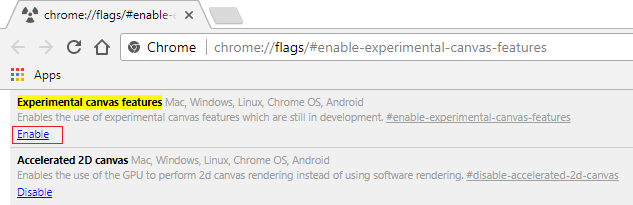
3.Redémarrez Chrome pour enregistrer les modifications. Vérifiez si vous pouvez rendre Google Chrome plus rapide, sinon passez à la méthode suivante.
Méthode 6: activer la fermeture rapide des onglets et des fenêtres
1.Ouvrez Google Chrome et tapez chrome: // flags / #enable-fast-unload dans la barre d'adresse et appuyez sur Entrée.
2.Cliquez maintenant sur Activer dans l'onglet Fenêtre rapide / fermeture.
(*12*)
3.Redémarrez Chrome pour enregistrer les modifications.
Méthode 7: Activer la prévision de parchemin
1.Ouvrez Google Chrome et tapez chrome: // flags / #enable-scroll-prediction dans la barre d'adresse et appuyez sur Entrée.
2.Cliquez maintenant sur Activer sous Prédiction de déplacement.
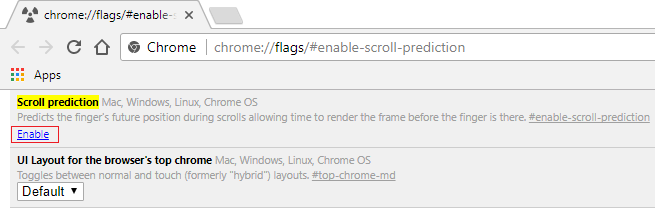
3. Relancez Google Chrome pour voir les changements.
Vérifiez si vous êtes en mesure de rendre Google Chrome plus rapide à l'aide des conseils ci-dessus, sinon passez à la méthode suivante.
Méthode 8: déterminez le nombre maximum de tuiles à 512
1.Ouvrez Google Chrome et tapez chrome: // flags / #max-tiles-per-area of interest dans la barre d'adresse et appuyez sur Entrée.
2. Choisissez 512 dans le menu déroulant sous le nombre maximum de tuiles pour la zone d'intérêt et cliquez sur Relancer maintenant.
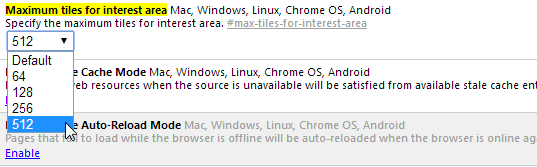
3. Voyez si vous avez la possibilité de rendre Google Chrome plus rapide en utilisant la technique ci-dessus.
Méthode 9: augmenter le nombre de fils de trame
Accédez à chrome: // flags / #num-raster-threads dans chrome.
2.Sélectionnez 4 dans le menu déroulant sous Nombre de fils de trame.
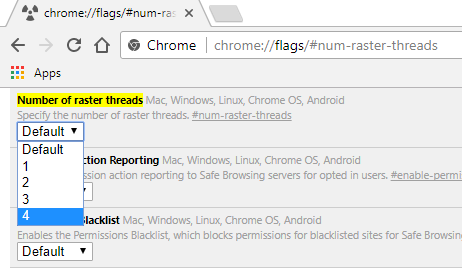
3. cliquez sur RelanceEl término relanzamiento, relaunch en inglés, se utiliza cuando una empresa decide volver a lanzar al mercado, por ejemplo, un producto. Sectores y objetivos Se lleva a cabo un relanzamiento de un producto cuando este vuelve a salir al mercado con mejoras y cambios en sus características. Lo mismo ocurre con los sitios web: modernización y optimización del diseño y la estructura. Relanzamiento de un producto El objetivo principal de Suite para guardar los cambios.
Méthode 10: Activer les réponses dans Suggérer
1. Tapez chrome: // flags / #new-omnibox-answer-types dans la barre d'adresse de Chrome et appuyez sur Entrée.
2.Sélectionnez Activé dans le menu déroulant sous Nouvelles réponses omnibox sous Suggérer des types.
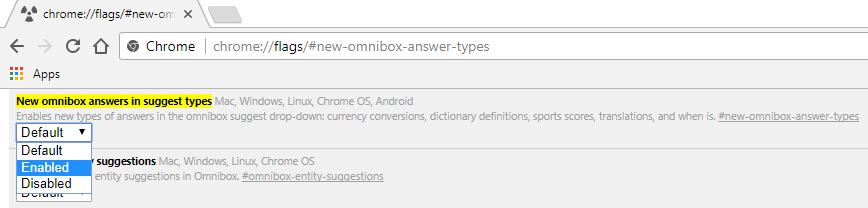
3. Cliquez sur Relancer pour enregistrer les modifications.
Método 11: Caché simple para HTTPEl HTTP (Hyper Text Transfer Protocol) es un protocolo que se usa para transmitir datos en redes. HTTP es un estándar técnico generalmente aceptado que establece cómo un cliente web se comunica con un servidor para que los datos solicitados por el cliente puedan ser cargados y mostrados. Información general Junto con el URL y el HTML, HTTP es uno de los conceptos más importantes de Internet (www). Fue desarrollado Suite
1.Ouvrez Google Chrome et tapez chrome: // flags / #enable-simple-cache-backend dans la barre d'adresse et appuyez sur Entrée.
2.Sélectionnez Activé dans le menu déroulant sous Simple Cache for HTTP.
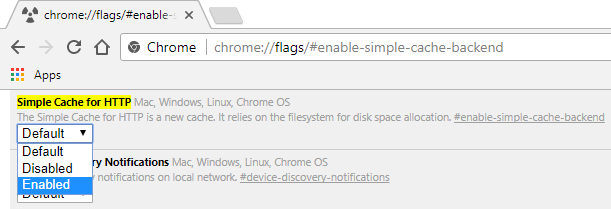
3. Cliquez sur Relancer pour enregistrer vos modifications et voir si vous pouvez accélérer le chrome.
Méthode 12: activer l'accélération GPU
Accédez à cchrome: // flags / #ignore-gpu-blacklist dans Chrome.
2.Seleccione Activar en el listado de representación del LogicielConcepto de Software¿Qué es el Software y cuál es su función?Un Software es la parte lógica, o más bien el soporte lógico, de cualquier sistema de tipo informático. Sea un PC, un teléfono teléfono celular o inclusive una tablet, es todo aquel programa que se ejecuta en él gracias a la coordinación de la parte física, es decir, el hardware, para llevar adelante alguna tarea concretamente o un recopilatorio de Suite de anulación.
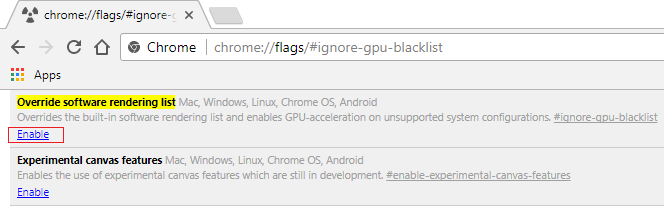
3. Cliquez sur Relancer pour enregistrer les modifications.
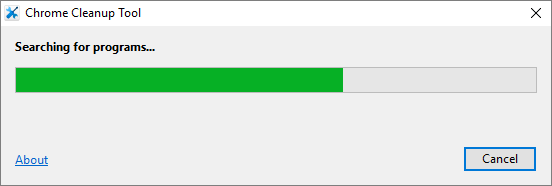
Si aucune des solutions ci-dessus ne vous aide et que vous rencontrez toujours des problèmes de vitesse, vous pouvez essayer l'outil de nettoyage officiel de Chrome, qui tentera de résoudre les problèmes de Google Chrome.
Recommandé pour vous:
- Remplacer PowerShell par l'invite de commandes dans le menu contextuel de Windows 10
- Comment étendre la partition de lecteur système (C :) dans Windows 10
- Remplacez Powershell par l'invite de commande dans le menu Démarrer de Windows 10
- Correction de l'installation de Windows 10 Creators Update bloquée
C'est le cas si vous avez appris à rendre Google Chrome plus rapide à l'aide du tutoriel précédent, mais si vous avez encore des questions concernant cet article, n'hésitez pas à les poser dans la section des commentaires.