
RECOMMENDED: Click here to fix Windows errors and get the most out of your system performance
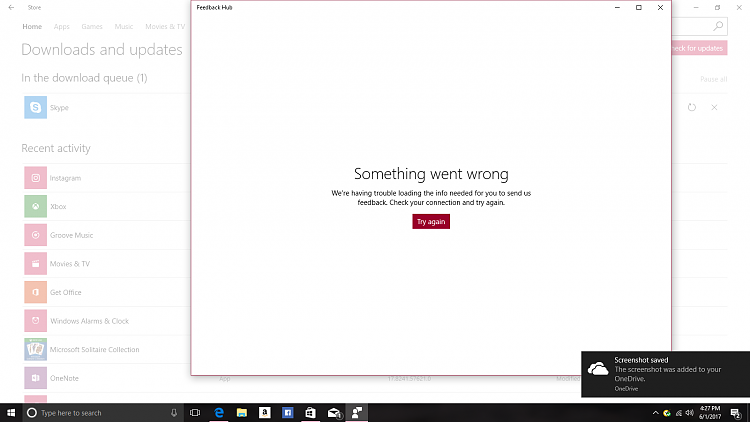
Hace tiempo, Microsoft nos presentó el concepto de tienda de aplicaciones para descargar e instalar aplicaciones. Gracias a Microsoft Store, podemos descargar y / o actualizar todas las aplicaciones desarrolladas para Windows con solo unos pocos clics del mouse. Pero claro, como cualquier otra aplicación, tiene errores, ya sea al instalar o descargar una aplicación.
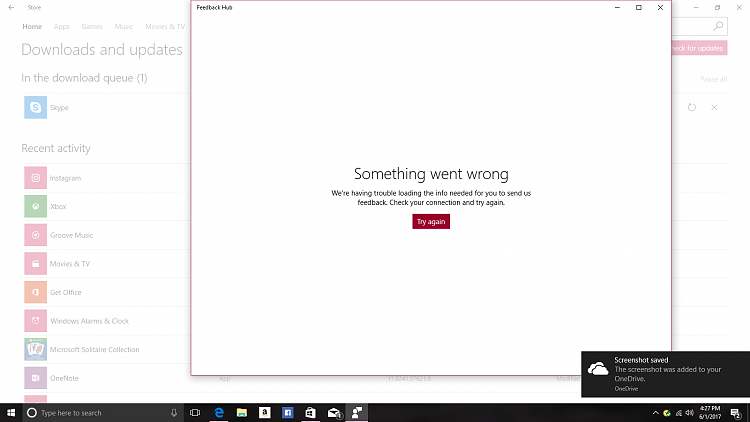
Los códigos de error que se muestran en Microsoft Store pueden tener varias causas, como el código de error 0x80073D02 cuando intenta instalar o actualizar aplicaciones de Microsoft Store cuando puede tener una falla temporal del serverLos servidores son ordenadores centrales y potentes dentro del campo de la tecnología de la información que procesan y proporcionan software y archivos en una red. Desde el punto de vista de un cliente, varios ordenadores en una red pueden ponerse en contacto con el servidor central para conseguir la información solicitada. En la arquitectura cliente-servidor, el servidor puede ser un software que proporciona un servicio y se ejecuta en plus. Explicaré en unas pocas líneas lo que podemos realizar para corregir algunos de los códigos de error que obtenemos cuando usamos Windows desde Microsoft Store.
Solución de problemas de Windows Update
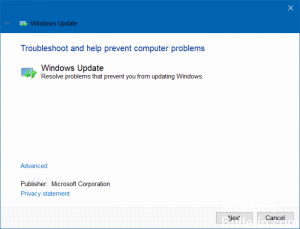
- Haz un clic en la barra de búsqueda.
- Ingrese «Solución de problemas» sin las comillas y haga clic en Solución de problemas.
- Después haga clic en «Ver todo» en el lado izquierdo de la pantalla.
- Haga clic en Windows Update y Smart Transfer Services en segundo plano.
- Haga clic en Siguiente y siga las instrucciones para arreglar ambos problemas.
Si el problema persiste, utilice el método que se describe a continuación.
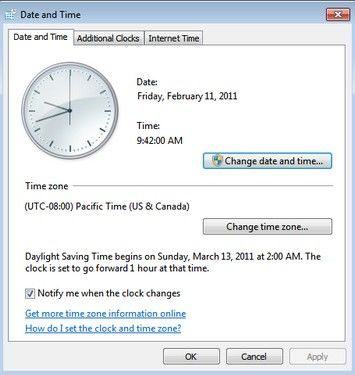
Compruebe que la fecha y la hora sean correctas en su ordenador.
Si el reloj de su ordenador no está sincronizado con el del resto del mundo, esto puede causar un error. Lo mejor que puede hacer es hacer un clic derecho en el reloj de su escritorio y elegir «Determinar fecha / hora». Aparecerá una nueva pantalla con la capacidad de configurar de forma automática la hora y las zonas horarias. Es mejor encender y reiniciar su computadora si hace falta.
(*10*)Restablece tu cacheUn caché es un tipo de memoria auxiliar de la que se puede recuperar a alta velocidad con una capacidad de almacenamiento relativamente pequeña. Se encuentra entre la unidad central de procesamiento (CPU) y la memoria principal. Ayuda a evitar el acceso al disco duro o los recálculos complejos almacenando temporalmente ciertos datos y haciéndolos disponibles rápidamente cuando sea necesario. El caché almacena una copia de la petición actual y plus de Microsoft Store.
Le recomendamos que intente restablecer la memoria caché de su tienda siguiendo estos pasos:
- Pulse la tecla Windows + R.
- Escriba wsreset.exe y pulse Tener acceso.
- Verifique si llega a una página de memoria que indique que la caché se ha restablecido.
- Ahora intente abrir la aplicación de memoria y verifique esto.
Desinstale la aplicación de Microsoft Store y vuelva a instalarla.
El siguiente método para solucionar el 0x80073D02 en Microsoft Store es desinstalar y reinstalar la aplicación Microsoft Store en Windows 10. Para hacer esto, tiene que hacer lo siguiente
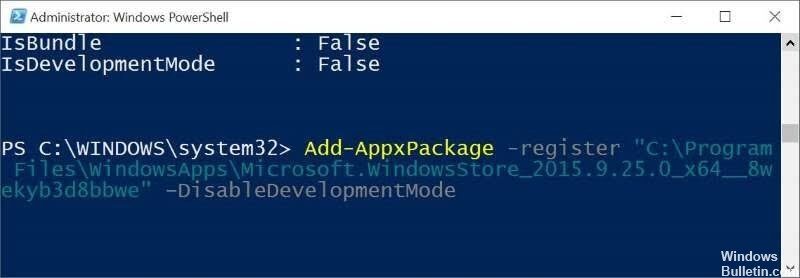
- En el cuadro de búsqueda de Cortana, ingrese la cadena de caracteres «powerhell
- Haga clic con el botón derecho en Windows PowerShell y seleccione Ejecutar como administrador.
- En PowerShell, escriba este comando para conseguir una lista de todas las aplicaciones instaladas y los nombres de sus paquetes de instalación.
- Get-AppxPackage -AllUsers | Select Name, PackageFullName
- En el listado de aplicaciones / paquetes instalados:
- una. Busque «Microsoft.WindowsStore» en el listado y resalte el nombre completo del paquete (a modo de ejemplo, «Microsoft.WindowsStore_11905.1001.4.0_x86__8wekyb3d8bbwe»)
- b .. Después pulse CTRL + C para copiar el nombre del paquete al portapapeles.
- C. Abra el Bloc de notas y pulse CTRL + V para pegar el nombre del paquete.
- En PowerShell, escriba este comando para desinstalar MS Store y pulse Tener acceso:
- Get-AppxPackage tienda de windows | Borrar AppxPackage
- Después ingrese este comando para reinstalar MS Store desde su paquete de instalación:
- Get-AppXPackage | Foreach {Add-AppxPackage -DisableDevelopmentMode -Register “C: Program WindowsApps PackageFullName appxmanifest.xml” -DisableDevelopmentMode
- Cuando se complete el comando, inicie Store y verifique que el problema persista.
RECOMMENDED: Click here to fix Windows errors and get the most out of your system performance








