
RECOMMENDED: Click here to fix Windows errors and get the most out of your system performance
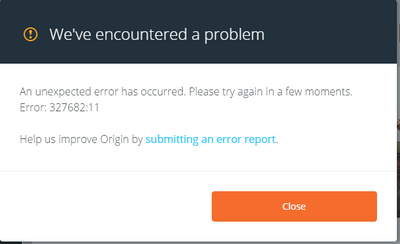
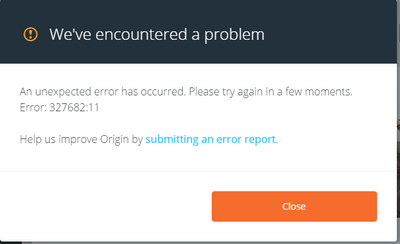
Algunos usuarios de Windows verían el error 327682: 11 al intentar instalar un juego hecho público por EA. En la mayoría de los casos, el error se informa en los juegos de Origin descargados de la tienda. El código de error no es exclusivo de una versión particular de Windows debido a que se encuentra disponible en Windows 10, Windows 8.1 y Windows 7.
A continuación se muestran algunos métodos para solucionar el problema, con la esperanza de que ayude a otra persona.
1. dejar el cliente de Origin
2. Abra el Administrador de tareas (Ctrl + Alt + Supr) y detenga todos los procesos relacionados con el origen (debería poder ordenar alfabéticamente para facilitar su búsqueda).
3. Vaya a C: Archivos de programa (x86) Origine y defina Origin.exe como administrador (haga clic con el botón derecho en> Propiedades> Compatibilidad).
4. Vaya a C: Archivos de programa (x86) Juegos originales Star Wars Battlefront 2 y configure el archivo.exe como administrador.
5. Abra el firewallConcepto de Firewall¿Qué es el Firewall?El Firewall es un hardware o software que protege a un equipo de accesos no autorizados desde una red de terceros. Además se le conoce como cortafuegos y actúa como una pared entre el Internet y el PC. Es el que monitorea el tráfico de una red y limita la entrada o salida de datos. Funciona bajo ciertas reglas que permiten autorizar una conexión, bloquear plus de Windows buscando el firewall en el Panel de control.
6. Seleccione Permitir que una aplicación atraviese el firewall.
7. seleccione Cambiar configuración.
8. seleccione Permitir que otras aplicaciones caigan.
9. Navegue a AMBOS directorios anteriores y permita cada uno de ellos (si todavía no lo ha hecho).
10. reinicie la ordenador
11. origen del cargo
12. Haz un clic derecho en el juego y selecciona Reparar.
13. ganar
Ejecución de EAProxyInstaller con derechos de administrador
Resulta que otro autor potencial que podría ser responsable de la aparición del error 32768211 es otro archivo ejecutable (EAProxyInstaller) llamado desde el archivo principal. Varios usuarios que encontraron el mismo problema anunciaron que pudieron solucionar este problema asegurándose de que EAProxyInstaller.exe funcionara con privilegios de administrador.
- Abra el Explorador de archivos y navegue hasta la ubicación original. De manera predeterminada, puede encontrarlo en la próxima ubicación:
C: Archivos de programa (x86) Origine
- Cuando llegue allí, desplácese hacia abajo en el listado de archivos y busque EAProxyInstaller.exe.
- Cuando lo vea, haga clic con el botón derecho y seleccione Propiedades en el menú contextual.
- En el menú Propiedades, seleccione la pestaña Compatibilidad en la parte de arriba de la pantalla, posteriormente seleccione la casilla de verificación asociada con Ejecutar este programa como administrador.
- Haga clic en Aplicar para almacenar los cambios.
- Inicie Origins con privilegios de administrador (método 4) e intente descargar el juego que falló antes.
Borrar archivos de cacheUn caché es un tipo de memoria auxiliar de la que se puede recuperar a alta velocidad con una capacidad de almacenamiento relativamente pequeña. Se encuentra entre la unidad central de procesamiento (CPU) y la memoria principal. Ayuda a evitar el acceso al disco duro o los recálculos complejos almacenando temporalmente ciertos datos y haciéndolos disponibles rápidamente cuando sea necesario. El caché almacena una copia de la petición actual y plus de Origin
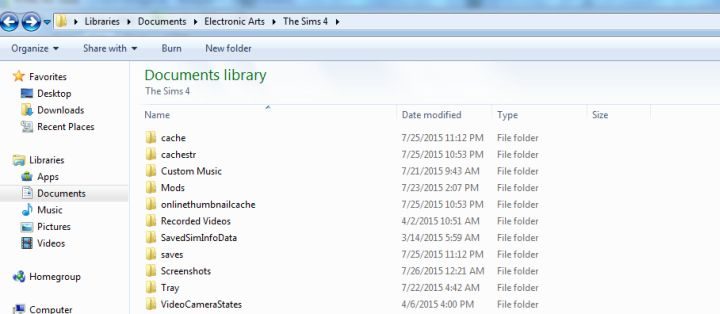
Este problema puede deberse a los archivos de caché de Origin. Intente eliminar los archivos de la caché para ver si puede solucionar este problema. He aquí cómo hacerlo:
1) Cierre el origen cuando se esté ejecutando. Haga clic en Origen en la barra de menú, posteriormente haga clic en Salir para cerrarlo.
2) En su teclado, pulse la tecla del LogoConcepto de Logotipo¿Qué es un Logotipo?Un Logotipo, o logo, no es más que el elemento gráfico o visual con el que se dota de identidad a una empresa, negocio, producto o servicio. Es ese símbolo con el que se apela a la memoria visual y con el que se permite dotar de presencia a cualquier tipo de entidad sin necesidad de recurrir a descripciones.De hecho, es más correcto hablar de plus de Windows y simultáneamente pulse R para abrir el cuadro de diálogo Ejecutar. Posteriormente escriba% ProgramData% y pulse Enter.
3) En la ventana emergente, haga doble clic en la carpeta Origen para abrirla.
4) Elimine todos los archivos y carpetas de esta carpeta excepto la carpeta LocalContent.
5) En su teclado, pulse la tecla del logotipo de Windows y simultáneamente pulse R para abrir el cuadro de diálogo Ejecutar. Posteriormente escriba% AppData% y pulse Acceder.
Desinstalar Origin
Elimina los archivos del cliente de Origin:
- Seleccione Computadora en el menú Inicio.
- Seleccione la unidad C :.
- Seleccione la carpeta Archivos de programa. En sistemas de 64 bits, se denomina Archivos de programa (x86).
- Haga clic con el botón derecho en la carpeta Origen y seleccione Borrar.
RECOMMENDED: (*11*)Haga clic aquí para arreglar errores de Windows y aprovechar al máximo el rendimiento del sistema








