
RECOMMENDED: Click here to fix Windows errors and get the most out of your system performance
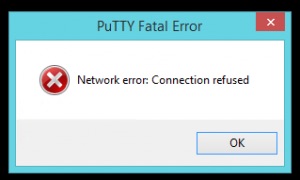
Este error significa que la conexión de red que PuTTY quería determinar con su serverLos servidores son ordenadores centrales y potentes dentro del campo de la tecnología de la información que procesan y proporcionan software y archivos en una red. Desde el punto de vista de un cliente, varios ordenadores en una red pueden ponerse en contacto con el servidor central para conseguir la información solicitada. En la arquitectura cliente-servidor, el servidor puede ser un software que proporciona un servicio y se ejecuta en plus fue rechazada por el servidor. Esto suele pasar debido a que el servidor no proporciona el servicio al que PuTTY intenta ingresar.
Compruebe si se está conectando al protocolo correcto (SSH, Telnet o Rlogin) y si el número de puerto es correcto. Si esto no es factible, contactese con el administrador de su servidor.

La aplicación PuTTY de Telnet y Secure Shell o el emulador de terminal SSH proporciona al usuario una interfaz sencilla para estas funciones de Internet relativamente avanzadas. Aún cuando la aplicación hace grandes esfuerzos para otorgar una experiencia perfecta, de vez en cuando pueden ocurrir errores en el lado del servidor como «Conexión rechazada». Con un poco de información, los usuarios de PuTTY pueden trabajar con los administradores del servidor para solucionar estos problemas de conexión.
Una guía del usuario de PuTTY que aparece en el portal web de Quest softwareConcepto de Software¿Qué es el Software y cuál es su función?Un Software es la parte lógica, o más bien el soporte lógico, de cualquier sistema de tipo informático. Sea un PC, un teléfono teléfono celular o inclusive una tablet, es todo aquel programa que se ejecuta en él gracias a la coordinación de la parte física, es decir, el hardware, para llevar adelante alguna tarea concretamente o un recopilatorio de plus proporciona una explicación simple del «Error de red»: un obstáculo de denegación de conexión que los usuarios de PuTTY pueden hallar de vez en cuando. Según el manual, este mensaje de error aparece cuando la aplicación intenta conectarse a un servidor que no brinda el servicio al que PuTTY desea ingresar. Si un usuario intenta conectarse a un servidor Telnet utilizando PuTTY, pero este servidor no admite conexiones Telnet, a modo de ejemplo, PuTTY devuelve un mensaje de «error de red»: Conexión rechazada.
Utilizando puttygen para Windows
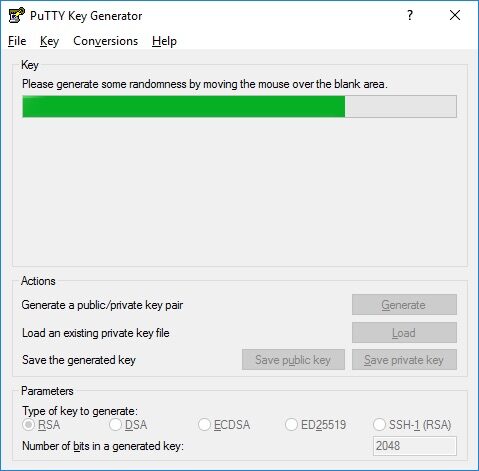
- Copie la clave privada (id_rsa) en Windows.
- Inicie ‘PuTTY Key Generator’ (puttygen.exe) y haga clic en el botón Cargar.
- Vaya a Todos los archivos (*. *) Y abra su archivo de clave privada creado en Ubuntu (id_rsa).
- Ingrese la frase de contraseña, si corresponde, y haga clic en Aceptar. Aparecerá una notificación; haga clic en Aceptar nuevamente.
- Modifique el comentario y la frase de contraseña de la clave si lo requiere y haga clic en Guardar clave privada.
- Guarde su clave new.ppk en una ubicación adecuada.
- Use this.ppk key con PuTTY para conectarse a Ubuntu.
Implementación de la IP adressDirección de Protocolo de Internet, la dirección IP es una dirección de red que se puede asignar a un dispositivo en una red sólo una vez. Esto hace falta para que los paquetes de datos puedan direccionarse y entregarse correctamente. Una dirección IP es el identificador único de un PC que establece su ubicación en Internet. Muestra qué proveedor se está usando. La dirección IP de 32 bits (además llamada plus correcta
Es factible que la dirección IP que está usando no sea la de Raspberry Pi. De este modo, en este paso, identificaremos la dirección IP correcta y la usaremos para la conexión. Para hacer eso:
- Haga clic en este link para descargar la herramienta Advanced IP Scanner.
Nota: esta herramienta es gratis y se puede usar fácilmente para identificar la dirección IP. - Haga clic en ”.exe” y siga las instrucciones en pantalla para instalarlo.
- Luego de la instalación, inicie la herramienta y haga clic en el botón «Escáner».
- Espere hasta que finalice el escaneo.
- Compruebe si hay una conexión denominada «RaspberryPi» en el listado.
- Caso contrario, pulse “Windows” + “R” y escriba “ncpa.cpl”.
- Pulse «Shift» y haga clic en una conexión «LAN» y en la conexión «Wifi» actual.
- Haga clic en la opción Conexiones de puente para crear un puente.
Ejecución de una orden CLI
Es factible que se haya producido un error de configuración a lo largo del procedimiento de conexión de la Raspberry Pi que le impida utilizar el comando ssh para conectarse. De este modo, se recomienda conectarse usando el siguiente comando.
$ sudo rm / etc / ssh / ssh_host_ * && sudo dpkg-reconfigure openssh-server
https://askubuntu.com/questions/899188/network-error-connection-refused-putty
RECOMMENDED: Click here to fix Windows errors and get the most out of your system performance








