
Aktivieren Sie die Google benutzerdefinierte Suche Sie BlogEl término blog se usa para describir un diario virtual en Internet. El autor de un blogger puede publicar posts sobre cualquier tema. Los posts suelen estar presente de forma cronológica. El estilo de redacción de un blog suele ser informal y se escribe en primera persona. No obstante, además son posibles otros estilos, por ejemplo en el caso de los periódicos online, en los que la atención se centra Plus es una buena forma de mejorar la BenutzererfahrungEl término experiencia de usuario (UX) se refiere a la experiencia que un usuario tiene con un producto o servicio. En cuanto a Internet, el término se usa frecuentemente al examinar la experiencia que los usuarios disponen con una web. Esto además puede ser en referencia al uso de un dispositivo smartphone (UX smartphone). Items de la experiencia del usuario La experiencia del usuario y la usabilidad se usan frecuentemente Plus. Aprende como activar un motor de Suche personalisiert.
Dieses Tutorial ist Teil der Tutorial-Reihe über:
Cómo integrar las herramientas de Google en tu WordPressWordPress es el software de blogs líder en el mundo, y es concretamente fácil de utilizar y adaptable. Con WordPress, es factible crear con éxito sitios web con la ayuda de funciones ya predefinidas, sin mucho esfuerzo, y para proporcionar contenido como texto, imagen y vídeo. No se requiere conocimiento de HTML. WordPress además facilita la gestión y el mantenimiento de contenidos extensos. Al mismo tiempo de su fácil manejo, Plus
So aktivieren Sie die benutzerdefinierte Google-Suche in WordPress
Es klingt sehr komplex, ist es aber nicht.
Aktivieren Sie die benutzerdefinierte Suche nach Google Ihr Blog ist ein vierphasiger Prozess:
- Melden Sie sich an für Google benutzerdefinierte Suche
- Konfigurieren Sie unseren Motor Suche personalisiert
- Einrichten WP Google-Suche
- Fügen Sie das Widget mit der Suchleiste hinzu.
Wir machen uns an die Arbeit.
Aktivieren der benutzerdefinierten Google-Suche in WordPress
Um die ganze Suchkraft von zu haben Google In unserem Blog ist der erste Schritt Melden Sie sich für die benutzerdefinierte Google-Suche an.
1. So melden Sie sich für die benutzerdefinierte Google-Suche an
Um sich für den Service anzumelden Google benutzerdefinierte Suche Wir müssen den folgenden Link eingeben:
Dort sehen wir die typische Begrüßung von Google-Diensten, in denen erklärt wird, worum es geht:
Mit der benutzerdefinierten Google-Suche können Sie Ihrer Startseite ein Suchfeld hinzufügen, um die Suche auf Ihrer Website zu vereinfachen.
- Wir klicken auf den Button:
Iniciar sesión en SuchmaschineUn motor de búsqueda es un programa de PC utilizado para buscar datos. Los resultados de la búsqueda se muestran como enlaces en las páginas de resultados de los motores de búsqueda (SERPs), que se pueden usar para conseguir la información deseada. Con la finalidad de establecer la relevancia de una consulta para los datos existentes en el índice, los motores de búsqueda de hoy, trabajan con algoritmos sofisticados. Cómo Plus personalizado.
Um sich anzumelden die benutzerdefinierte Suchmaschine Alles was wir brauchen ist ein Konto Google MailGmail o Google mail es un servicio de email sin costes proporcionado por el motor de búsqueda Google. Está habilitada en más de 50 idiomas y se financia por medio de promoción comercial. Con Gmail, los mensajes de email se pueden enviar y recibir mediante de una interfaz de navegador en un equipo doméstico. Además se puede usar con smartphones (iOS y Android) o tablets. Existe versión de pago de Plus aktiv.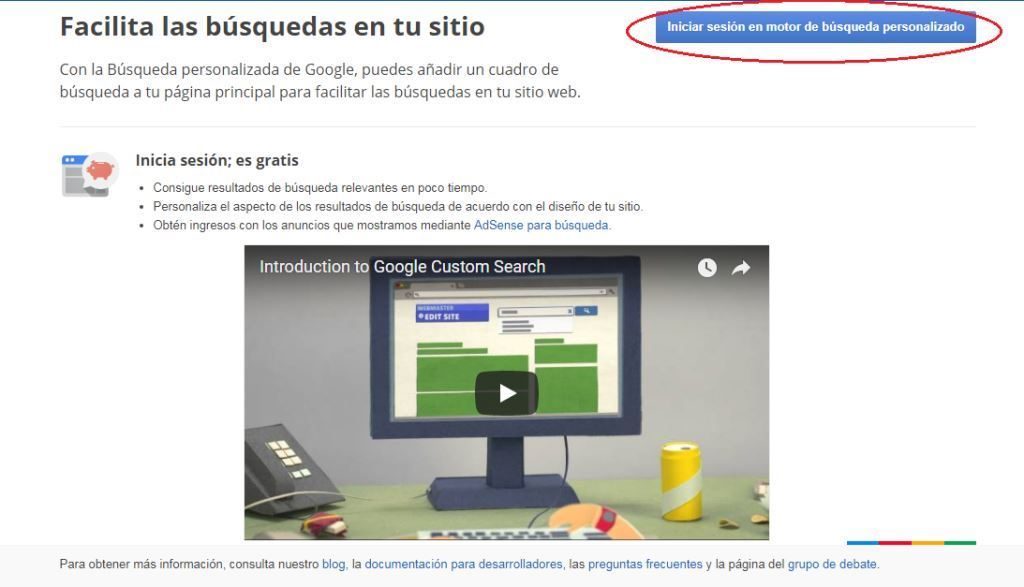
Der nächste Schritt ist Motor konfigurieren Suche auf unserer Website. Dazu führen wir folgende Schritte aus:
2. So konfigurieren Sie unsere benutzerdefinierte Suchmaschine
Beginnend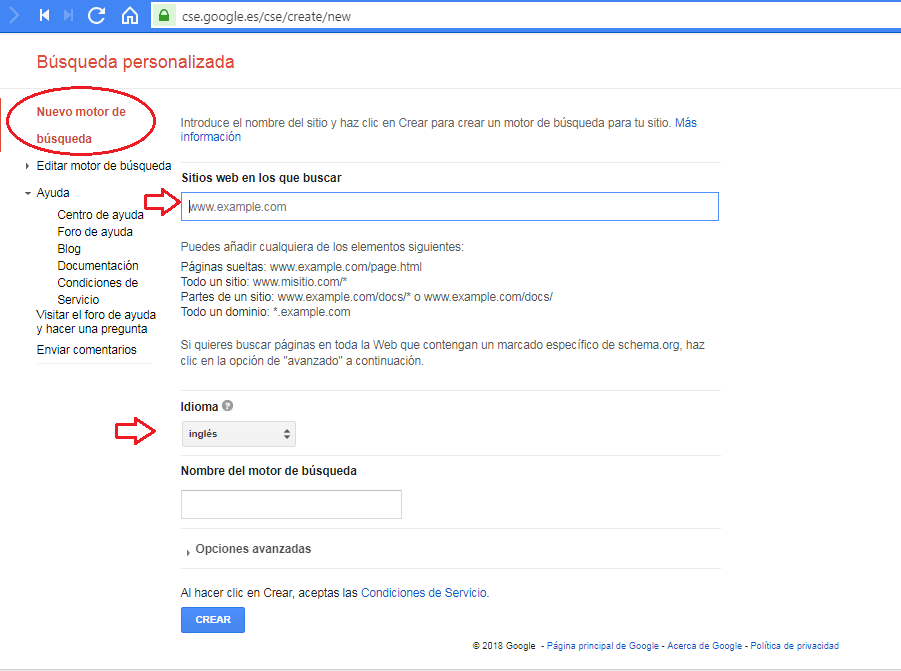
- Im oberen linken Teil des Bildschirms sehen wir eine Spalte mit Optionen. Wir werden dafür sorgen zur Auswahl die Option Neue Suchmaschine.
- Dort geben wir folgende Informationen ein:
- Adresse unserer Website con tres W: direcciondeejemplo.com
- Sprache unserer Seite.
- Das Name que usaremos para nuestro buscador. Por default el sistema crea un nombre basado en el DomainUn dominio es una sección de Internet con direcciones que comparten un sufijo común o están bajo el control de una organización o individuo en particular. Está organizado jerárquicamente. Tanto los objetos físicos como los virtuales pueden ser direccionados con el nombre de dominio. Estos objetos pueden ser webs, ordenadores en red o servicios, como impresoras, faxes o servidores de correo. Cada objeto está referenciado por una dirección IP única, Plus de nuestra web. Podemos dejarlo tal cual aparece si nos gusta.
Bearbeiten unserer Suchmaschine
- Jetzt müssen wir Bearbeiten Sie unsere Suchmaschine. Dazu drücken wir die Option Suchmaschine bearbeiten. Der Bearbeitungsbereich ist in vier Registerkarten unterteilt:
- Grundlagen: Wo wir die Möglichkeit haben, die hinzuzufügen Beschreibung das repräsentiert am besten unsere Suchmaschine. Schlüsselwörter, in die wir Begriffe eingeben können, die sich auf Ihre Website beziehen. Gleichzeitig können wir wählen, ob Benutzer dies tun sollen Bildsuche.
- Anzeige: Dort haben wir die Möglichkeit auszuwählen, ob die Ergebnisse unserer Suchschaltfläche angezeigt werden sollen Werbung von Google. Dazu müssen wir unser Konto verbinden Google AdSenseConcepto de Google Adsense¿Qué es Google Adsense?Google Adsense es uno de los productos que Google ofrece por medio de de su rama publicitaria. Un sistema de monetización que permite a los editores de los portales online conseguir ingresos económicos en base a sus visitas gracias a la colocación de banners publicitarios con los que se promocionen distintos marcas y/o servicios que pueden guardar o no vinculación con la temática a Plus. Wer hat die Monetarisierung gesagt?
- Management: Was macht möglich Benutzer hinzufügen als Administratoren, die das Suchmaschinenkonto mit Ausnahme des Werbeabschnitts und der Erstellung neuer Benutzer verwalten können.
- Erweiterte Optionen: Auf dieser Registerkarte erklären sie Folgendes:
Ihre benutzerdefinierte Suchmaschine besteht aus Anmerkungen und Kontext. Anmerkungen geben an, welche Websites in Ihrer Suchmaschine enthalten oder von dieser ausgeschlossen sind. Der Kontext gibt die gesamte Suchmaschine an, vom Layout bis zur Verwendung der Anmerkungen.
Beachten Sie, dass
Die Optionen, die Ihre Suchmaschine aufruft Standard Nun, sie dienen dazu, die personalisierte Suchmaschine zu aktivieren.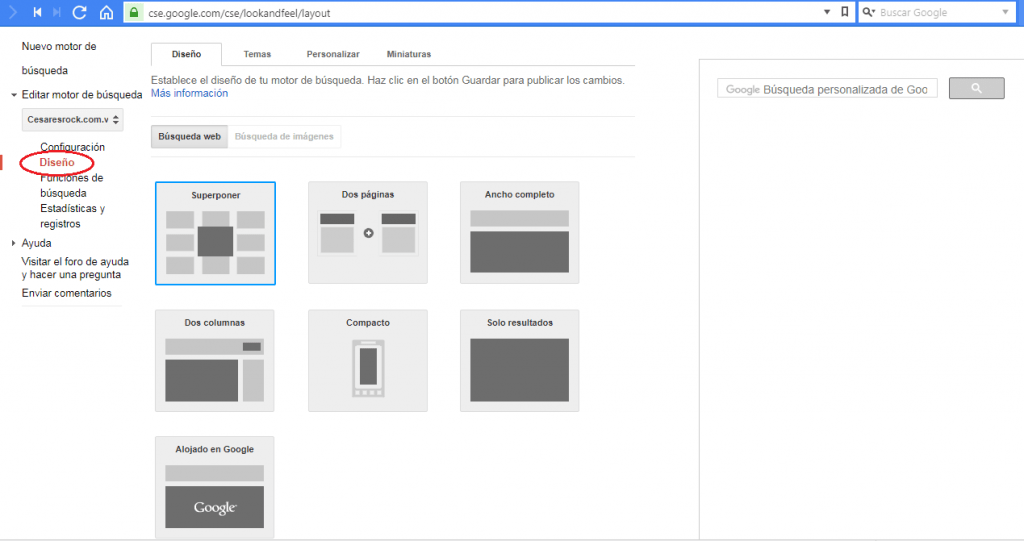
- Gleichzeitig haben wir die Möglichkeit Design wählen von unserer Suchmaschine. Wir wählen das Design, das uns am besten gefällt, und speichern die Änderungen.
- Wichtig: Sobald die Suchmaschine konfiguriert ist, müssen wir Folgendes beachten: Suchmaschinen-ID.
Konfiguration> Finder-ID.
3. So konfigurieren Sie die WP Google-Suche
Der erste. WP Google-Suche ist ein PluginConcepto de Plugin¿Qué es un Plugin?Un Plugin es un fragmento o componente de código hecho para ampliar las funciones de un programa o de una herramienta. En el ámbito del marketing digital, especialmente dentro del marketing de contenidos, es algo que se utiliza con mucha frecuencia dentro de entornos como WordPress, puesto que sirven al momento de contar con añadidos que hagan mucho más cómoda y completa la experiencia de Plus que nos permitirá instalar el Widget von unserer benutzerdefinierten Suche im Blog.
Wir können es in der finden offizielles Plugin-Repository von WordPress. Um es zu installieren, müssen wir nur die Schritte ausführen, die wir Ihnen in diesem Tutorial ausführlich zeigen:
Plugins in WordPress: Was sie sind und wie man sie installiert
Einmal installiert wir aktivieren.
ich weiß erstellt eine neue Registerkarte in unserer Management Panel WordPress, im Einstellungsbereich. Sie können der folgenden Route folgen:
Einstellungen> WP Google-Suche
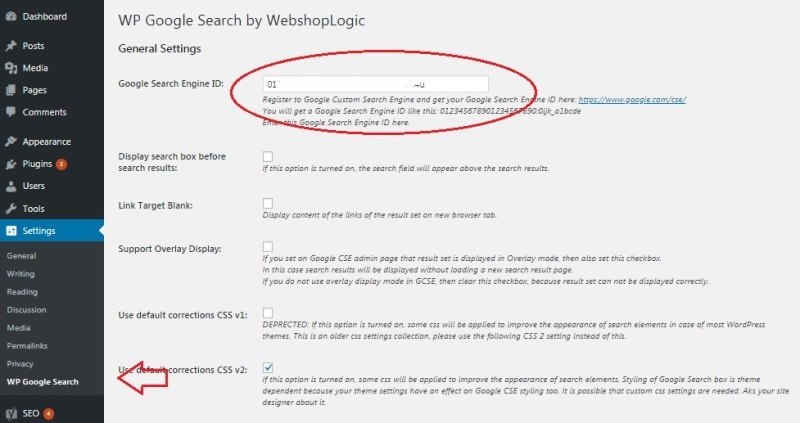
In den Einstellungen der WP Google-Suche Wir kopieren die ID des Finders.
Wir behalten die Änderungen.
Jetzt müssen wir nur noch das Widget auf unserer Website hinzufügen, das unsere benutzerdefinierte Suchmaschine aktiviert.
4. So fügen Sie das Widget mit der benutzerdefinierten Suchleiste hinzu
Dies ist der einfachste Schritt. Und um es zu vervollständigen, folgen wir der folgenden Route:
Apariencia > WidgetsConcepto de Widgets¿Qué son los Widgets?Los Widgets son una serie de pequeños programas que se usan para añadir funciones, simplificar o automatizar aquellas acciones que se lleven a cabo a menudo dentro de una web. Son herramientas adicionales, añadidos que se elaboran con la finalidad de hacer más fácil las labores de mantenimiento o inclusive de generación de contenidos dentro de cualquier sitio de Internet y que no han hecho Plus
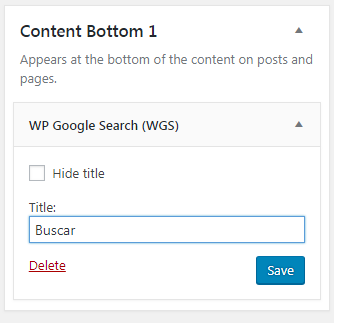
Muss ziehen das WP Google Search (WGS) Widget zu dem Bereich unserer Website, den wir wollen. Wir speichern die Änderungen. Und fertig.
Jetzt haben wir einen Motor Google benutzerdefinierte Suche auf unserem WordPress-basierten Blog.
Denken Sie daran, wenn Sie ein sein wollen Experte im Web Entwicklung und alles was mit der Welt von zu tun hat WordPress und Blogs melden sich für den besten Online-Kurs und auf Spanisch beim besten Content Manager an: WordPress.org








