
Datenschutz ist einer der wichtigsten Faktoren, damit du dein Betriebssystem sicher nutzen kannst. Um dich nach außen hin abzusichern und persönliche Informationen zu schützen, musst du einen Blick auf die einzelnen Windows-Einstellungen werfen. Viele Sachen sind dort zwar schon gut eingestellt, wenn du jedoch ein paar Schräubchen drehst, kannst du noch mehr herausholen.
Mit diesen 10 Tipps zu den Windows-Sicherheitseinstellungen kannst du deine Daten am besten schützen:
Aktivierung der Windows-Firewall
sterben FirewallConcepto de Firewall¿Qué es el Firewall?El Firewall es un hardware o software que protege a un equipo de accesos no autorizados desde una red de terceros. Además se le conoce como cortafuegos y actúa como una pared entre el Internet y el PC. Es el que monitorea el tráfico de una red y limita la entrada o salida de datos. Funciona bajo ciertas reglas que permiten autorizar una conexión, bloquear Plus ist eine der wichtigsten Einstellungen zur Windows Sicherheit. Du erreichst Sie über Windows-Sicherheit und dann Firewall- &AmpereConcepto de AMP¿Qué es el AMP o Accelerated Mobile Pages?El AMP, abreviatura de Accelerated Mobile Pages, es una propuesta que empezó a tomar forma en el año 2016 con la finalidad de mejorar la usabilidad, lectura y, en general, la experiencia de los usuarios de teléfono celular dentro de cualquier página web. Emprendida por Google con un aperturismo total (es de código abierto), lleva en activo desde entonces para facilitar Plus; Netzwerkschutz. Alternativ kannst du auch direkt in der Suchleiste danach suchen.
Die Firewall schützt deinen PC vor dem unerlaubten Zugriff durch Dritte. Jeder, der auf deine Daten zugreifen will, muss erst an ihr vorbei. Wenn sie deaktiviert ist, stellt der Zugriff auf Ihre persönlichen Informationen überhaupt keine Hindernisse mehr dar. Stelle auf jeden Fall sicher, dass bei allen Netzwerken ein grüner Hacken zu sehen ist. Nur dann ist der vollständige Netzwerkschutz aktiv. Wenn das nicht der Fall ist, aktiviere den manuellen Schutz.
Windows-Virenschutz aktivieren
Außerdem finden Sie in den Sicherheitseinstellungen du den Reiter Viren- & Bedrohungsschutz. Stelle hier auf jeden Fall den Virenschutz ein. An den grünen Hacken siehst du, dass alle nötigen Funktionen aktiv sind. Hier werden dir – im Falle einer erkannten Bedrohung – auch Hinweise und Details angezeigt. Über den Button „Nach Updates suchen“ kannst du den Virenschutz immer auf dem neusten Stand halten. Das ist für die Erkennung von Bedrohungen elementar wichtig.
Allgemeine Einstellungen zum Datenschutz
Über deine Windows-Einstellungen erreicht du zu Datenschutz – Allgemein. Dort können Grundeinstellungen im Bereich Datenschutz vorgenommen werden. Du kannst dort in etwa deaktivieren, das Apps deine Werbe-ID verwenden durfen. Im gleichen Fenster stellst du auch ein, inwiefern Windows deine Daten für personalisierte Werbung verwenden darf. Es ist empfehlenswert auch hier nicht zu viel Zugriff durch das Betriebssystem zuzulassen. Deine persönlichen Informationen gehen nur dich etwas an.
Windows Kontoschutz aktivieren
Aktiviere den Kontoschutz von Windows in den Sicherheitseinstellungen. Du kannst auch verwalten, auf welche Daten Microsoft Zugriff hat. Generell ist es empfehlenswert, so wenig wie möglich Zugriff zuzulassen. Der Betrieb von Windows ist auch ohne aktives Microsoft Konto möglich. Wenn du es auch nicht unbedingt benötigst, trenne dein Betriebssystem hier von Microsoft.
AppConcepto de APP¿Qué es una APP?Una App es todo aquel programa que se ejecuta desde una interfaz teléfono celular, es decir, desde un móvil o una tablet. Consiste en la herramienta principal para cualquier usuario que tenga un teléfono teléfono celular, de todo el software que se mueve en tiendas digitales como Google Play Store o la App Store y que tanto se adentra en cualquier terminal moderno.Es un concepto Plus und Browsersteuerung überprüfen
Gehe in den Reiter App- & Browsersteuerung. Dort kannst du überprüfen, ob Apps, Dateien oder Websites Daten von dir unerwünscht abrufen oder gar speichern. Führe jetzt eine Überprüfung durch. Eine potenzielle Bedrohung wird von Windows auch automatisch erkannt, jedoch schadet es nicht den Check auch gelegentlich manuell durchzuführen.
Standort ausschalten
Deaktiviere deinen Standort. In den Datenschutzeinstellungen kannst du festlegen, ob Apps Zugriff darauf haben sollten. Deaktiviere diese Funktion bei allen Apps, die das nicht benötigen. Dein Standort geht sie nichts an und das Teilen ist nur eine weitere potenzielle Gefährdung.
VPN-Einstellungen verwalten
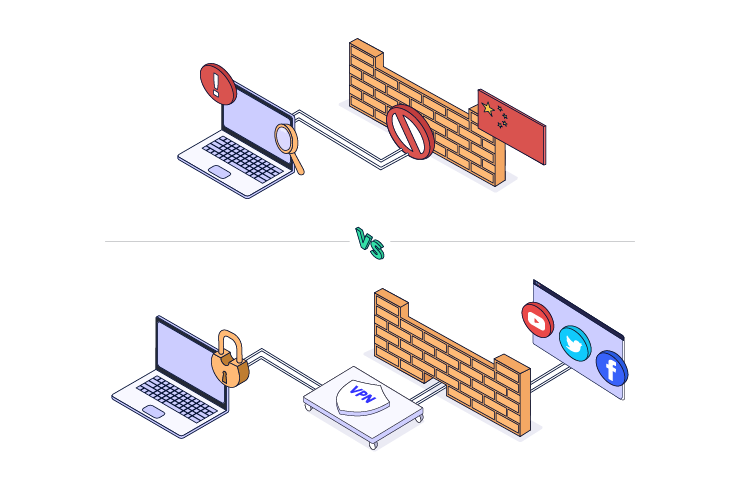
Fügen Sie in Ihren VPN-Einstellungen eine VPN-Verbindung zu. This sorgt dafür, dass Ihre IP-Adresse und Standort erst über einen anderen Server umgeleitet werden. Das sorgt für mehr Sicherheit im Netz. Wann immer du auf das Internet zugreifst, kann der Empfänger deiner Daten nicht sehen wer du bist oder woher letztere kommen.
Damit du eine VPN-Verbindung hinzufügen kannst, musst du dir erst einen VPN-Anbieter suchen. Eine großartige kostenlose VPN-Lösung kann die Informationen auf Ihrem System sichern, und den unerlaubten Zugriff von Hackern oder Viren vorbeugen. Gleichzeitig WIRD ist für Fremde deutlich schwerer, deine AKTIVITÄTEN im Netz überhaupt nachzuverfolgen.
Sperrbildschirm verwalten
Gehe in deine Einstellungen auf Personalisierung-Sperrbildschirm. Dort können Sie festlegen, welche Informationen auf Ihrem Computer angezeigt werden, wenn der Bildschirm gesperrt ist. Dazu zählen zum Beispiel neue Mails und der Kalender. Lege außerdem fest, ab wann der Bildschirm gesperrt wird. If du grade nicht an deinen Computer bist, stellst du so sicher, dass unerwünscht niemand darauf zugreifen kann.
E-Mail und Kalender schützen
In den Einstellungen zu Mail und Kalender kannst du ebenfalls festlegen, welche Anwendungen darauf zugreifen können. Auch hier gilt: Apps, die den Zugriff nicht unbedingt brauchen, sollten deaktiviert werden. Jede Anwendung, die Ihre E-Mail und Kalenderdaten lesen kann, stellt eine Bedrohung dar. Es gibt keinen Grund, warum sie diese Informationen benötigen sollten.
Regelmäßige Backups erstellen
Gehe in den Einstellungen auf „Updates und Sicherheit“ und dort in den Reiter „Sicherung“ hier kannst du deine BackupConcepto de Backup¿Qué es el Backup?El Backup es una definición en inglés que se refiere a la copia de seguridad de los datos almacenados en un PC con la finalidad de que, en caso de algún problema informático que implique la pérdida de archivos, estos puedan ser recuperados. El significado de Backup es copia de respaldo o copia de reserva.El Backup se complementa con el procedimiento de recuperación de datos, el Plus Einstellungen verwalten. Regelmäßige Backups sind mehr als sinnvoll.
Sollten durch Viren oder Hardwareschäden deine Daten auf dem PC verren gehen, kannst du sie immer noch anderweitig abrufen. Du solltest hier auch festgelegen, dass der PC regelmäßig Backups durchführt. Wählen Sie dazu einen Ort aus, wo die Daten gesichert werden sollen.









