
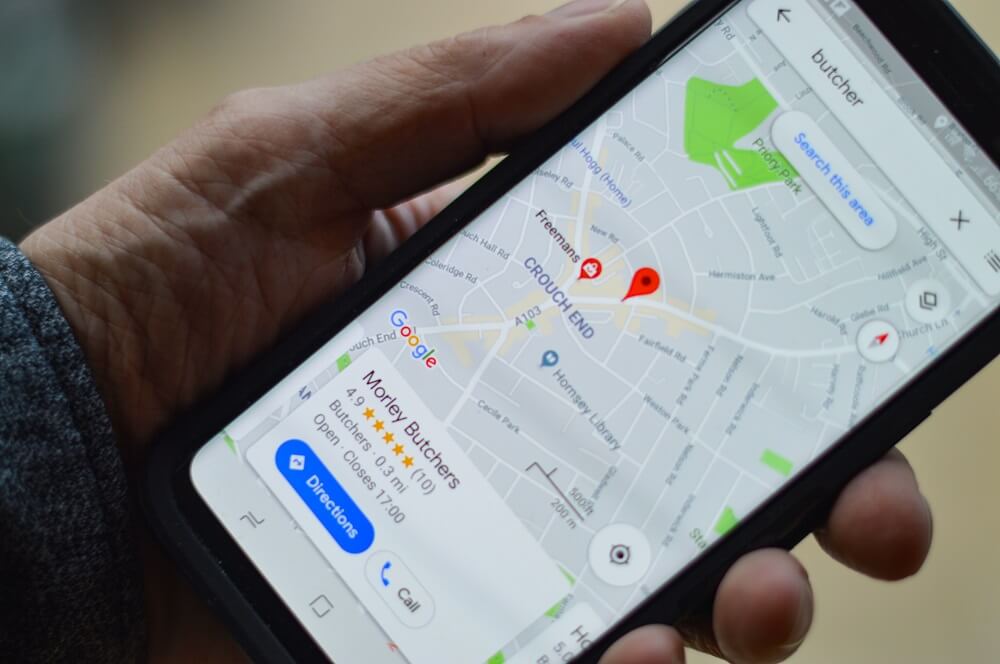
¿Se enfrenta a un obstáculo de que Google MapsConcepto de Google Maps¿Qué es Google Maps?Google Maps es el nombre de una aplicación desarrollada por Google que se encarga de ofrecer a los usuarios toda la información que necesiten sobre su ubicación actual, como además la de cualquier dirección específica, así como el trazado de recorridos para llegar al lugar que estos deseen desde donde se encuentran.Una app que aprovecha la conexión GPS de los smartphones y tablets y Plus no funciona en su dispositivo Android? Wenn ja, dann sind Sie wie in diesem Tutorial an der richtigen Stelle. Wir werden verschiedene Alternativen diskutieren, um dieses Problem zu lösen.
Eine der am besten gestalteten Anwendungen von Google, Google Maps Es ist eine großartige Anwendung, die von vielen Smartphone-Nutzern auf der ganzen Welt verwendet wird, sei es Android oder iOS. Die App war ursprünglich ein zuverlässiges Tool für die Bereitstellung von Anweisungen und wurde im Laufe der Jahre entwickelt, um in verschiedenen anderen Bereichen zu helfen.
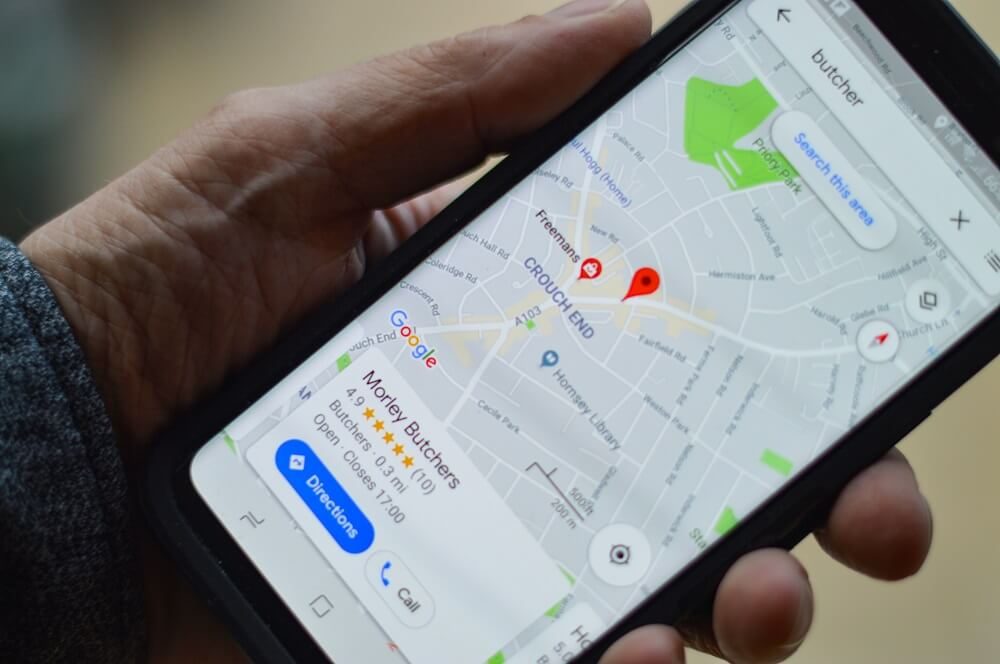
Die Anwendung bietet Informationen zur besten Route basierend auf den Verkehrsbedingungen, Satellitendarstellungen der gewünschten Standorte und einen Richtungskurs für jedes Transportmittel, sei es zu Fuß, mit dem Auto, mit dem Fahrrad oder mit öffentlichen Verkehrsmitteln. Mit den jüngsten Updates hat Google Maps Auto- und Kabinendienste integriert, um Wegbeschreibungen abzurufen.
All diese großartigen Funktionen sind jedoch nutzlos, wenn die Anwendung nicht ordnungsgemäß funktioniert oder nicht geöffnet wird, wenn sie am dringendsten benötigt wird.
Warum funktioniert Google Maps nicht?
Es gibt mehrere Gründe, warum Google Maps nicht funktioniert, aber einige davon sind:
- Schlechte WLAN-Verbindung
- Schlechtes Netzwerksignal
- Entkalibrierung
- Google Maps nicht aktualisiert
- ZwischenspeicherUn caché es un tipo de memoria auxiliar de la que se puede recuperar a alta velocidad con una capacidad de almacenamiento relativamente pequeña. Se encuentra entre la unidad central de procesamiento (CPU) y la memoria principal. Ayuda a evitar el acceso al disco duro o los recálculos complejos almacenando temporalmente ciertos datos y haciéndolos disponibles rápidamente cuando sea necesario. El caché almacena una copia de la petición actual y Plus y datos dañados
Abhängig von Ihrem Problem können Sie nun die unten aufgeführten Lösungen ausprobieren Behebung, dass Google Maps unter Android nicht funktioniert.
Behebung, dass Google Maps unter Android nicht funktioniert
Im Folgenden finden Sie die effektivsten Methoden zur Behebung von Problemen im Zusammenhang mit Google Maps.
1. Starten Sie das Gerät neu
Eine der grundlegendsten und vorzuziehendsten Lösungen, um bei Problemen mit dem Gerät alles wieder an seinen Platz zu bringen, ist Neustart oder Neustart das Telefon. Um Ihr Gerät neu zu starten, halten Sie «gedrücktNetzschalter«Und wählen Sie»Neu starten”.
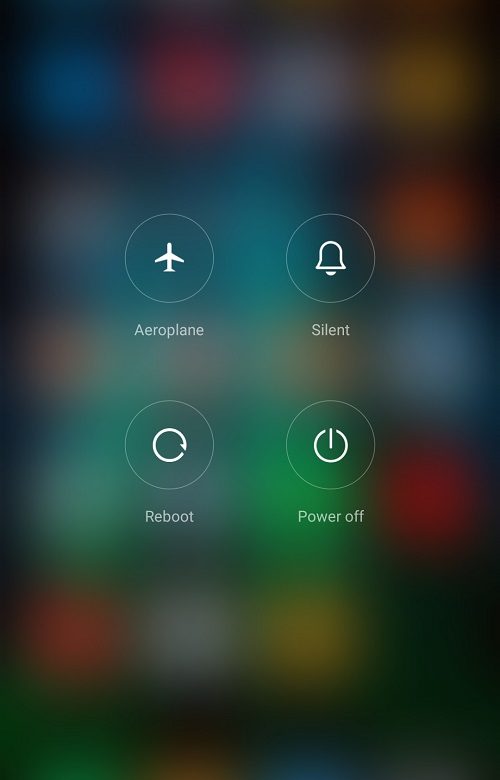
Dies dauert je nach Telefon ein oder zwei Minuten und behebt normalerweise einige der Probleme.
2. Überprüfen Sie Ihre Internetverbindung
Google Maps benötigt eine gute Internetverbindung, um ordnungsgemäß zu funktionieren. Das Problem kann aufgrund einer extrem langsamen Internetverbindung oder eines fehlenden Internetzugangs bestehen bleiben. Wenn Sie "mobile Daten" verwenden, versuchen Sie, diese auszuschalten und dann wieder zu aktivieren, nachdem Sie in einen Bereich gewechselt haben, in dem Sie eine bessere Netzwerkabdeckung erhalten, dh in dem die Netzwerkverbindung stabil ist.
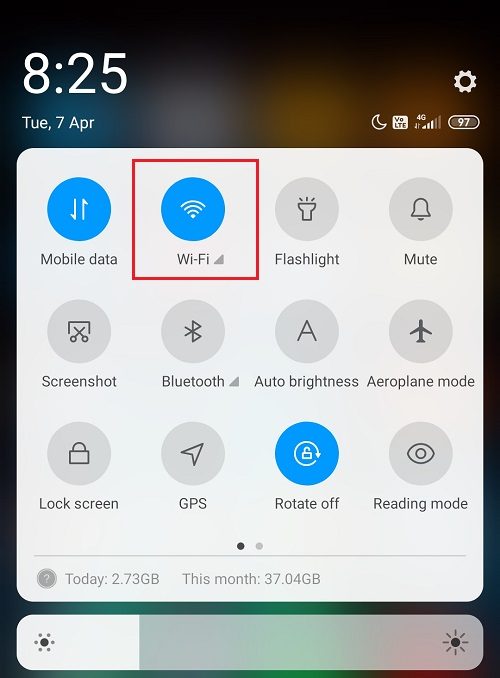
Wenn nicht, umschalten Flugmodus ein und aus und versuchen Sie dann, Google Maps zu öffnen. Wenn Sie einen Wi-Fi-Zugangspunkt in der Nähe haben, wird empfohlen, Wi-Fi anstelle von mobilen Daten zu verwenden.
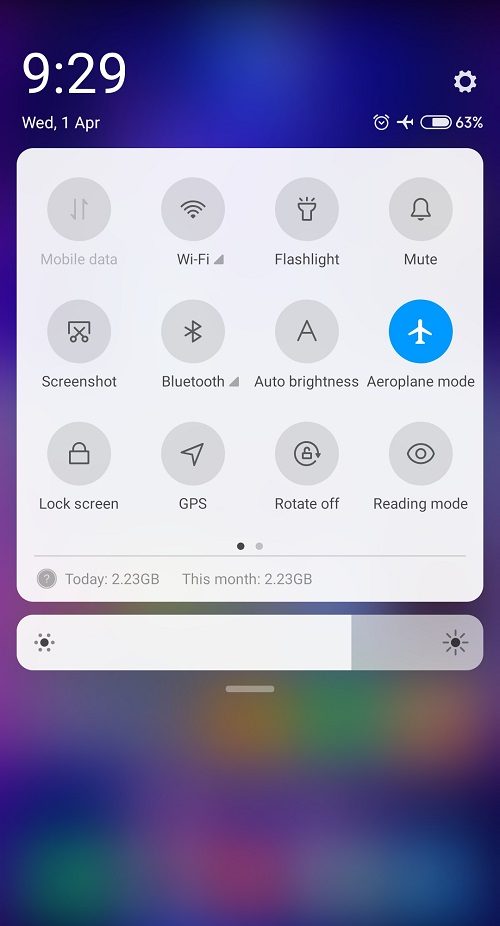
Sie können auch Gebietskarten in Google Maps herunterladen, um sie offline zu speichern. Falls Sie aufgrund eines schlechten Signals keine aktive Internetverbindung haben, können Sie Google Maps problemlos offline aufrufen.
3. Überprüfen Sie die Standorteinstellungen
Ort Dienstleistungen sollte gedreht werden Damit Google Maps die bestmögliche Route ermittelt, besteht jedoch möglicherweise eine geringe Wahrscheinlichkeit, dass Sie Google Maps verwendet haben, ohne dass die Ortungsdienste aktiviert wurden. U-BAHNStellen Sie sicher, dass Google Maps berechtigt ist, den Standort Ihres Geräts einzugeben.
Bevor Sie fortfahren, stellen Sie sicher, dass GPS aktivieren aus dem Schnellzugriffsmenü.
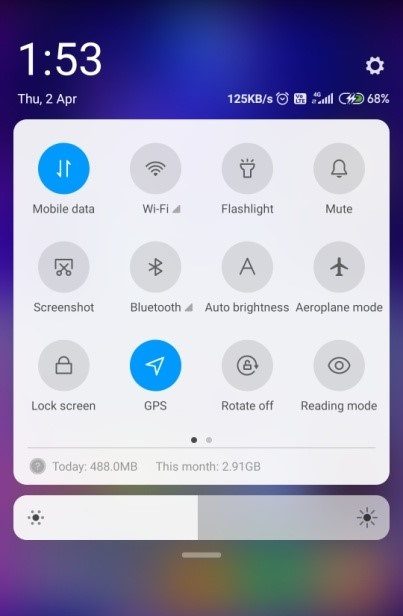
1. Öffnen Sie Einstellungen auf Ihrem Telefon und navigieren Sie zu Anwendungen.
2. Tippen Sie auf Anwendungsberechtigungen unter Genehmigungen.
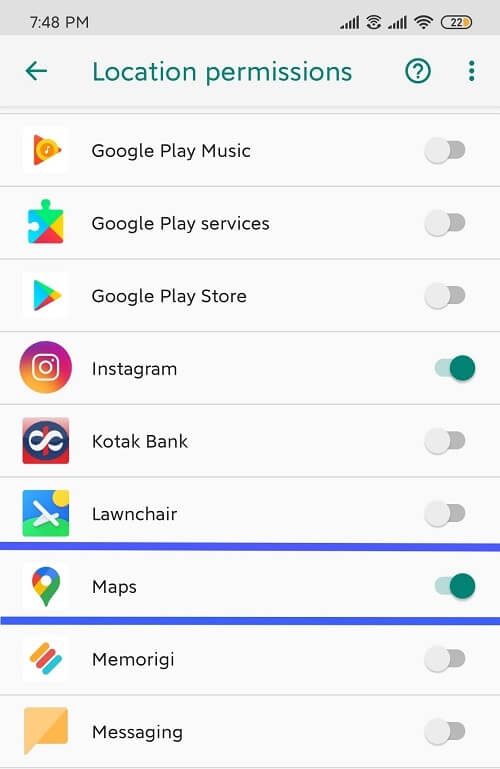
3. Tippen Sie unter der Berechtigung der App auf Standortberechtigungen.
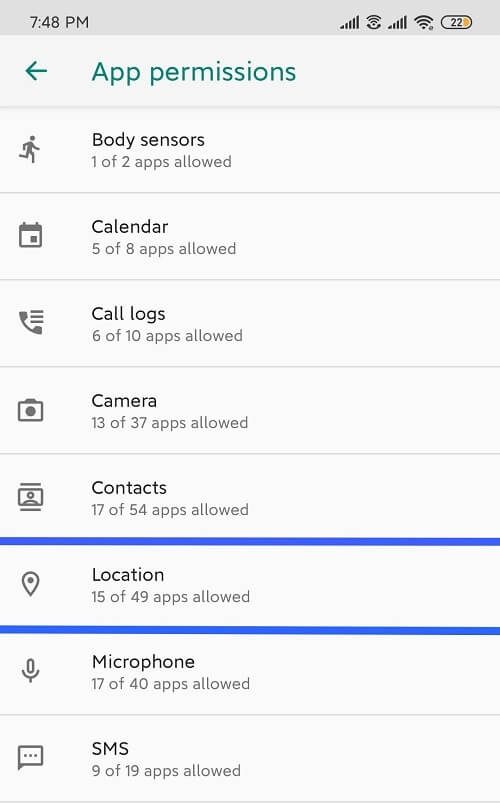
4. Stellen Sie jetzt sicher Die Standortberechtigung ist für Google Maps aktiviert.
4. Aktivieren Sie den hochpräzisen Modus
1. Halten Sie die Taste gedrückt Standort oder GPS Benachrichtigungsfeldsymbol.
2. Stellen Sie sicher, dass die Schaltfläche neben "Standortzugriff" aktiviert ist, und wählen Sie unter Standortmodus die Option aus Hohe Genauigkeit.
5. Löschen Sie den Anwendungscache und die Daten
Der Anwendungscache kann entfernt werden, ohne dass dies Auswirkungen auf Benutzerdaten und Einstellungen hat. Gleiches gilt jedoch nicht für das Löschen von Anwendungsdaten. Wenn Sie die Anwendungsdaten löschen, löschen Sie die Einstellungen, Daten und Benutzereinstellungen. Bitte beachten Sie, dass das Entfernen der Anwendungsdaten auch zum Verlust aller in Google Maps gespeicherten Offline-Karten führt.
1. Öffnen die Einstellungen auf Ihrem Gerät und navigieren Sie zu Anwendungen oder Anwendungsmanager.
2. Navigieren Sie zu Google Maps unter "Alle Anwendungen".
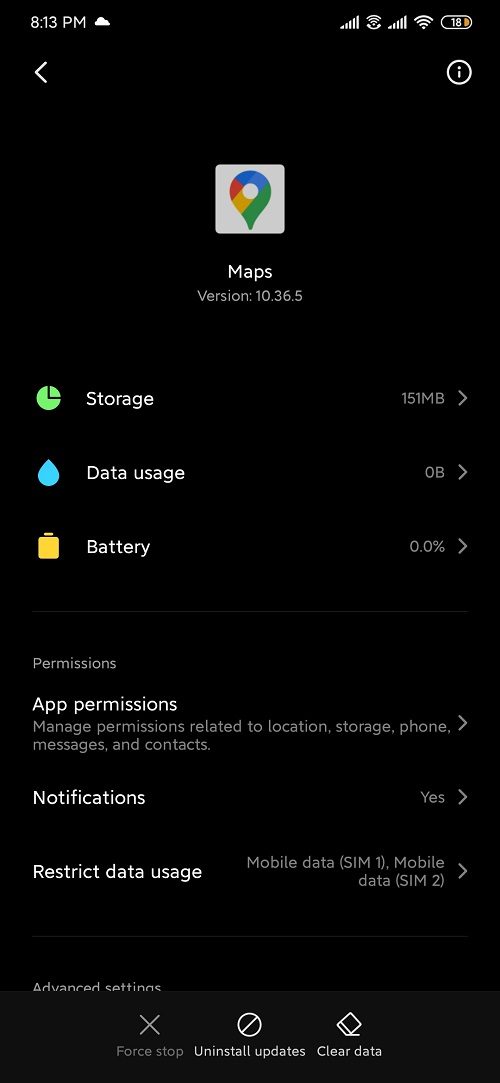
3. Tippen Sie auf Lager unter den Anwendungsdetails und berühren Sie dann Cache leeren.
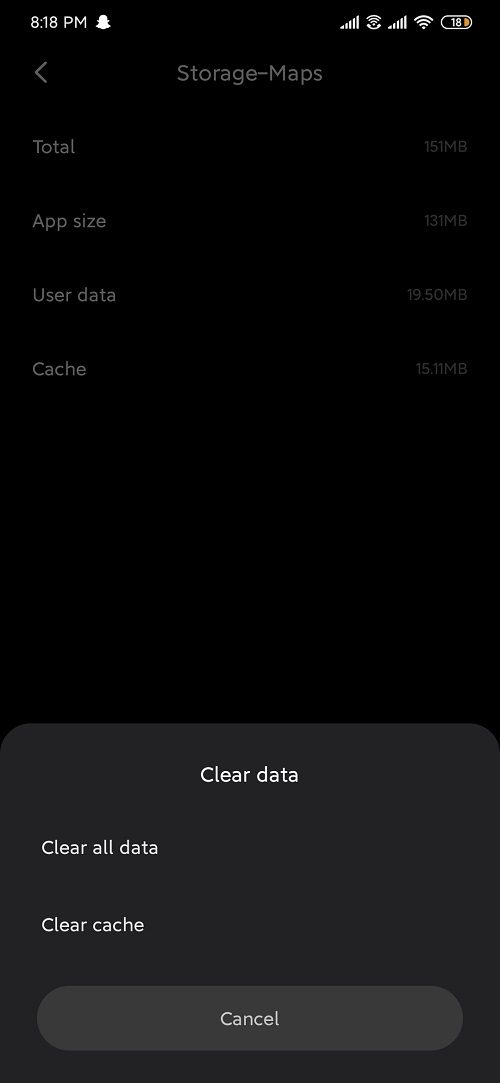
5. Versuchen Sie erneut, Google Maps zu starten. Überprüfen Sie, ob Sie das Problem beheben können, dass Google Maps unter Android nicht funktioniert. Wenn das Problem weiterhin besteht, wählen Sie Löschen Sie alle Daten.
Lesen Sie auch: 10 alternativas para solucionar Google Play StoreConcepto de Google Play Store¿Qué es Google Play Store?Google Play Store es la tienda de apps móviles para dispositivos con sistema operativo Android. Todo programa que se desarrolle con la finalidad de ser utilizado en smartphones o tablets que cuenten con el S.O. de Google ha de aparecer listado en el catálogo de esta tienda para garantizar su seguridad y la aprobación por parte de la compañía.Aún cuando nació con Plus ha dejado de funcionar
6. Aktualisieren Sie Google Maps
Das Google Maps-Update kann alle Probleme beheben, die durch Fehler im vorherigen Update verursacht wurden, und Leistungsprobleme beheben, wenn die auf Ihrem Gerät installierte aktuelle Version nicht ordnungsgemäß funktioniert.
1. Öffnen Sie den Play Store und suchen Sie «Google Maps " Verwenden der Suchleiste.
2. Berühren Sie die Schaltfläche "Aktualisieren" um die neueste Version der Anwendung zu installieren.
7. Setzen Sie Ihr Telefon auf die Werkseinstellungen zurück
Wenn keine der oben genannten Methoden funktioniert, können Sie Ihr Telefon zuletzt auf die Werkseinstellungen zurücksetzen. Seien Sie jedoch vorsichtig, da durch einen Werksreset alle Daten auf Ihrem Telefon gelöscht werden. Gehen Sie folgendermaßen vor, um Ihr Telefon auf die Werkseinstellungen zurückzusetzen:
1. Öffnen die Einstellungen auf Ihrem Smartphone.
2. Finden Werkseinstellungen zurückgesetzt in der Suchleiste oder tippen Sie auf Speichern und neu starten Option der Die Einstellungen.
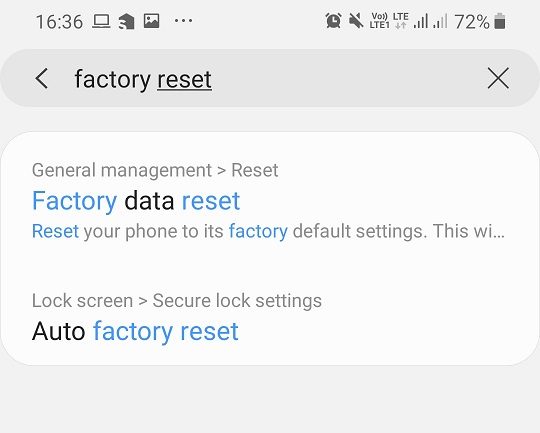
3. Klicken Sie auf Zurücksetzen auf Fabrikeinstellungen auf dem Bildschirm.
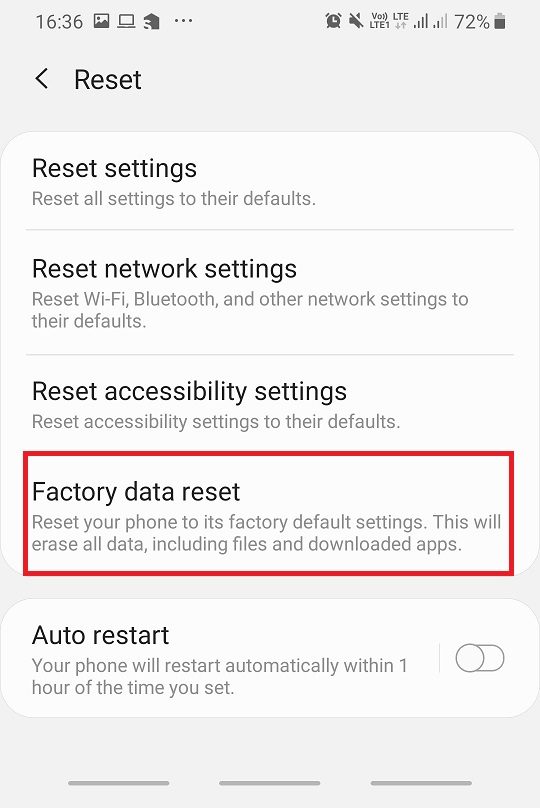
4. Klicken Sie auf Neu starten Option auf dem nächsten Bildschirm.
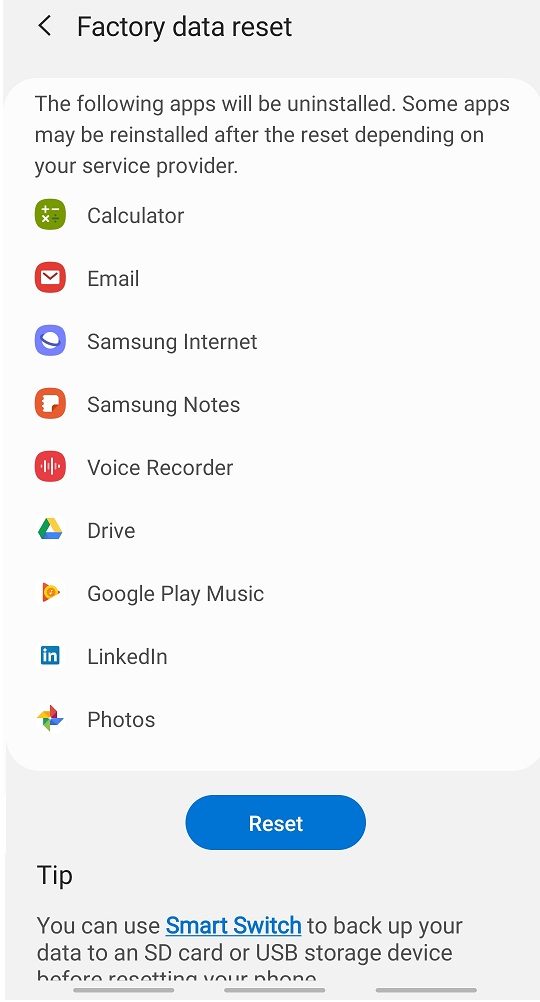
Starten Sie Ihr Telefon nach Abschluss des Zurücksetzens auf die Werkseinstellungen neu und starten Sie Google Maps. Und es kann jetzt richtig funktionieren.
8. Laden Sie eine ältere Version von Google Maps herunter.
Sie können auch eine ältere Version der Google Maps-Anwendung von Websites von Drittanbietern wie APKmirror herunterladen. Diese Methode scheint eine vorübergehende Lösung für das Problem zu sein. Denken Sie jedoch daran, dass die Installation von Anwendungen aus Quellen von Drittanbietern Ihr Telefon beschädigen kann, da diese Websites manchmal schädlichen Code oder Viren in Form von APK-Dateien enthalten.
1. Deinstallieren Sie zuerst Google Maps von Ihrem Android-Handy.
2. Laden Sie eine ältere Version von Google Maps von Websites wie APKmirror herunter.
Hinweis: Laden Sie a vorherige APK-Version aber nicht älter als zwei Monate.
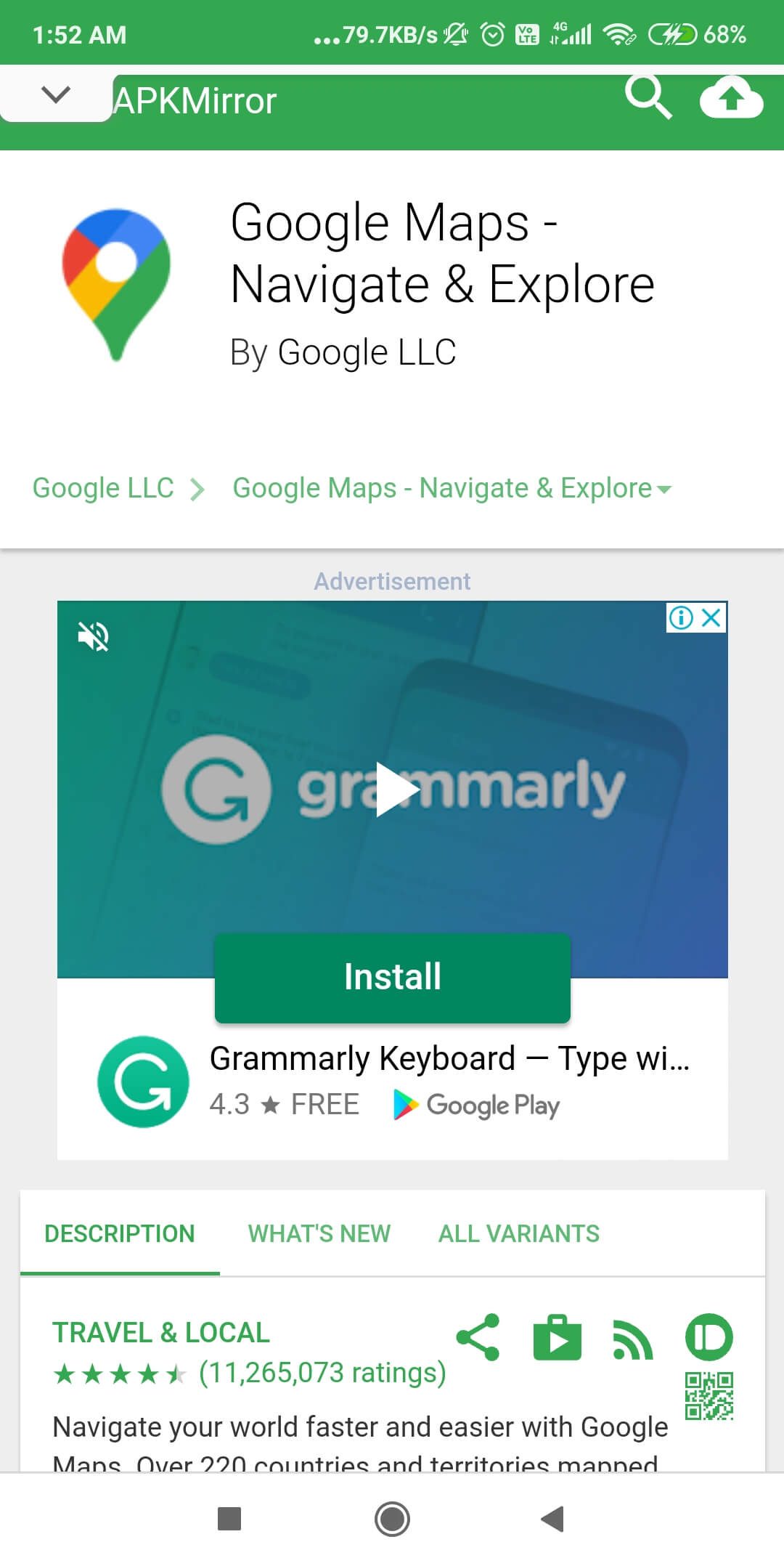
3. Um die APK-Dateien aus Quellen von Drittanbietern zu installieren, müssen Sie angeben Berechtigung zum Installieren von Apps aus nicht vertrauenswürdigen Quellen.
4. Installieren Sie abschließend die Google Maps .apk-Datei und prüfen Sie, ob Sie Google Maps problemlos öffnen können.
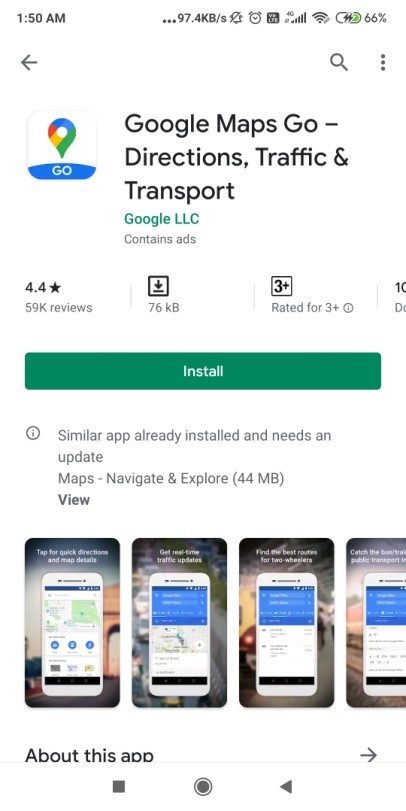
Verwenden Sie Google Maps Go als Option
Wenn nichts funktioniert, können Sie Google Maps Go als Option verwenden. Es ist eine leichtere Version von Google Maps und kann nützlich sein, bis Sie Probleme mit Google Maps beheben können.
Empfohlen: Lösen Sie Probleme mit der Android Wi-Fi-Verbindung
Dies sind einige der effektivsten Methoden, um Probleme im Zusammenhang mit Google Maps zu beheben, die unter Android nicht funktionieren. Wenn das Problem weiterhin besteht, Installieren Sie die App neu.
Google Maps ist eine der besten Navigationsanwendungen im Play Store. Von der Suche nach dem kürzesten Weg bis zur Messung des Datenverkehrs ist alles möglich, und das Problem, dass Google Maps nicht funktioniert, kann Ihre Welt auf den Kopf stellen. Hoffentlich helfen Ihnen diese Tipps und Tricks dabei, Ihren Stress abzubauen und Ihre Google Maps-Probleme zu lösen. Bitte lassen Sie uns wissen, ob Sie die Möglichkeit hatten, diese Tricks anzuwenden, und fanden sie hilfreich. Vergessen Sie nicht, Ihr wertvolles Feedback in den Kommentaren unten zu geben.









