
Fehlercode 1 im Geräte-Manager wird im Allgemeinen durch beschädigte oder veraltete Gerätetreiber verursacht. Wenn Sie ein neues Gerät an Ihren Computer anschließen und Fehlercode 1 sehen, bedeutet dies manchmal, dass Windows die erforderlichen Treiber nicht laden konnte. Sie erhalten ein Popup-Fenster mit einer Fehlermeldung. 'Diese Appliance ist nicht richtig konfiguriert.
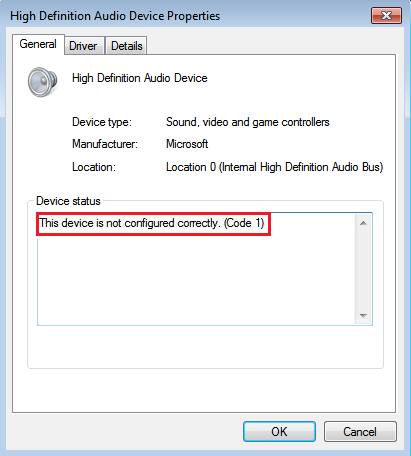
Lassen Sie uns diesen Fehler beheben und sehen, wie Sie Ihr Problem wirklich beheben können. Lassen Sie uns also, ohne Zeit zu verlieren, sehen, wie Sie diesen Fehler beheben können.
Reparieren Sie dieses Gerät ist nicht richtig konfiguriert (Code 1)
Bevor Sie Änderungen an Ihrem Computer vornehmen, wird empfohlen, einen Wiederherstellungspunkt zu erstellen, wenn ein Fehler auftritt.
Methode 1: Aktualisieren Sie die Treiber für dieses Gerät
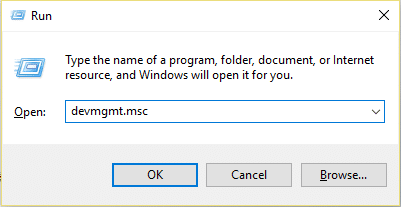
1. Drücken Sie die Windows-Taste + R und geben Sie ein devmgmt.msc und drücken Sie die Eingabetaste, um den Geräte-Manager zu öffnen.
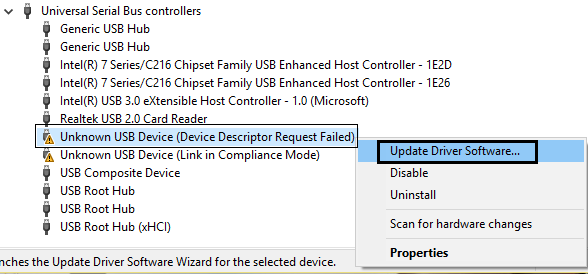
2. Klicken Sie mit der rechten Maustaste auf den problematischen Gerätetreiber (haben ein gelbes Ausrufezeichen) und wählen Sie Gerätetreiber aktualisieren.
3. Wählen Sie nun «Busque de forma automática el SoftwareConcepto de Software¿Qué es el Software y cuál es su función?Un Software es la parte lógica, o más bien el soporte lógico, de cualquier sistema de tipo informático. Sea un PC, un teléfono teléfono celular o inclusive una tablet, es todo aquel programa que se ejecuta en él gracias a la coordinación de la parte física, es decir, el hardware, para llevar adelante alguna tarea concretamente o un recopilatorio de Plus del controlador actualizadoUnd lassen Sie den Vorgang beenden.
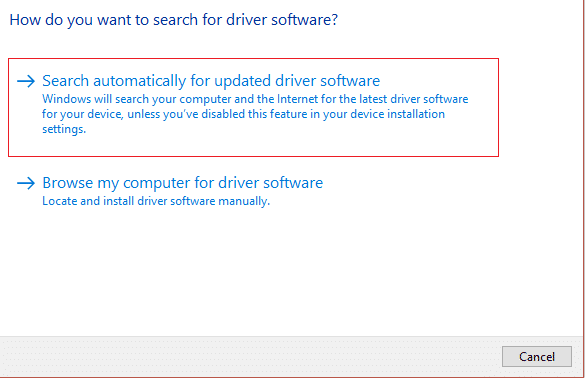
4. Wenn Sie Ihre Grafikkarte nicht aktualisieren konnten, dann noch einmal Wählen Sie Treibersoftware aktualisieren.
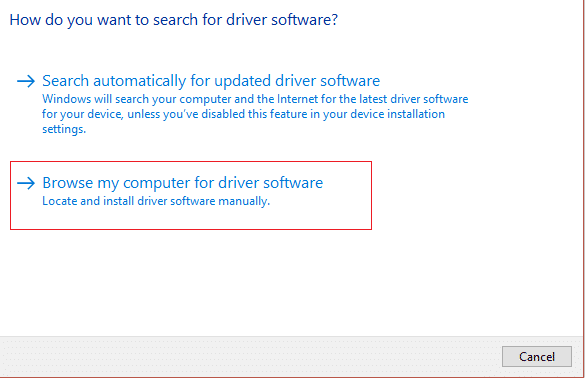
5. Wählen Sie diesmal «Durchsuche meinen Computer nach Treibersoftware.«
6. Wählen Sie dann «Lassen Sie mich aus einer Liste von Gerätetreibern auf meinem Computer auswählen.«
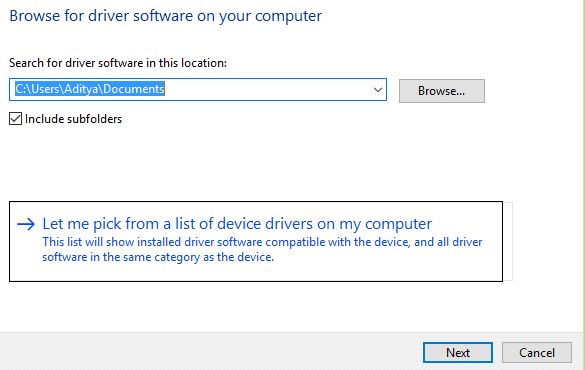
7. Wählen Sie den entsprechenden Treiber aus der Liste aus und klicken Sie auf Nächster.
8. Lassen Sie den Vorgang abschließen und starten Sie Ihren Computer neu.
9. Rufen Sie optional das Webportal des Herstellers auf und laden Sie die neuesten Treiber herunter.
Methode 2: Deinstallieren Sie das problematische Gerät
1. Drücken Sie die Windows-Taste + R und geben Sie „devmgmt.mscDrücken Sie die Eingabetaste, um den Geräte-Manager zu öffnen.
2. Klicken Sie mit der rechten Maustaste Deinstallieren der Gerätetreiber, der das Problem hat.
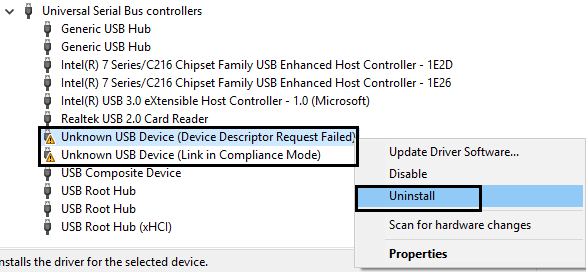
3. Klicken Sie nun auf Aktion und wählen Sie Busque cambios de Hardware-En informática, el término hardware se refiere a cualquier componente de un sistema informático que sea un objeto físico real, al contrario que el software que existe en forma digital. Esto incluye el disco duro y las unidades incorporadas, es decir, todos los componentes que son "duros", de ahí su nombre. Desarrollo El desarrollo del hardware informático comienza con la creación de los primeros ordenadores y tiene su verdadero origen Plus.
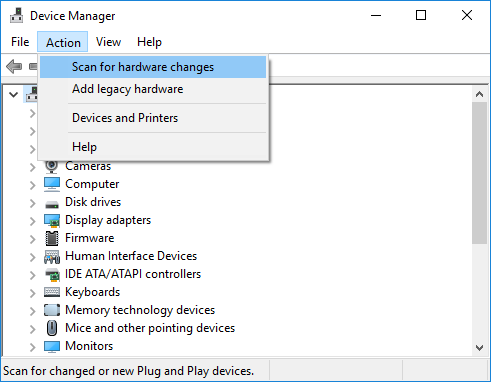
4. Rufen Sie abschließend das Webportal des Herstellers dieses Geräts auf und installieren Sie die neuesten Treiber.
5. Starten Sie neu, um die Änderungen zu übernehmen.
Methode 3: Beheben Sie das Problem manuell über den Registrierungseditor
Wenn dieses spezielle Problem durch USB-Geräte verursacht wird, können Sie dies tun Entfernen Sie UpperFilters und LowerFilters im Registrierungseditor.
1. Drücken Sie die Taste Windows-Taste + R. Taste für öffne das Rennen Dialogbox.
2. Geben Sie ein regedit Klicken Sie im Dialogfeld Ausführen auf die Eingabetaste.
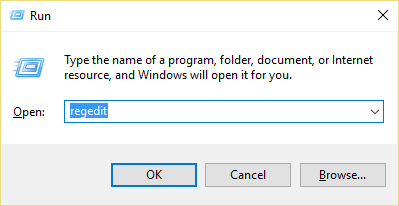
3. Navigieren Sie zum nächsten Registrierungsschlüssel:
HKEY_LOCAL_MACHINESYSTEMCurrentControlSetControlClass {36FC9E60-C465-11CF-8056-444553540000}
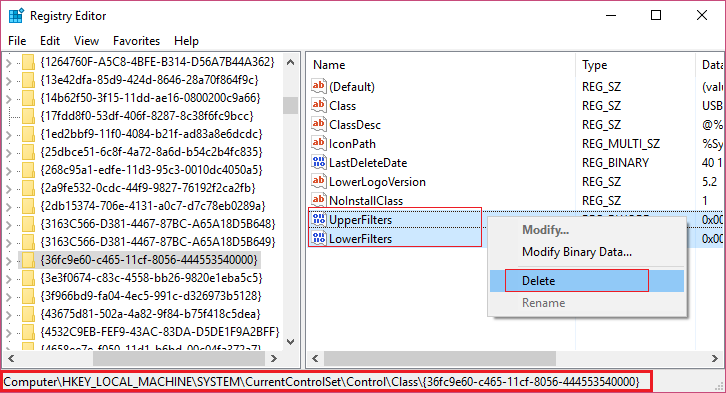
4. Suchen Sie nun im rechten Fensterbereich nach und Entfernen Sie beide UpperFilters Schlüsselcode und die LowerFilters.
5. Wenn Sie zur Bestätigung aufgefordert werden, wählen Sie OK und starten Sie Ihren Computer neu, um die Änderungen zu speichern.
Das ist alles, was Sie mit Erfolg haben Reparieren Sie dieses Gerät ist nicht richtig konfiguriert (Code 1) Wenn Sie jedoch noch Zweifel an diesem Beitrag haben, können Sie diese gerne im Kommentarbereich erfragen.









