
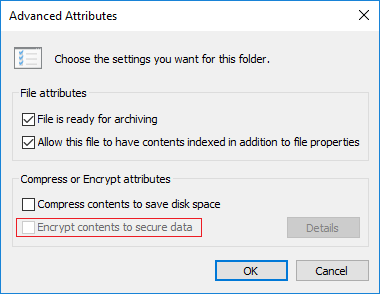
Wenn Sie Ihren Computer mit anderen Familienmitgliedern oder Freunden teilen, ist es sehr wichtig, Ihre Daten sicher und privat zu halten. Zu diesem Zweck können Sie problemlos das in Windows integrierte Encryption File System (EFS) verwenden, um Ihre Daten in Dateien und Ordnern sicher zu verschlüsseln. Das einzige Problem ist jedoch, dass es für Benutzer der Windows Home Edition nicht verfügbar ist und Sie ein Upgrade auf die Editionen Pro, Enterprise oder Education durchführen müssen, um diese Funktion nutzen zu können.
Um eine Datei oder einen Ordner in Windows zu verschlüsseln, müssen Sie grundsätzlich mit der rechten Maustaste auf die gewünschte Datei oder den gewünschten Ordner klicken und dann im Kontextmenü Eigenschaften auswählen. Klicken Sie im Eigenschaftenfenster auf der Registerkarte Allgemein auf die Schaltfläche Erweitert. Aktivieren Sie dann im Fenster für erweiterte Attribute «Code InhaltEl contenido puede ser muy difícil de definir con precisión. Es una definición que se refiere a las declaraciones contenidas en un documento o publicación de cualquier tipo y puede incluir las tecnologías de la información y la comunicación. Esto cubre todos los tipos de medios como imágenes y texto. A parte de esto, en el campo de la optimización de motores de búsqueda, los términos duplicar contenido, contenido único, Plus para proteger los datos". Klicken Sie auf OK, um die Änderungen zu speichern. Ihre Dateien oder Ordner werden sicher verschlüsselt.
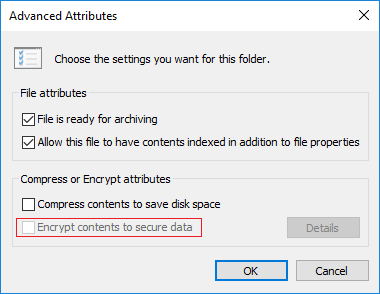
Aber was ist die Option, um Dateien oder Ordner zu verschlüsseln, die «Verschlüsseln Sie Inhalte, um Daten zu schützen" es ist gedimmt oder deaktiviert? Dann können Sie Dateien oder Ordner in Windows nicht verschlüsseln und alle Ihre Daten sind für jeden sichtbar, der Zugriff auf Ihr System hat. Lassen Sie uns also, ohne Zeit zu verlieren, anhand des folgenden Tutorials sehen, wie Sie verschlüsselte Inhalte reparieren, um in Windows 10 ausgegraute Daten zu schützen.
Korrigieren Sie verschlüsselte Inhalte, um in Windows 10 ausgegraute Daten zu schützen
Stellen Sie sicher, dass Sie einen Wiederherstellungspunkt erstellen, falls etwas schief geht.
Hinweis: Sie können die EFS-Verschlüsselung nur in den Editionen Windows 10 Pro, Enterprise und Education verwenden.
Methode 1: Korrigieren Sie verschlüsselte Inhalte, um Daten zu schützen, die durch die Registrierung abgeblendet sind
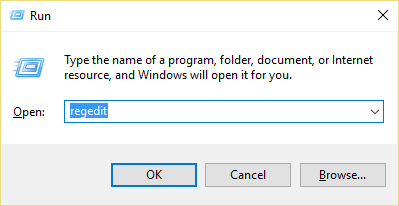
1. Drücken Sie die Windows-Taste + R und geben Sie ein regedit und drücken Sie die Eingabetaste, um zu öffnen Registierungseditor.
2. Navigieren Sie zum nächsten Registrierungsort:
HKEY_LOCAL_MACHINE SYSTEM CurrentControlSet Control FileSystem
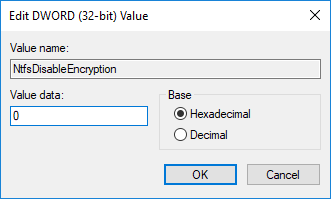
3. Stellen Sie sicher, dass Sie wählen Dateisystem Doppelklicken Sie dann im rechten Fensterbereich NtfsDisableEncryption DWORD.
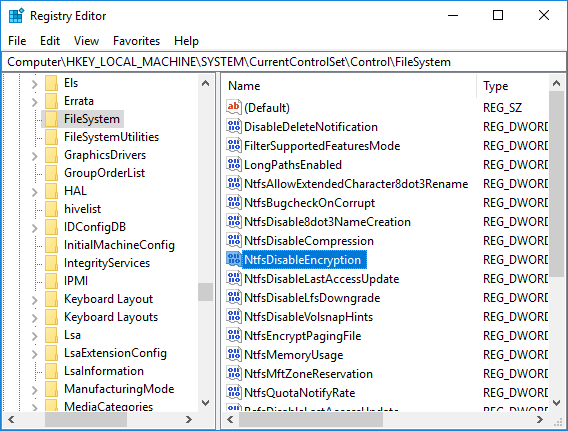
4. Sie werden sehen, dass der DWORD-Wert NtfsDisableEncryption auf 1 gesetzt wird.
5. Ändern Sie den Wert auf 0 und klicken Sie auf OK.
6. Schließen Sie den Registrierungseditor und starten Sie Ihren Computer neu, um die Änderungen zu speichern.
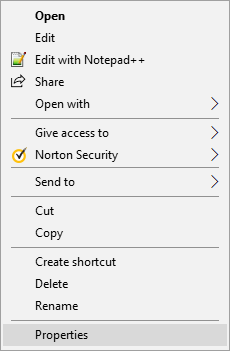
7. Nach dem Neustart des Systems erneut Klicken Sie mit der rechten Maustaste auf die Datei oder den Ordner Sie möchten verschlüsseln und auswählen Eigenschaften.
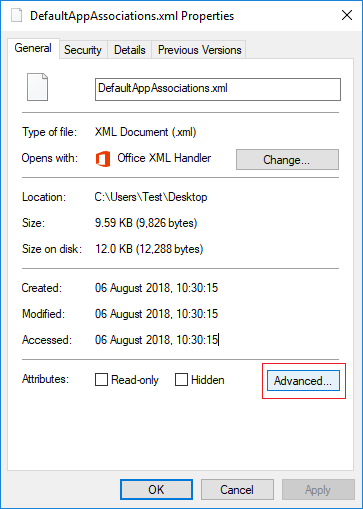
8. Niedrig Allgemein Tabulator klickt auf die Fortgeschrittene Schaltfläche unten.
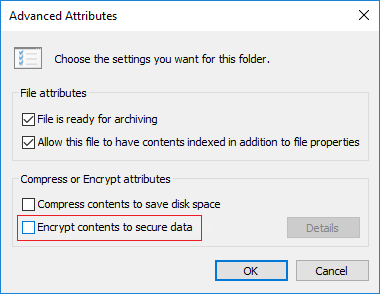
9. Jetzt können Sie im Fenster Erweiterte Attribute überprüfen «Verschlüsseln Sie Inhalte, um Daten zu schützen".
Sie haben zufriedenstellend Korrigieren Sie verschlüsselte Inhalte, um in Windows 10 ausgegraute Daten zu schützen Wenn Sie diese Methode jedoch aus irgendeinem Grund nicht verwenden können oder sich nicht mit der Registrierung anlegen möchten, befolgen Sie die nächste Methode.
(*10*)Methode 2: Korrigieren Sie verschlüsselte Inhalte, um in Windows 10 ausgegraute Daten über CMD zu schützen
1. Öffnen Sie die Eingabeaufforderung. Der Benutzer kann diesen Schritt durch Suchen ausführen 'cmd' und drücken Sie dann die Eingabetaste.

2. Geben Sie den folgenden Befehl in cmd ein und drücken Sie die Eingabetaste:
fsutil set disableencryption 0 Verhalten
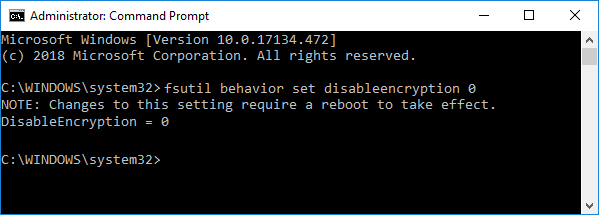
3. Starten Sie Ihren Computer neu, um die Änderungen zu speichern.
4. Sobald das System neu gestartet wurde, Verschlüsselungsoption en la ventana AttributAtributo es una definición que se usa en varios campos de IT. Generalmente, un atributo se usa para describir un fichero o un campo de datos con más detalle. En la programación orientada a objetos, los atributos son una propiedad o característica que se puede asignar a un objeto (elemento). A través el uso de atributos se pueden asignar valores específicos a ciertos items. Áreas de aplicación Las tres áreas Plus avanzado será verfügbar.
Empfohlen:
Das ist alles, was Sie mit Erfolg haben Korrigieren Sie verschlüsselte Inhalte, um in Windows 10 ausgegraute Daten zu schützen Wenn Sie jedoch noch Fragen zu diesem Tutorial haben, können Sie diese gerne im Kommentarbereich stellen.









