
 es un protocolo que permite determinar una conexión segura entre el servidor y el cliente, que no puede ser interceptada por personas no autorizadas. En resumidas cuentas, es la versión segura de el http (Hyper Text Transfer Protocol) Cómo funciona Una conexión HTTP estándar en Internet puede ser fácilmente secuestrada por partes no autorizadas. El propósito de una conexión HTTPS es evitar esto: encriptar<span class="glossaryai-more-link"> <a href="https://rmarketingdigital.com/de/wiki/https/" data-wpel-link="internal">más</a></span></span></span></span></span>://rmarketingdigital.com/wp-content/uploads/2021/04/cambiar-nombre-equipo-windows-10-2-8530672.jpg)
<NoscriptNoScript es un complemento del navegador para Mozilla Firefox, que impide que se cargue en las páginas web contenido como JavaScript, Flash o iFrames. Su objetivo es incrementar la seguridad durante la navegación y quitar la promoción comercial más molesta al cargar sitios web. El términoNoScript tiene un significado distinto en la programación HTML. Cuando JavaScript está desactivado, la etiqueta <noscript> o </noscript> asegura que el usuario pueda ver el Plus>

Im Gegensatz zu einem Mac haben von Windows verwaltete Computer in allen Versionen einen Namen, der bei der Installation von Windows automatisch definiert wird. Mit diesem Namen können Benutzer von Computern, die mit demselben Netzwerk verbunden sind, diese schnell erkennen, ideal, wenn dies erforderlich ist Zugriff auf Dateien auf einem bestimmten Computer.
Gleichzeitig ist es aber auch daran gewöhnt von anderen Geräten identifiziert werdenB. ob Mobiltelefone, Tablets oder andere Geräte über Bluetooth. Wenn Sie es satt haben zu sehen, wie jedes Mal, wenn Sie Informationen von Ihrem Handy auf Ihren Windows-PC übertragen möchten, ein DESKTOP-Typname und einige Nummern angezeigt werden, erklären wir Ihnen, wie Sie diese ändern können.
Den Namen unseres Teams ändern und es tun leicht erkennbar an anderen Geräten oder Vorrichtungen, Windows nos ofrece diferentes métodos, a pesar de todo, en este PostConcepto de Post¿Qué es un Post?Un Post es todo aquel contenido, sea post, opinión, noticia u otro género, que un autor publica en un blog. Este puede ser de carácter corporativo o meramente ocioso; pero siempre tiene como meta arrojar información o reflejar una idea, al mismo tiempo de facilitar que los usuarios encuentren la web donde se recoge por medio de de buscadores y demás plataformas online.Generalmente, se han Plus, le mostraremos el procedimiento más rápido y sencillo.
Benennen Sie einen PC um
(*10*)
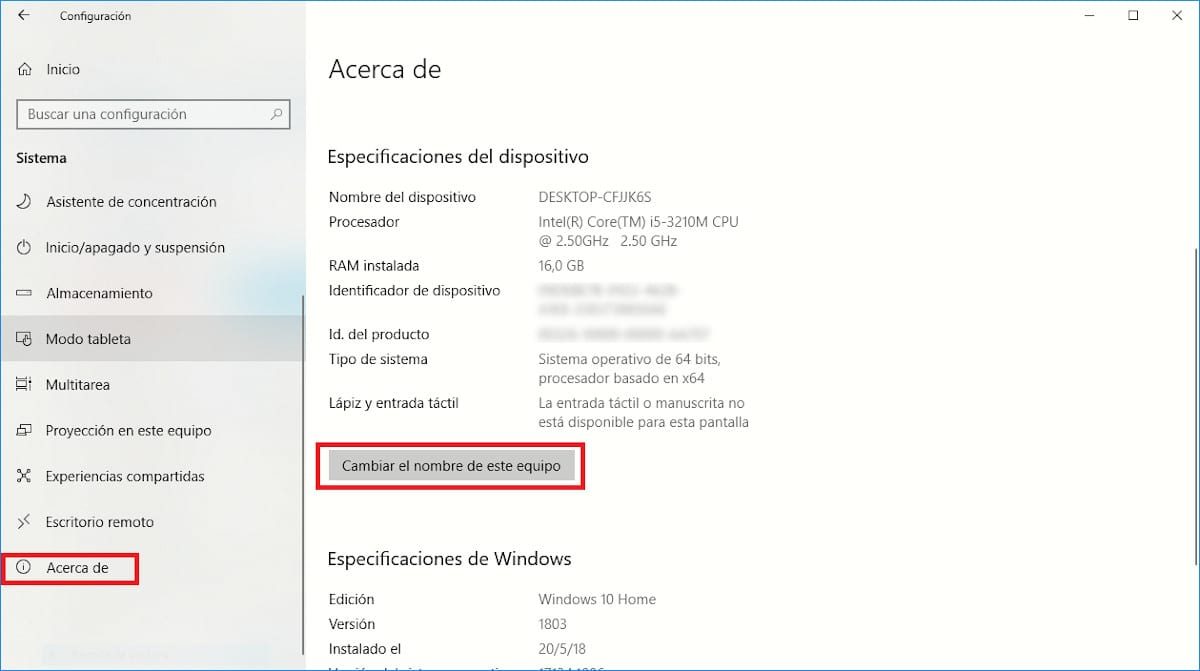
- Wir greifen auf die Windows 10-Konfiguration über die Tastenkombination Windows-Taste + io zu oder greifen über das Startmenü zu und klicken auf das Zahnrad, das im unteren linken Teil dieses Menüs angezeigt wird.
- Innerhalb der Konfigurationsalternativen unserer Geräte greifen wir zu System> Info.
- Als nächstes gehen wir in die rechte Spalte und klicken auf Ändern Sie den Namen dieses Teams.
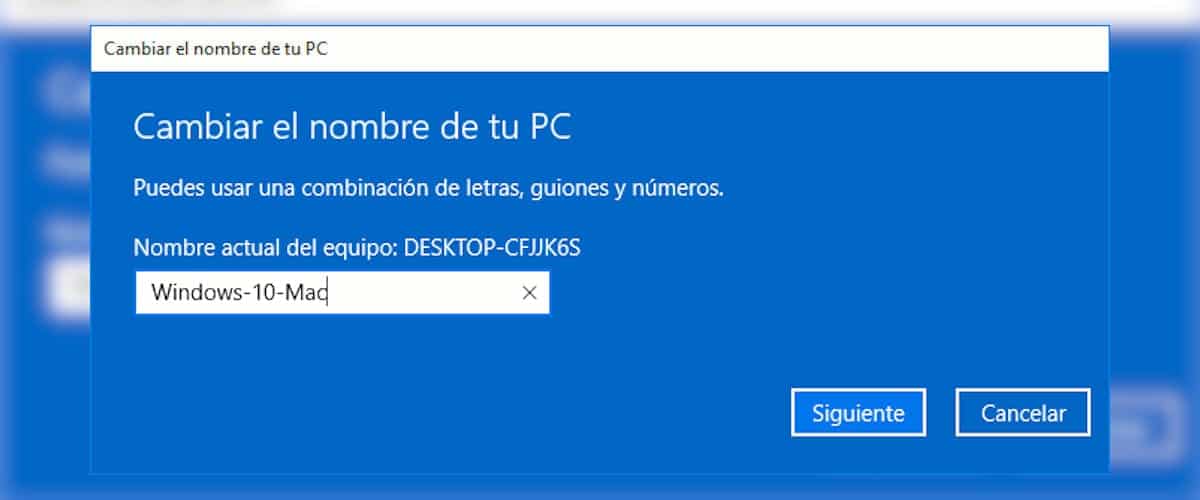
- Name des Teams kann nicht durch Leerzeichen getrennt werdenund wir können Buchstaben, Zahlen und Bindestriche verwenden.
Sobald wir den Namen unseres Teams geändert haben, müssen die Änderungen wirksam werden Starten Sie unser Team neu, so dass sich das Gerät aufgrund dieser Dynamik mit dem neuen Namen, den wir festgelegt haben, wieder mit dem Netzwerk verbindet.









