
 es un protocolo que permite determinar una conexión segura entre el servidor y el cliente, que no puede ser interceptada por personas no autorizadas. En resumidas cuentas, es la versión segura de el http (Hyper Text Transfer Protocol) Cómo funciona Una conexión HTTP estándar en Internet puede ser fácilmente secuestrada por partes no autorizadas. El propósito de una conexión HTTPS es evitar esto: encriptar<span class="glossaryai-more-link"> <a href="https://rmarketingdigital.com/de/wiki/https/" data-wpel-link="internal">más</a></span></span></span></span></span>://rmarketingdigital.com/wp-content/uploads/2021/04/steam-tienda-6925176.jpg)
<NoscriptNoScript es un complemento del navegador para Mozilla Firefox, que impide que se cargue en las páginas web contenido como JavaScript, Flash o iFrames. Su objetivo es incrementar la seguridad durante la navegación y quitar la promoción comercial más molesta al cargar sitios web. El términoNoScript tiene un significado distinto en la programación HTML. Cuando JavaScript está desactivado, la etiqueta <noscript> o </noscript> asegura que el usuario pueda ver el Plus>

Ein SSD-Laufwerk ist am besten, aber sie haben eine kürzere Lebensdauer als die meisten normalen Festplatten. Aus diesem Grund ist es interessant, eine Konfiguration auf unserem PC zu haben, in der wir die haben Betriebssystem auf SSD-Festplatte installiert plus die Programme, die wir am häufigsten verwenden, und andererseits haben wir Spiele und andere Anwendungen auf einer normalen Festplatte. Aufgrund dieser Dynamik wird viel Arbeit auf die SSD heruntergeladen und ihre Lebensdauer verlängert.
Es por esto que es interesante cambiar dónde están instalados todos los videojuegos que tenemos en Steam, puesto que, por defecto, los llevan a un WurzelverzeichnisUn directorio raíz (en inglés root directory), es el directorio del nivel más alto de una jerarquía. Además se conoce como documento raíz. Desde esta raíz todos los demás directorios se ramifican. En el caso de las webs, los archivos más necesarios, como las páginas HTML, se encuentran en el directorio raíz del servidor desde el que se solicitará su visualización mediante del navegador. Los directorios raíz además se usan Plus C. Por lo tanto te vamos a enseñar cómo den Ort wechseln Hier werden die Videospiele, die Sie von dieser Plattform installieren, für alle Arten von Videospielen so interessant installiert, was einer der größten Vorteile eines Computers ist.
So ändern Sie den Speicherort, an dem Steam-Spiele auf Ihrem PC installiert sind
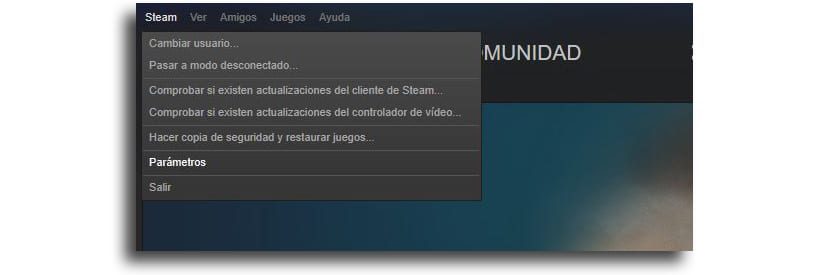
- Klicken Sie auf das Menü "Dampf" oben links
- Wir wählen «Parameter» und das Fenster mit allen Einstellungen wird geöffnet

- Wir suchen nach dem Tab "Downloads" und wir klicken darauf
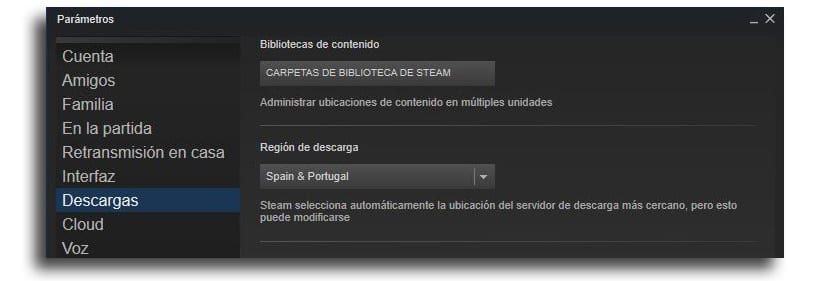

- Jetzt klicken wir auf "Steam Library Folders"
- Klicken Sie im Popup-Fenster auf "Bibliotheksordner hinzufügen"
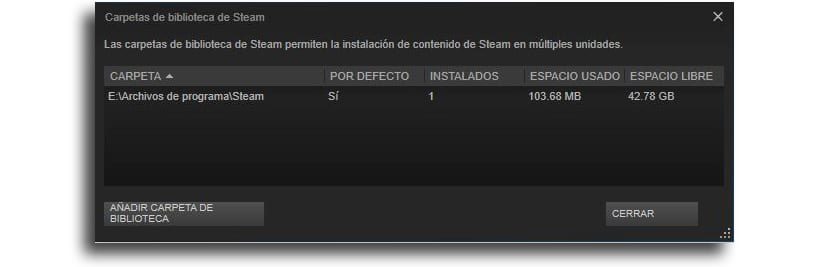
- Wir klicken auf die obere Leiste Wählen Sie die Festplatte aus, auf der der Ordner erstellt werden soll, in dem alle Spiele installiert werden
- Jetzt klicken wir auf "Ordner erstellen"
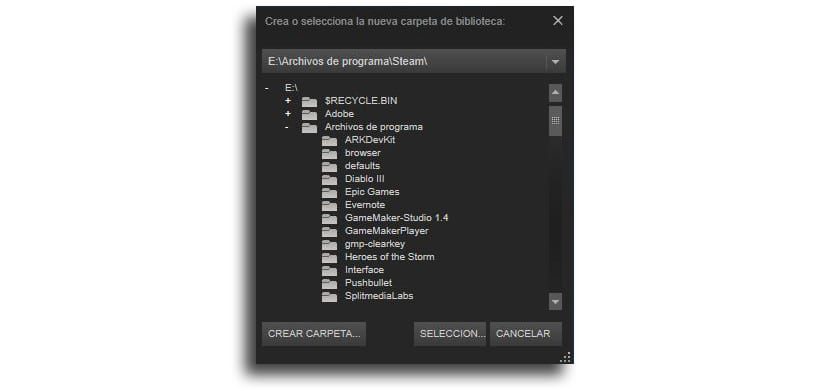

- In den erstellten Ordner klicken wir mit der rechten Maustaste und wählen ihn aus "In Standardordner konvertieren"
Sie werden für alles bereit sein Videospiele, die Sie installieren Wechseln Sie zu dem neuen Ordner, der auf der dafür vorbereiteten Festplatte erstellt wurde. Die von Ihnen installierten Spiele werden nicht verschoben, aber es funktioniert für die neuen Spiele, die Sie von nun an installieren.









