
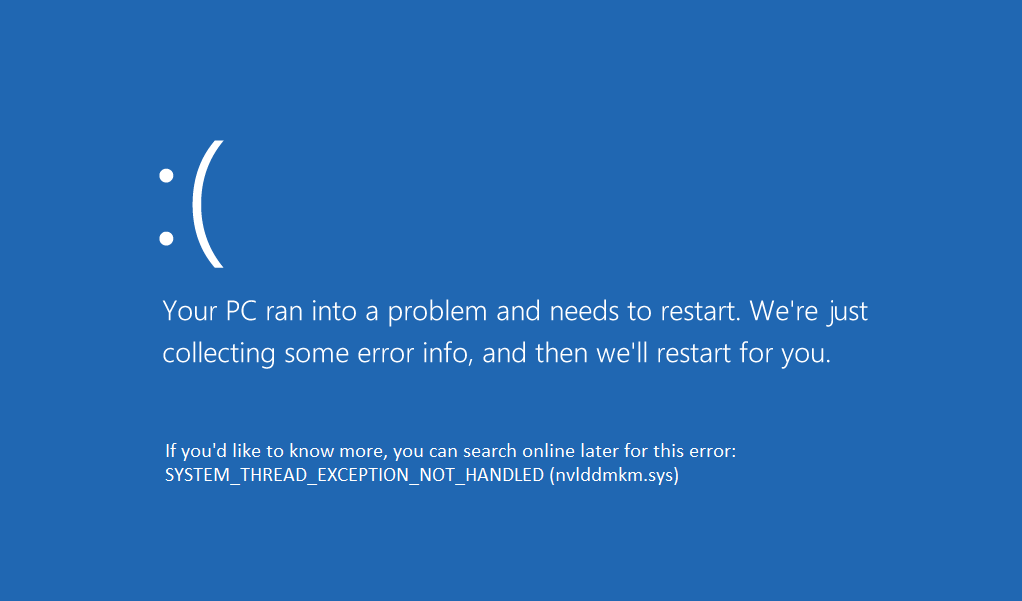
Behebung des Ausnahmefehlers für nicht behandelte Windows 10-Systemthreads (SYSTEM_THREAD_EXCEPTION_NOT_HANDLED): Es handelt sich um einen BSOD-Fehler (Blue Screen of Death), der ab sofort auftreten kann, wenn und wann dies auftritt. Sie können nicht auf Windows zugreifen. Der nicht behandelte System-Thread-Ausnahmefehler tritt normalerweise beim Booten auf und die allgemeine Ursache für diesen Fehler sind inkompatible Treiber (in den meisten Fällen Grafikkartentreiber).
Anders PersonenLas personas son personalidades imaginarias que representan a un determinado grupo objetivo. En el marketing online, las personas ayudan a entender mejor a los usuarios de un portal web o a los clientes de una tienda online. Concepto de personas Para que las personas puedan ejercer su efecto positivo, deben ser lo más detalladas viable. Esto conlleva un término exhaustiva de los grupos destinatarios para conseguir datos empíricos. La próxima Plus reciben diferentes mensajes de error cuando ven la Pantalla Azul de la Muerte como:
SYSTEM_THREAD_EXCEPTION_NOT_HANDLED (nvlddmkm.sys)
 ORSYSTEM_THREAD_EXCEPTION_NOT_HANDLED (wificlass.sys)
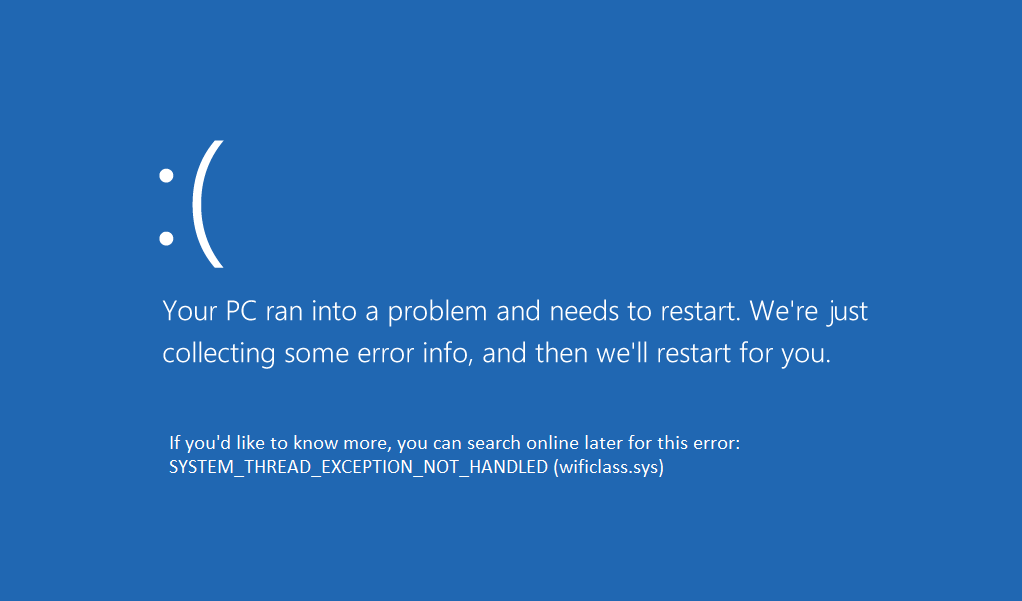
Der erste Fehler oben wird durch eine Datei namens nvlddmkm.sys verursacht, bei der es sich um die Nvidia-Anzeigetreiberdatei handelt. Dies bedeutet, dass der Bluescreen des Todes aufgrund eines inkompatiblen Grafikkartentreibers auftritt. Die zweite ist auch auf eine Datei namens wificlass.sys zurückzuführen, die nichts anderes als eine drahtlose Treiberdatei ist. Um den Bluescreen des Todesfehlers loszuwerden, müssen wir uns in beiden Fällen mit der Problemdatei befassen. Lassen Sie uns sehen, wie die System-Thread-Ausnahme behoben wird, die nicht vom Fehlerfenster 10 behandelt wird. Lassen Sie uns zunächst sehen, wie Sie die Eingabeaufforderung nach der Wiederherstellung öffnen, da Sie dies in jedem Schritt benötigen.
So öffnen Sie den Befehlsbildschirm:
a) Legen Sie das Windows-Installationsmedium oder die Systemreparatur-CD oder das Wiederherstellungslaufwerk ein, wählen Sie Ihre Spracheinstellungen aus und klicken Sie auf Weiter.
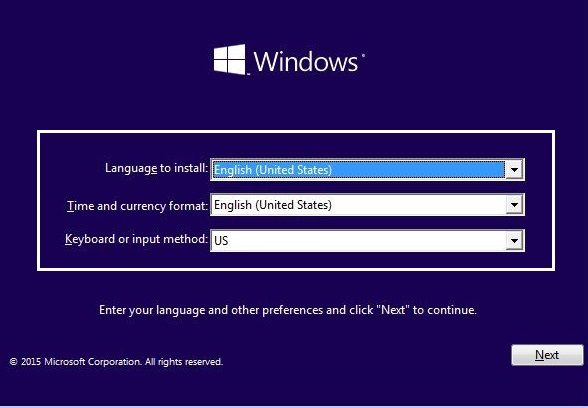
b) Klicken Sie unten auf Computer reparieren.
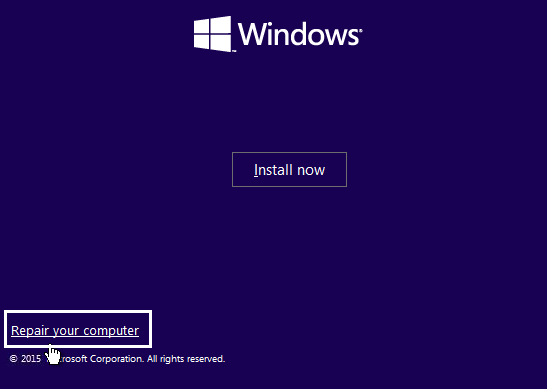
c) Wählen Sie nun Fehlerbehebung und dann Erweiterte Optionen.
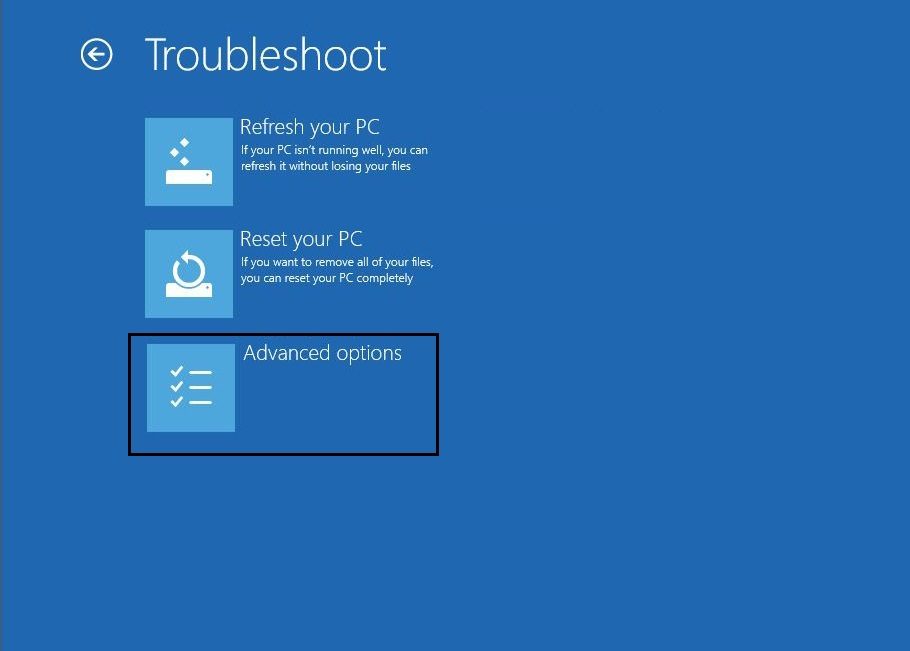
d) Wählen Sie die Eingabeaufforderung aus der Liste der Optionen.
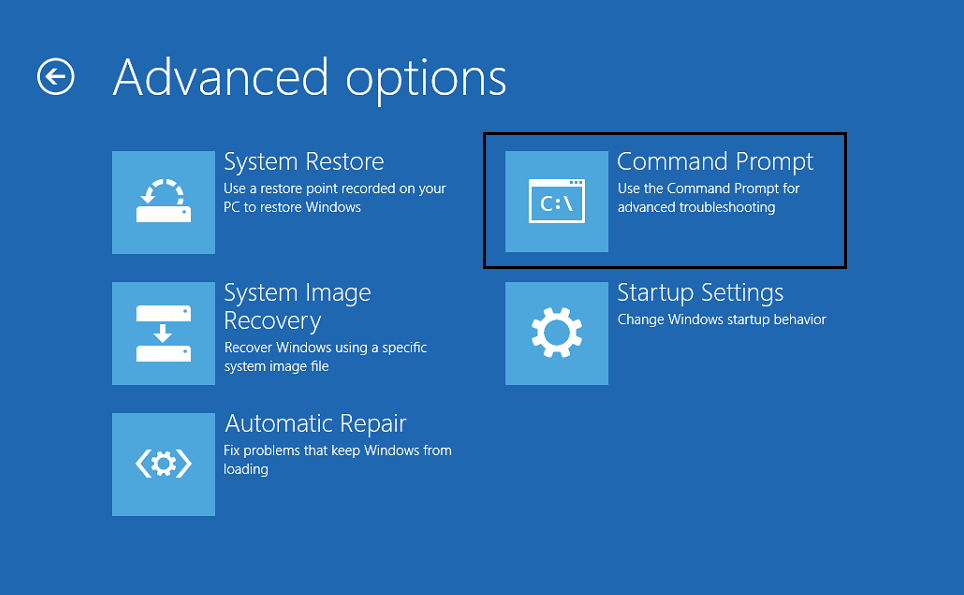
ODER
Öffnen Sie die Eingabeaufforderung ohne Installationsmedium oder Wiederherstellungsdisk (nicht empfohlen):
- Fahren Sie auf dem blauen Bildschirm des Todesfehlers einfach Ihren PC mit dem Netzschalter herunter.
- Presione ON y abruptamente OFF en su PC cuando aparezca el LogoConcepto de Logotipo¿Qué es un Logotipo?Un Logotipo, o logo, no es más que el elemento gráfico o visual con el que se dota de identidad a una empresa, negocio, producto o servicio. Es ese símbolo con el que se apela a la memoria visual y con el que se permite dotar de presencia a cualquier tipo de entidad sin necesidad de recurrir a descripciones.De hecho, es más correcto hablar de Plus Windows.
- Wiederholen Sie Schritt 2 mehrmals, bis Windows Ihnen die Wiederherstellungsoptionen anzeigt.
- Nachdem Sie die Wiederherstellungsoptionen aufgerufen haben, gehen Sie zu Fehlerbehebung, dann zu Erweiterte Optionen und wählen Sie schließlich Eingabeaufforderung aus.
Schauen wir uns also ohne Zeitverlust an, wie Sie den Fehler bei der Behandlung nicht behandelter Systemthreads in Windows 10 mithilfe der folgenden Anleitung zur Fehlerbehebung beheben können.
Behebung des Ausnahmefehlers für nicht behandelte Systemthreads Windows 10
Methode 1: Deinstallieren Sie den problematischen Treiber
1.Öffnen Sie die Eingabeaufforderung einer der oben genannten Methoden und geben Sie den folgenden Befehl ein:
bcdedit / set {default} Legacy-Bootmenupolice-Richtlinie

2. Drücken Sie die Eingabetaste, um das Legacy Advanced Boot-Menü zu aktivieren.
3. Geben Sie im Befehl Eingabeaufforderung exit ein, um den PC zu beenden und anschließend neu zu starten.
4. Drücken Sie beim Neustart des Systems kontinuierlich die Taste F8, um den Bildschirm mit den erweiterten Startoptionen anzuzeigen.
5.Wählen Sie in der erweiterten Startoption den abgesicherten Modus und drücken Sie die Eingabetaste.
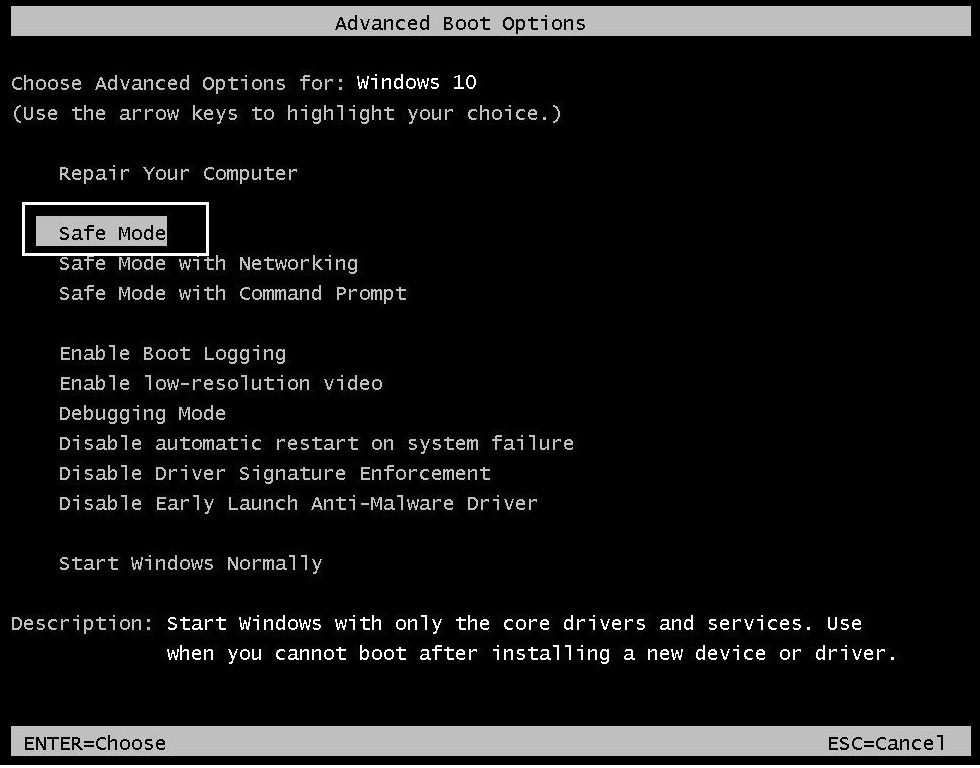
6. Melden Sie sich mit einem Administratorkonto bei Windows an.
7.Wenn Sie die Datei, die den Fehler verursacht, bereits kennen (z. B. wificlass.sys), können Sie direkt mit Schritt 11 fortfahren, wenn Sie nicht fortfahren.
8. Installieren Sie "WhoCrashed" von hier aus.
9. Führen Sie WhoCrashed aus, um herauszufinden, welcher Treiber den Fehler SYSTEM_THREAD_EXCEPTION_NOT_HANDLED verursacht.
10. Schauen Sie auf "Wahrscheinlich verursacht durch" und Sie erhalten den Namen des Treibers, vorausgesetzt, es ist nvlddmkm.sys
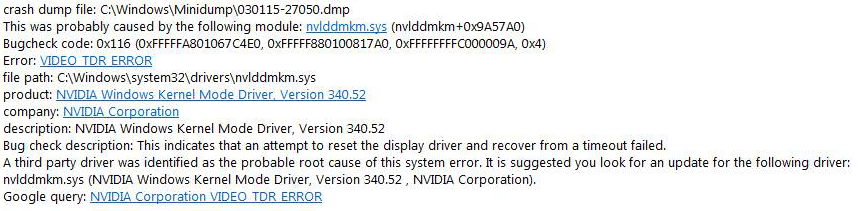
11.Wenn Sie den Dateinamen haben, führen Sie eine Google-Suche durch, um weitere Informationen zu der Datei zu erhalten.
12. Zum Beispiel ist nvlddmkm.sys die Nvidia-Anzeigetreiberdatei, die dieses Problem verursacht.
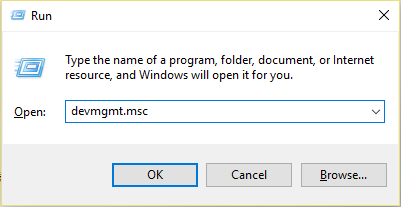
13. Drücken Sie in Zukunft die Windows-Taste + R, geben Sie devmgmt.msc ein und drücken Sie die Eingabetaste, um den Geräte-Manager zu öffnen.
14. Wechseln Sie im Geräte-Manager zum Problemgerät und deinstallieren Sie dessen Treiber.
15.In diesem Fall Ihren Nvidia-Anzeigetreiber. Erweitern Sie also die Anzeigeadapter, klicken Sie mit der rechten Maustaste auf NVIDIA und wählen Sie Deinstallieren.
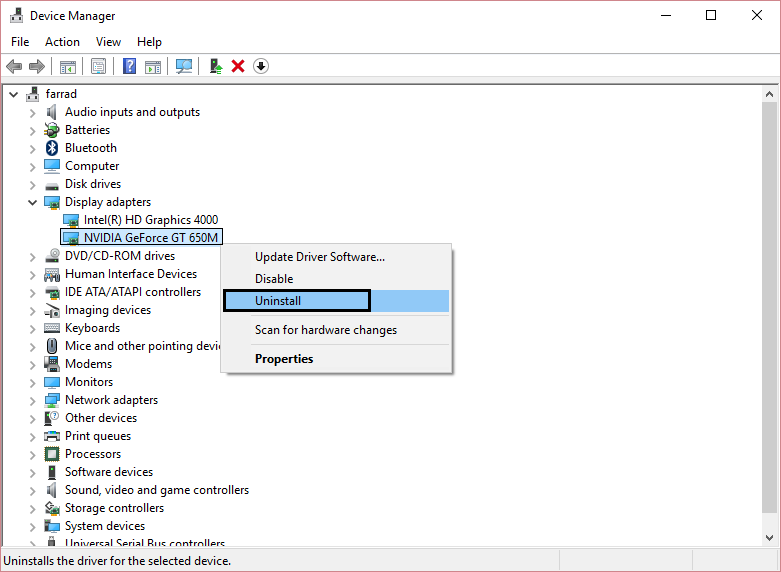
16.Klicken Sie auf OK, wenn Sie zur Bestätigung der Deinstallation des Geräts aufgefordert werden.
17. Starten Sie Ihren PC neu und installieren Sie den neuesten Treiber von der Website des Herstellers.
Methode 2: Benennen Sie den Problemtreiber um
1.Wenn die Datei keinen Treibern im Geräte-Manager zugeordnet ist, öffnen Sie beim Start die Eingabeaufforderung über die angegebene Methode.
2.Geben Sie an der Eingabeaufforderung den folgenden Befehl ein und drücken Sie nach jedem Befehl die Eingabetaste:
C: cd windowssystem32conductors FILENAME.sys FILENAME.old
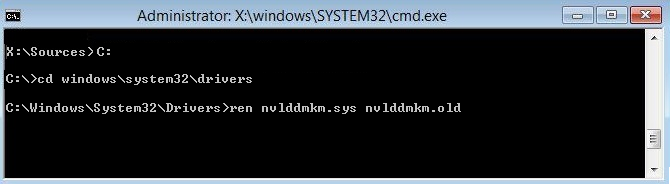
2. (Ersetzen Sie den DATEINAMEN durch Ihre Datei, die das Problem verursacht. In diesem Fall lautet dies: ren nvlddmkm.sys nvlddmkm.old).
3 Beenden Sie Ihren PC und starten Sie ihn neu. Überprüfen Sie, ob Sie den nicht behandelten Ausnahmefehler des Systemthreads beheben können. Wenn nicht, fahren Sie fort.
Methode 3: Stellen Sie den PC zu einem früheren Zeitpunkt wieder her
1. Legen Sie ein Windows-Installationsmedium oder ein Systemreparatur-Laufwerk / Wiederherstellungslaufwerk an, wählen Sie Ihre Spracheinstellungen aus und klicken Sie auf Weiter
2. Klicken Sie unten auf Computer reparieren.
Wählen Sie nun Fehlerbehebung und dann Erweiterte Optionen.
4… Klicken Sie abschließend auf "Systemwiederherstellung" und befolgen Sie die Anweisungen auf dem Bildschirm, um die Wiederherstellung abzuschließen.
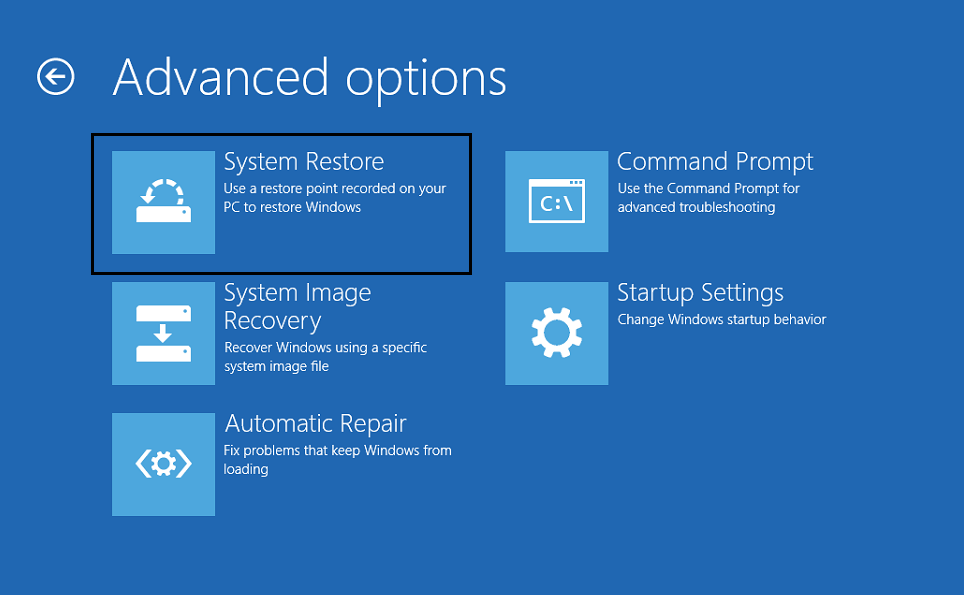
5. Starten Sie Ihren PC neu und in diesem Schritt wird möglicherweise der Fehler "Fix System Thread Exception Not Handled" angezeigt. Wenn dies nicht der Fall ist, fahren Sie fort.
Método 4: Desactivar la aceleración del Hardware-En informática, el término hardware se refiere a cualquier componente de un sistema informático que sea un objeto físico real, al contrario que el software que existe en forma digital. Esto incluye el disco duro y las unidades incorporadas, es decir, todos los componentes que son "duros", de ahí su nombre. Desarrollo El desarrollo del hardware informático comienza con la creación de los primeros ordenadores y tiene su verdadero origen Plus
Diese Methode wird nicht empfohlen, um den Fehler SYSTEM_THREAD_EXCEPTION_NOT_HANDLED zu beheben. Diese Methode sollte nur dann verwendet werden, wenn Sie alle oben genannten Methoden ausprobiert haben und immer noch häufig auf den Bluescreen des Todesfehlers stoßen.
1.Öffnen Sie Google Chrome und gehen Sie zu den Einstellungen.
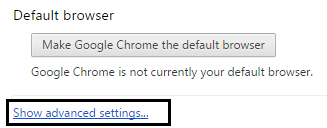
2. Klicken Sie auf "Erweiterte Einstellungen anzeigen" und scrollen Sie zum Abschnitt "System".
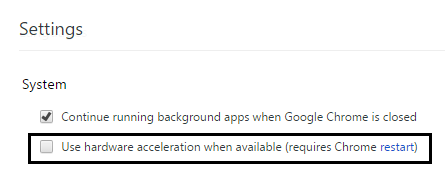
3. Deaktivieren Sie "Hardwarebeschleunigung verwenden, wenn verfügbar" und starten Sie Chrome neu.
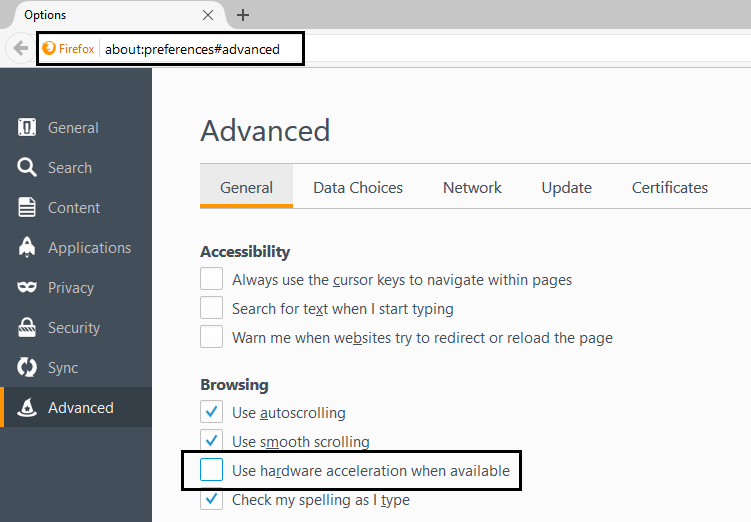
4.Abra Mozilla FirefoxMozilla Firefox (abreviado, Firefox) es un navegador y software de código abierto sin costes que se caracteriza por un gran número de posibles personalizaciones y ajustes. Logotipo de Mozilla Firefox, Fuente: Wikimedia Historia Dave Hyatt y Blake Ross son los responsables del desarrollo del navegador Mozilla Firefox, que se inició originalmente con el nombre de proyecto "Phoenix". Phoenix 0.1 fue lanzado el 23 de septiembre de 2002. Mientras que el Plus y escriba lo siguiente en la barra de direcciones: about:preferences#advanced
5. Deaktivieren Sie "Hardwarebeschleunigung verwenden, wenn verfügbar" und starten Sie Firefox neu.
6.Para Internet Explorer, presione la tecla de Windows + R &AmpereConcepto de AMP¿Qué es el AMP o Accelerated Mobile Pages?El AMP, abreviatura de Accelerated Mobile Pages, es una propuesta que empezó a tomar forma en el año 2016 con la finalidad de mejorar la usabilidad, lectura y, en general, la experiencia de los usuarios de teléfono celular dentro de cualquier página web. Emprendida por Google con un aperturismo total (es de código abierto), lleva en activo desde entonces para facilitar Plus; escriba «inetcpl.cpl» y luego haga clic en OK.
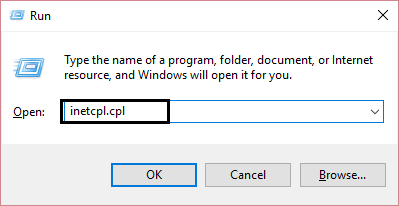
7.Wählen Sie im Fenster Internet-Eigenschaften die Registerkarte Erweitert.
8.Marque la casilla «Usar renderización por SoftwareConcepto de Software¿Qué es el Software y cuál es su función?Un Software es la parte lógica, o más bien el soporte lógico, de cualquier sistema de tipo informático. Sea un PC, un teléfono teléfono celular o inclusive una tablet, es todo aquel programa que se ejecuta en él gracias a la coordinación de la parte física, es decir, el hardware, para llevar adelante alguna tarea concretamente o un recopilatorio de Plus en lugar de renderización por GPU».
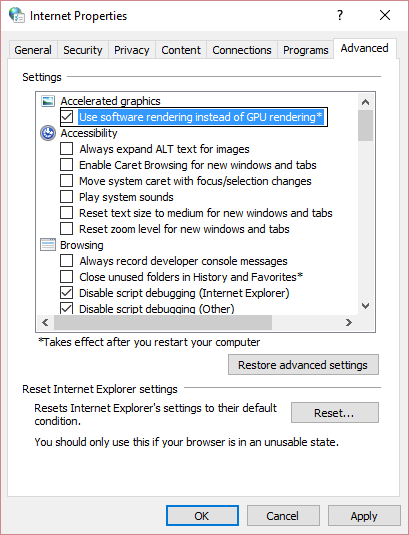
9.Klicken Sie auf Übernehmen und dann auf OK und starten Sie den Internet Explorer neu.
Für dich empfohlen:
- Cómo arreglar el certificado del ServerLos servidores son ordenadores centrales y potentes dentro del campo de la tecnología de la información que procesan y proporcionan software y archivos en una red. Desde el punto de vista de un cliente, varios ordenadores en una red pueden ponerse en contacto con el servidor central para conseguir la información solicitada. En la arquitectura cliente-servidor, el servidor puede ser un software que proporciona un servicio y se ejecuta en Plus ha sido revocado en cromo
- Fix Diese Seite kann in Gooogle Chrome nicht erreicht werden
- Fehlercode 0x80070002 beheben Das System kann die angegebene Datei nicht finden
- So beheben Sie die automatische Reparatur Fehler beim Reparieren Ihres PCs
Eso es todo lo que has arreglado con éxito Error de excepción de hilo de sistema no manejado en Windows 10. Si todavía tienes alguna duda sobre este PostConcepto de Post¿Qué es un Post?Un Post es todo aquel contenido, sea post, opinión, noticia u otro género, que un autor publica en un blog. Este puede ser de carácter corporativo o meramente ocioso; pero siempre tiene como meta arrojar información o reflejar una idea, al mismo tiempo de facilitar que los usuarios encuentren la web donde se recoge por medio de de buscadores y demás plataformas online.Generalmente, se han Plus, no dudes en preguntar en los comentarios. Comparte esta guía en la Soziales NetzwerkLas redes sociales pueden ser vistas como un canal de marketing que ofrece a los usuarios la posibilidad de producir y compartir información de la manera más fácil, y de comunicarse con otros usuarios. Uno de los ejemplos más famosos de las redes sociales es facebook.com. Historia de las redes sociales Los orígenes de las redes sociales se remontan a mediados de la década de 1990, cuando el término se Plus para ayudar a tus familiares y amigos a corregir este error.









