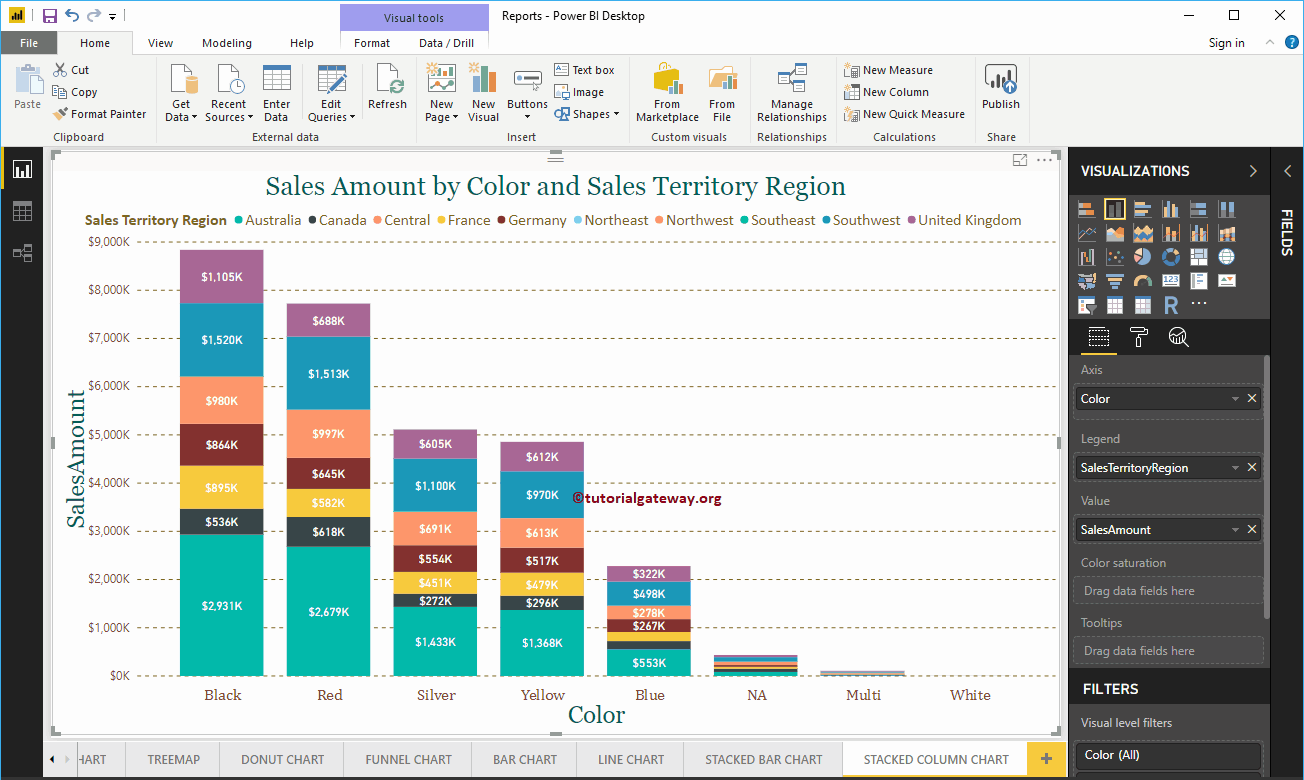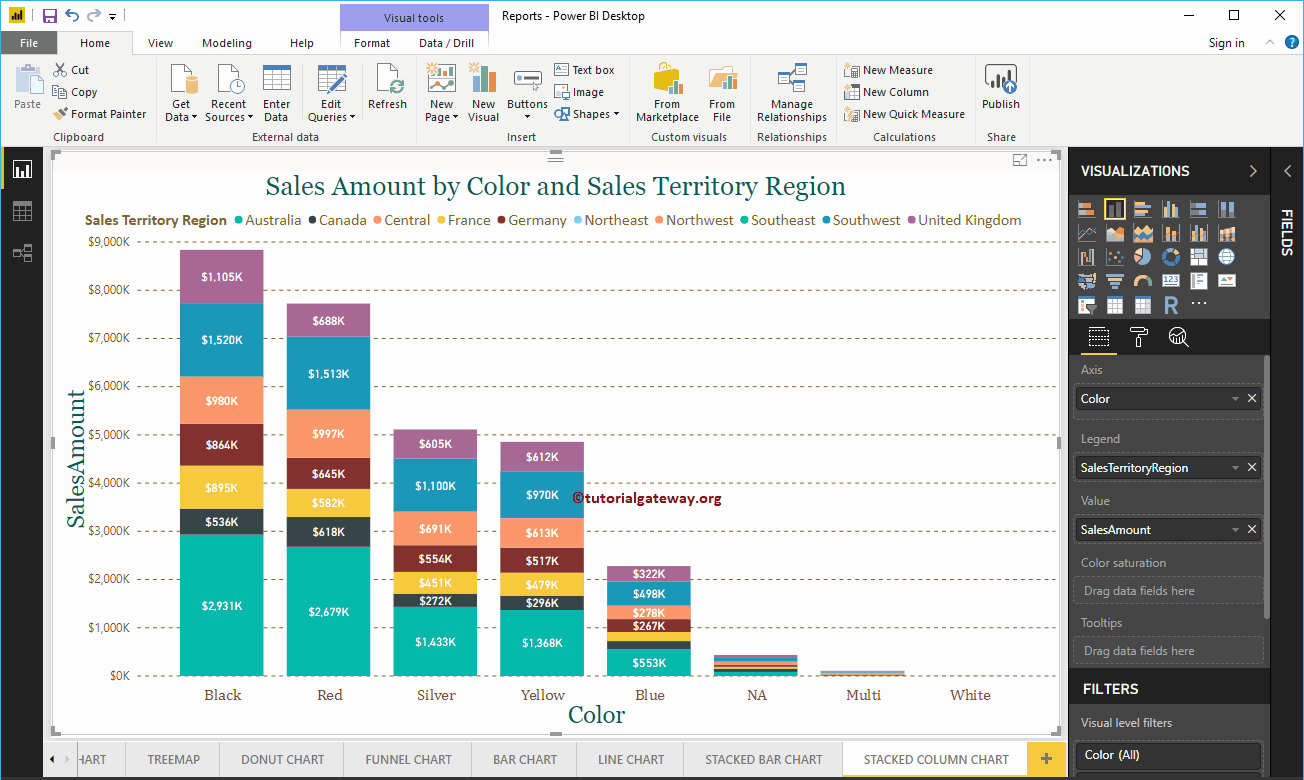
Das gestapelte Säulendiagramm in Power BI ist nützlich, um mehrere Dimensionen in einem einzigen Takt zu visualisieren. Lassen Sie mich anhand eines Beispiels zeigen, wie Sie ein gestapeltes Säulendiagramm in Power BI erstellen.
Für diese Demonstration des gestapelten Power BI-Säulendiagramms verwenden wir die SQL-Datenquelle, die wir in unserem vorherigen Artikel erstellt haben. Lesen Sie daher den Artikel Power BI mit SQL Server verbinden, um die Datenquelle in Power BI zu verstehen.
So erstellen Sie ein gestapeltes Säulendiagramm in Power BI
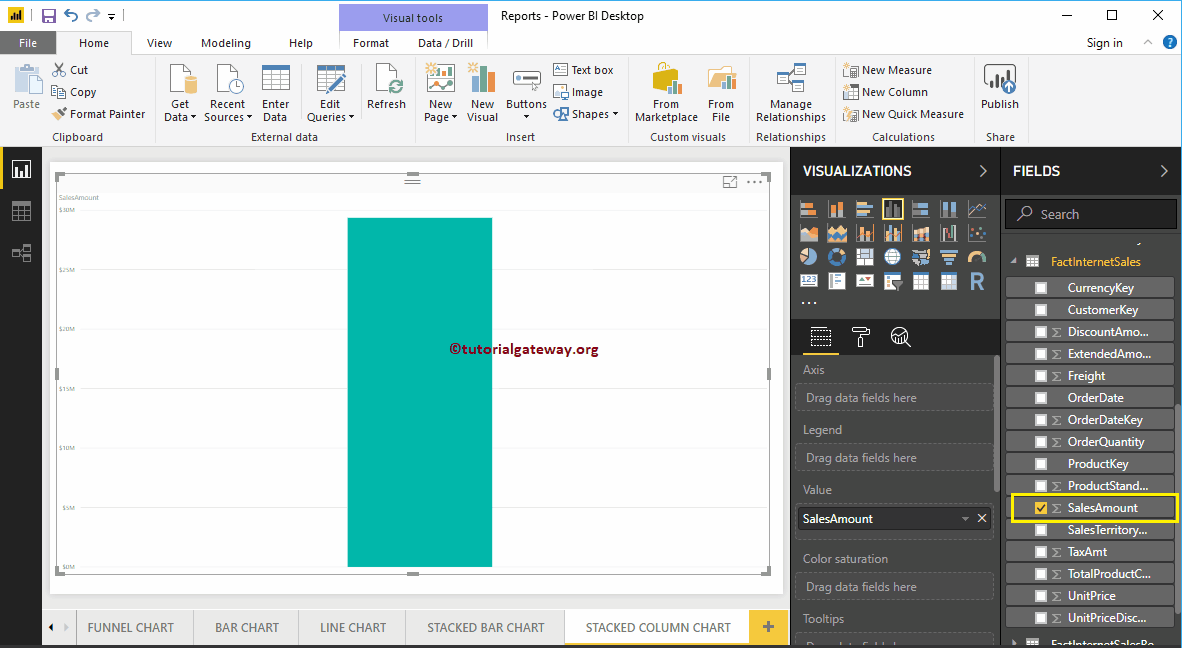
Um ein gestapeltes Säulendiagramm in Power BI zu erstellen, ziehen Sie zunächst den Abschnitt "Verkaufsbetrag" der Felder per Drag & Drop auf den Bereich der Zeichenfläche. Erstellen Sie automatisch ein Säulendiagramm.
 <NoscriptNoScript es un complemento del navegador para Mozilla Firefox, que impide que se cargue en las páginas web contenido como JavaScript, Flash o iFrames. Su objetivo es incrementar la seguridad durante la navegación y quitar la promoción comercial más molesta al cargar sitios web. El términoNoScript tiene un significado distinto en la programación HTML. Cuando JavaScript está desactivado, la etiqueta <noscript> o </noscript> asegura que el usuario pueda ver el Plus>
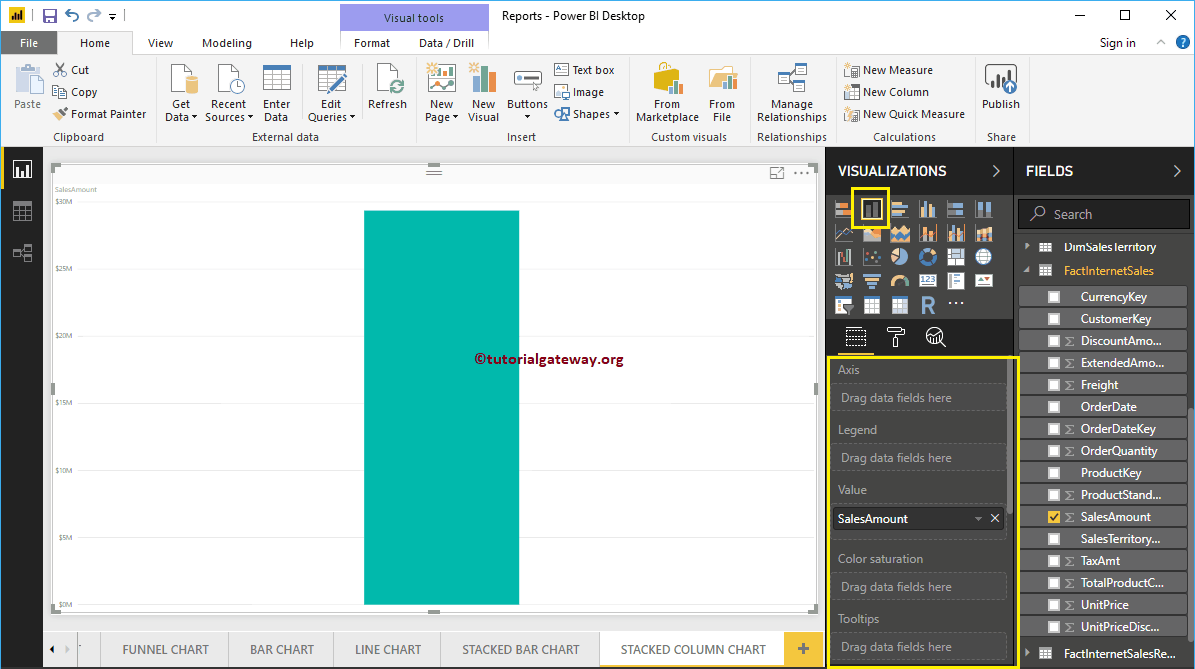
Klicken Sie auf das gestapelte Säulendiagramm unter dem Anzeige Abschnitt konvertiert das Säulendiagramm automatisch in ein gestapeltes Säulendiagramm
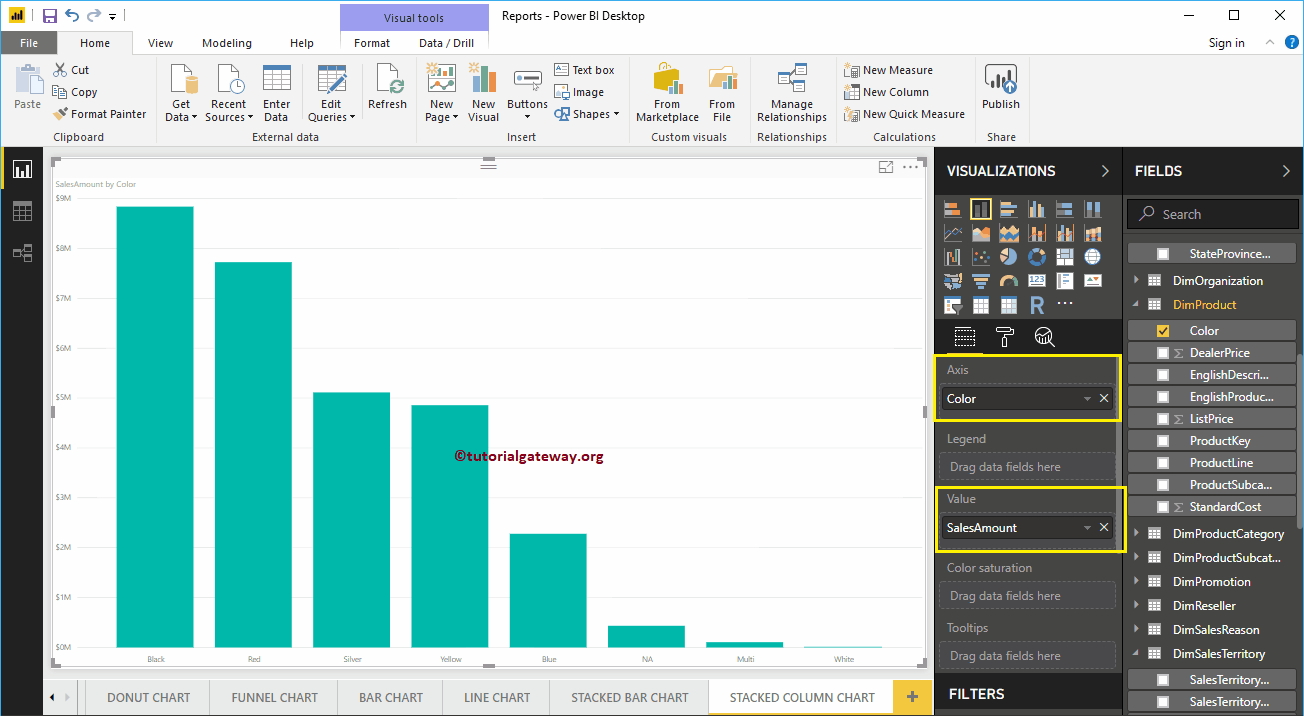
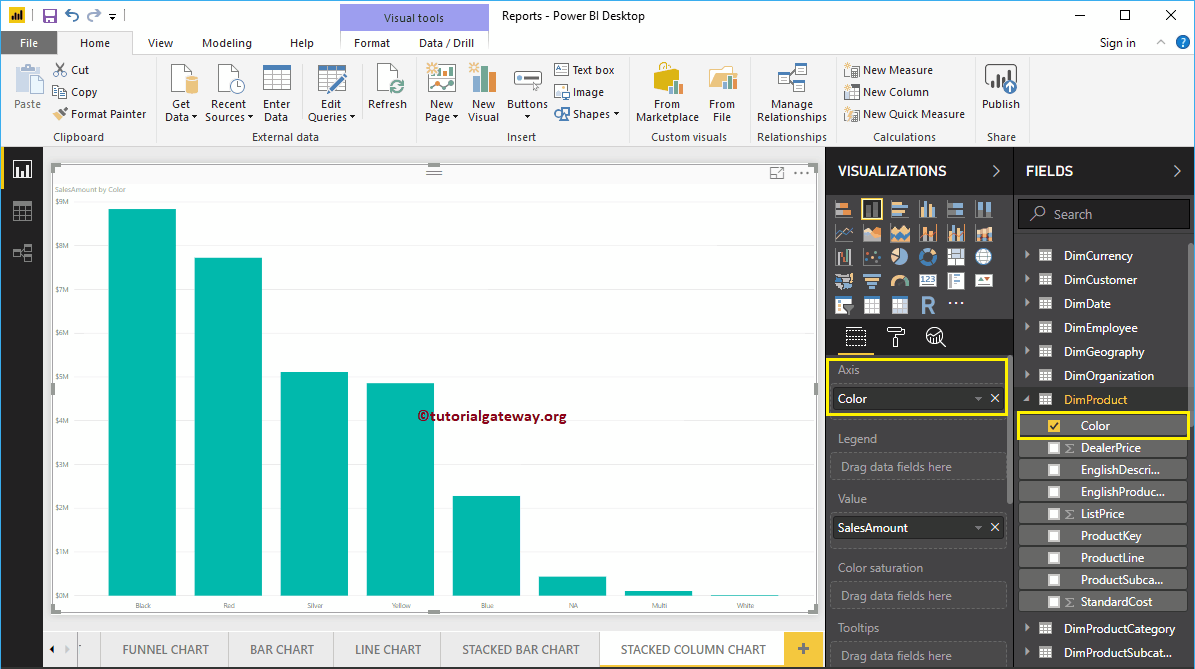
Lassen Sie mich als Nächstes dem Abschnitt "Achse" Farbe hinzufügen, um ein Säulendiagramm zu erstellen, in dem der Umsatz nach Farbe angezeigt wird.
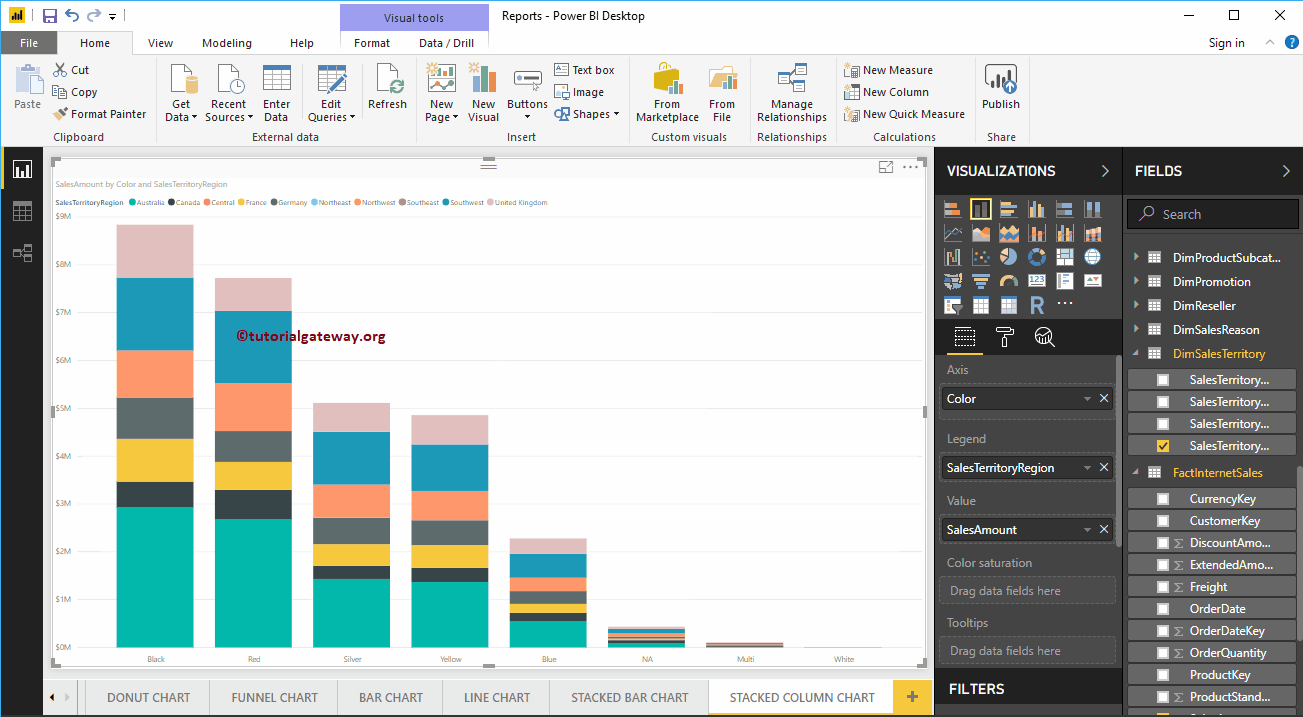
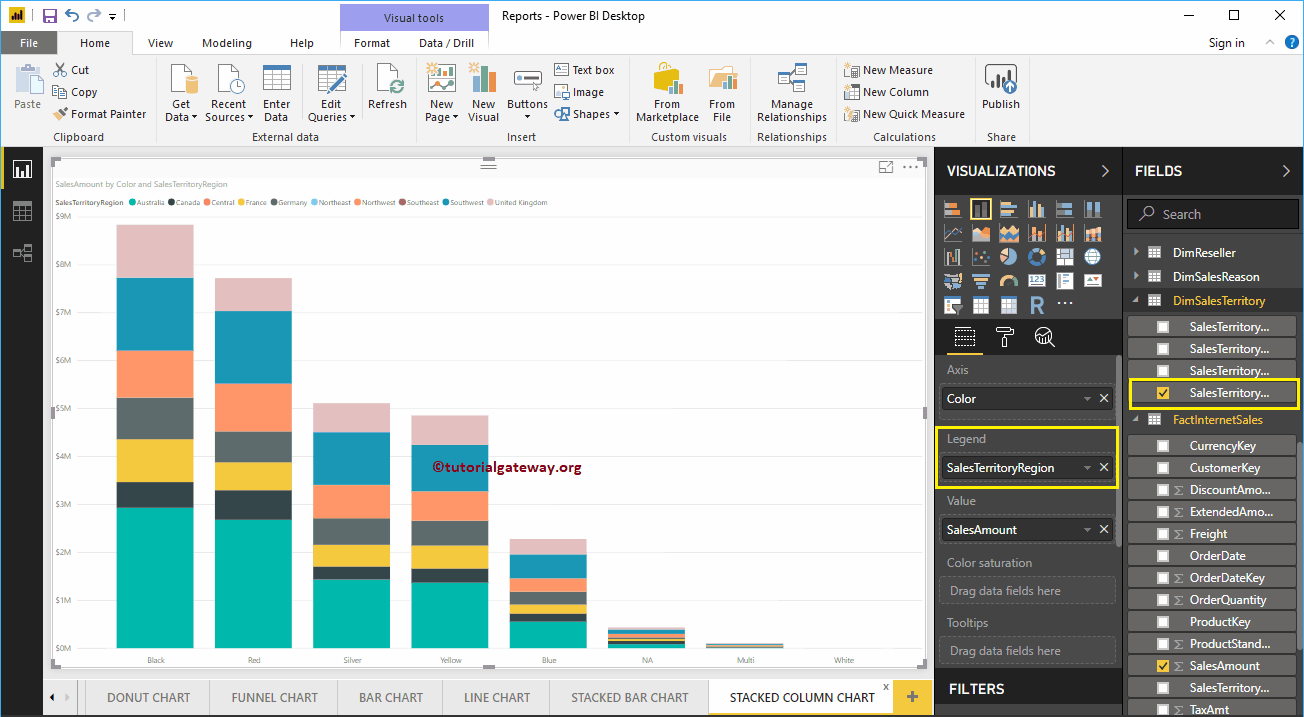
Als Nächstes fügen wir den Regionsnamen des Verkaufsgebiets zum Abschnitt Legende hinzu, um es zum gestapelten Säulendiagramm zu machen.
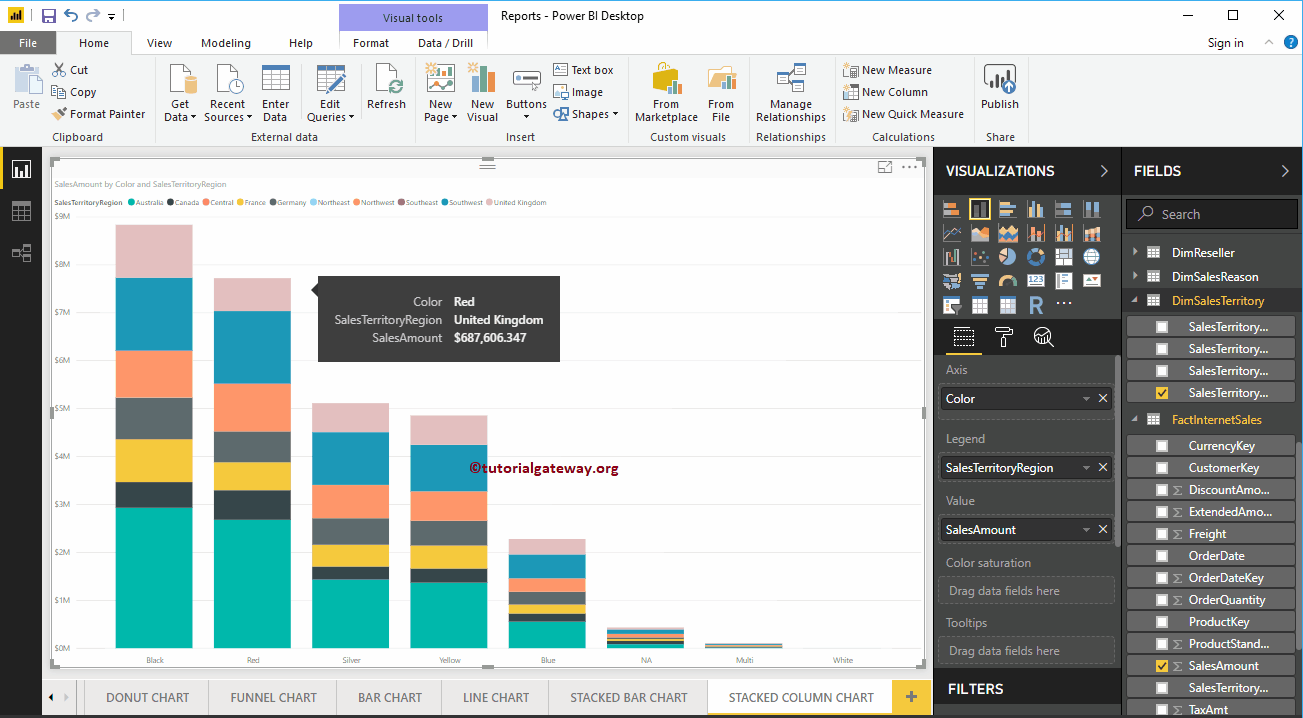
Bewegen Sie den Mauszeiger über einen beliebigen Abschnitt einer vertikalen Leiste, in dem das Tooltip "Gebiet", "Farbe" und "Verkaufsbetrag" angezeigt wird
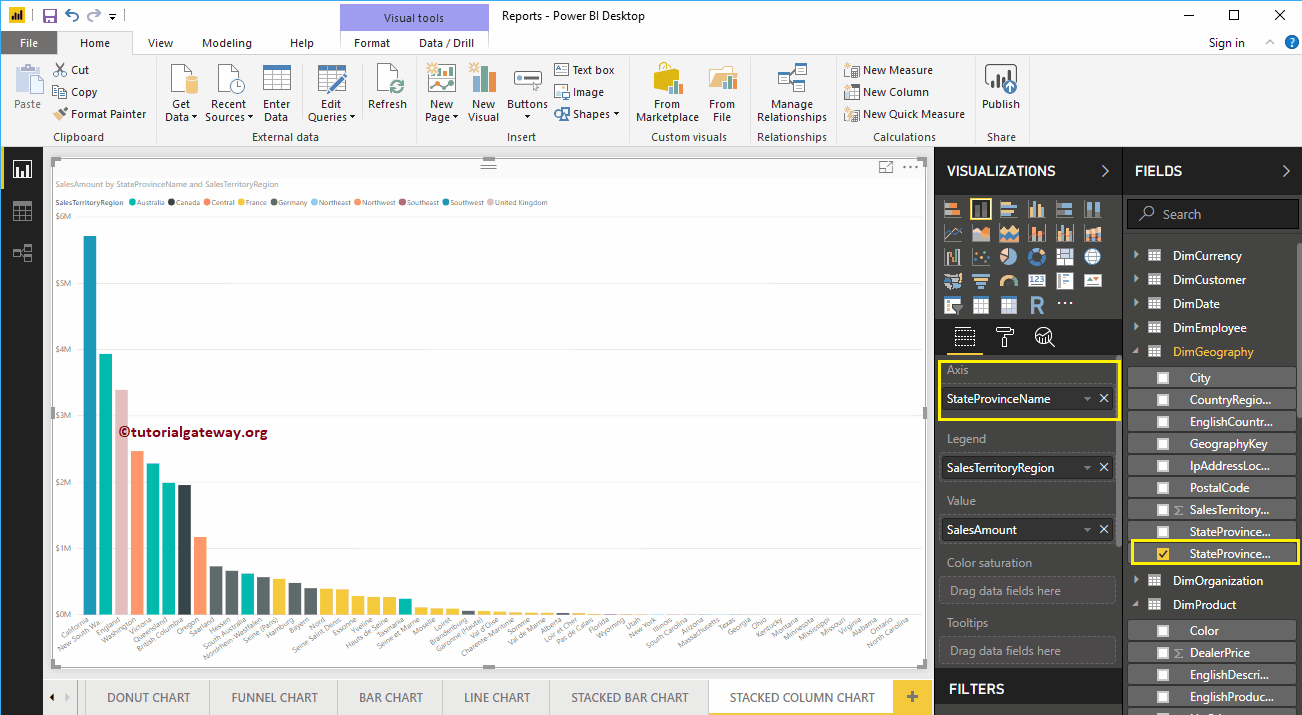
Dieses Mal ersetzen wir die Farbe durch den Namen der Landesprovinz im Achsenabschnitt. In der Abbildung unten sehen Sie, dass der Name der Gebietsregion als Farbe des Balkens fungiert. Dies liegt daran, dass Sie das Gebiet nicht innerhalb eines Staates gruppieren können (vom Gebiet geerbter Staatsname).
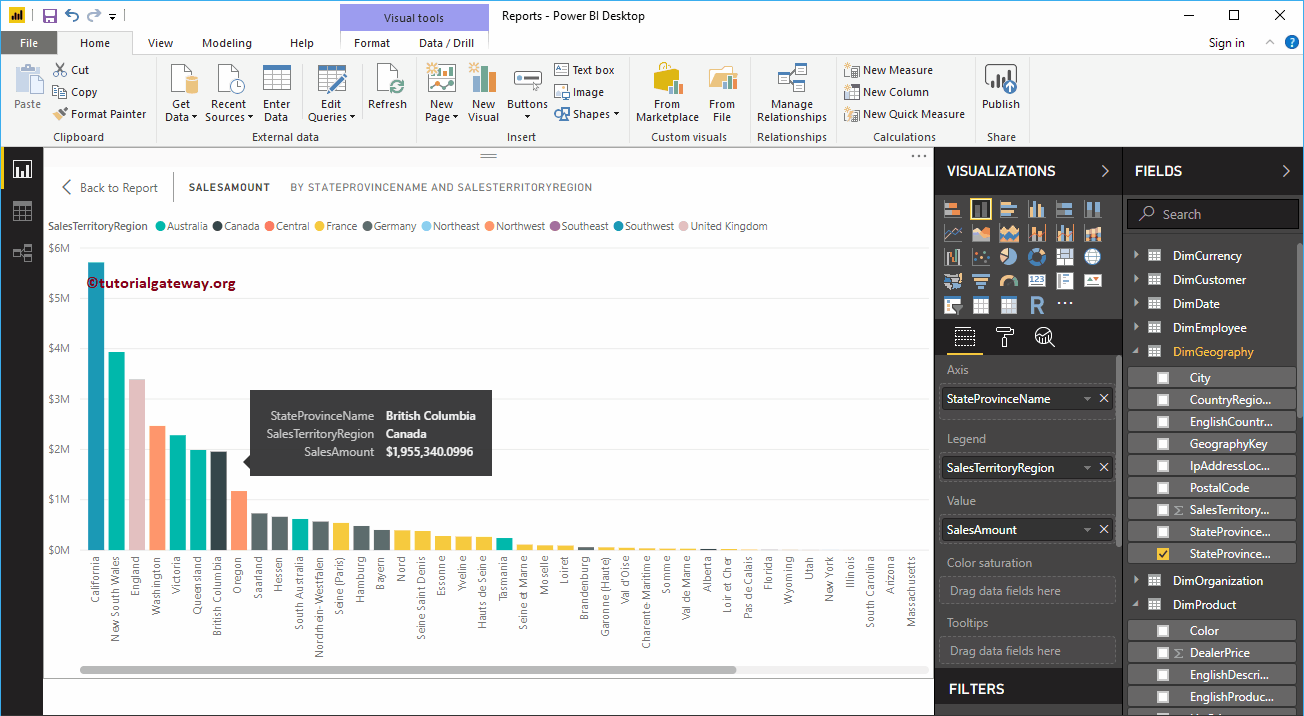
Bewegen Sie den Mauszeiger über eine vertikale Leiste, um den QuickInfo für den Namen des Bundesstaates, das Gebiet und den Verkaufsbetrag anzuzeigen
Erstellen Sie ein gestapeltes Säulendiagramm in Power BI-Ansatz 2
Klicken Sie zunächst auf das gestapelte Säulendiagramm unter dem Anzeige Sektion. Erstellen Sie ein gestapeltes Säulendiagramm mit Dummy-Daten.
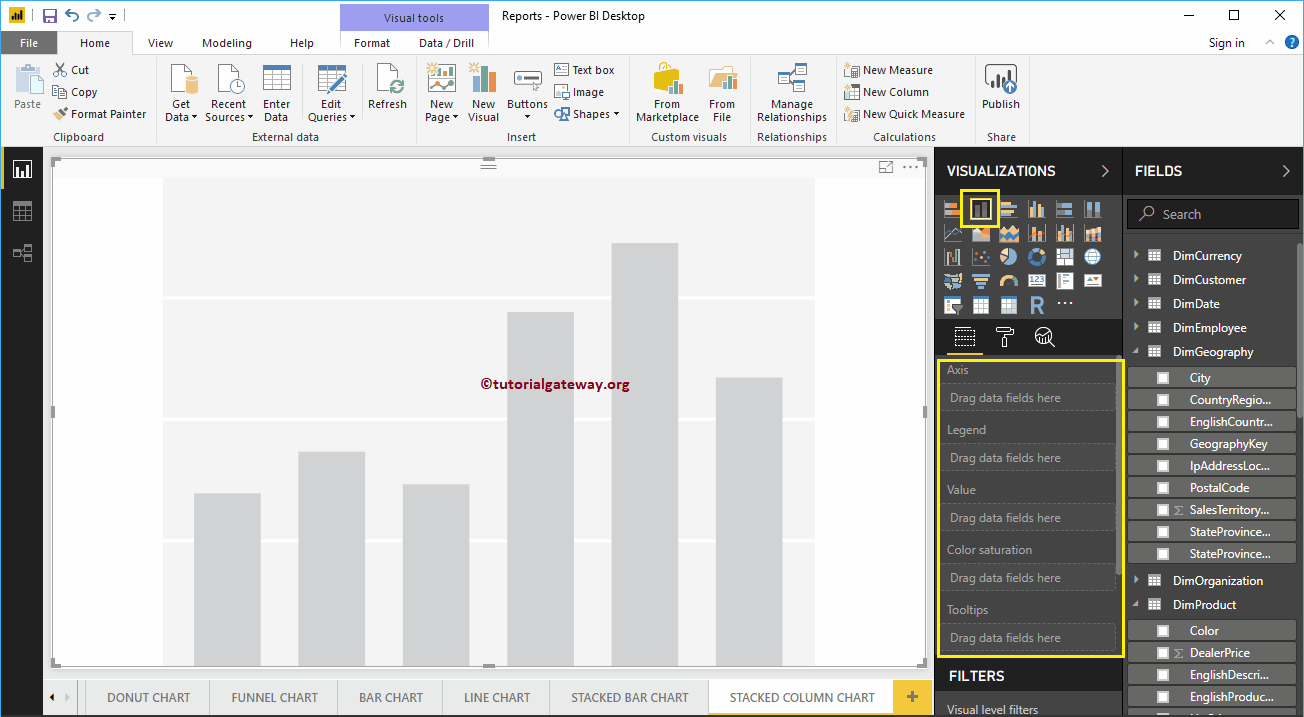
Um Daten zum gestapelten Power BI-Säulendiagramm hinzuzufügen, müssen Sie die erforderlichen Felder hinzufügen:
- Achse: Especifique la columna que representa las RiegelLas trailing slashes son las barras que aparecen al final de una URL ( "https://es.ryte.com/" ) y representan un directorio. Si la URL no finaliza con una barra representa un archivo. No obstante, esto son solo guías, no un requerimiento. No obstante, usar una barra como representación de un directorio ha sido aceptado como estándar con el tiempo. Uso de las barras "https://es.ryte.com/" y SEO A pesar de que dichas Plus verticales.
- Legende: Geben Sie die Spalte an, in der die vertikalen Balken geteilt werden sollen.
- Werte: Jeder numerische Wert wie Verkaufsbetrag, Gesamtumsatz usw.
Lassen Sie mich den Verkaufsbetrag aus dem Abschnitt "Felder" in das Feld "Werte" und das Feld "Farbe" in den Abschnitt "Achse" ziehen.
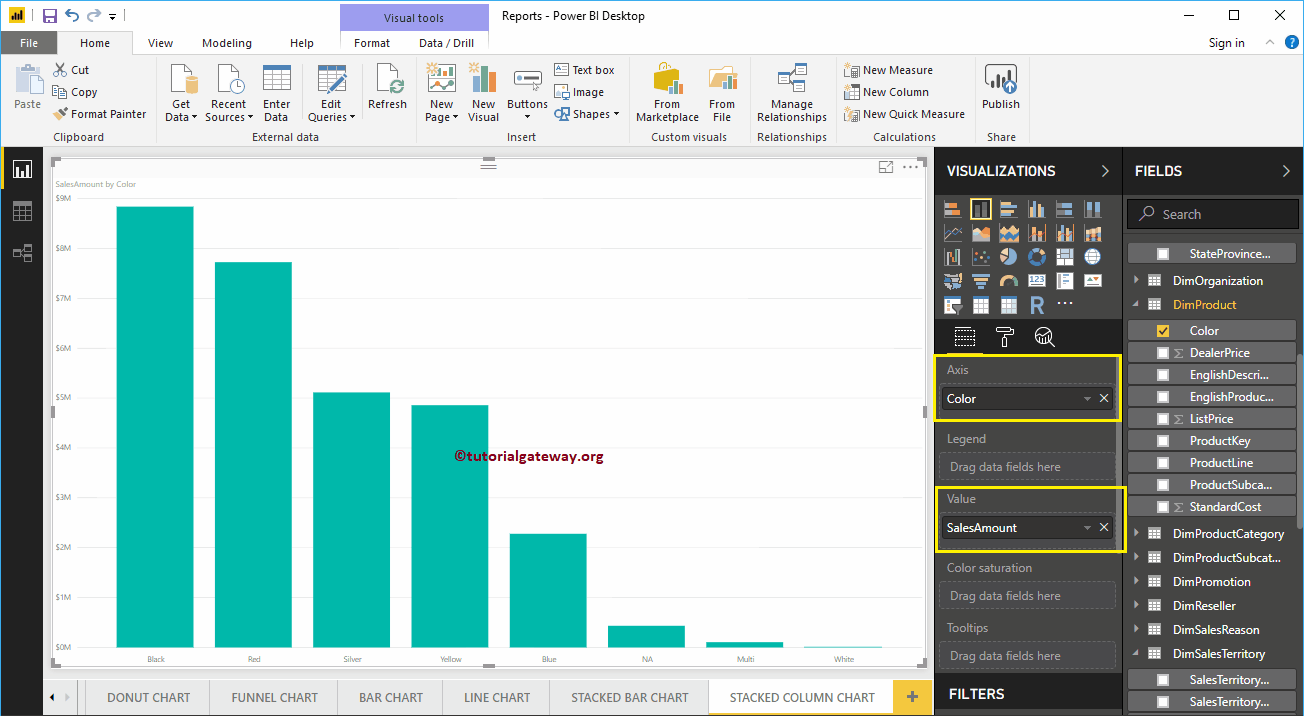
Fügen Sie dann den Namen der Verkaufsgebietsregion aus der DimSalesTerritory-Tabelle zum Abschnitt Legende hinzu. Sie können dies tun, indem Sie das Gebiet in den Abschnitt Legende ziehen oder einfach die Spalte Regionsname des Verkaufsgebiets überprüfen
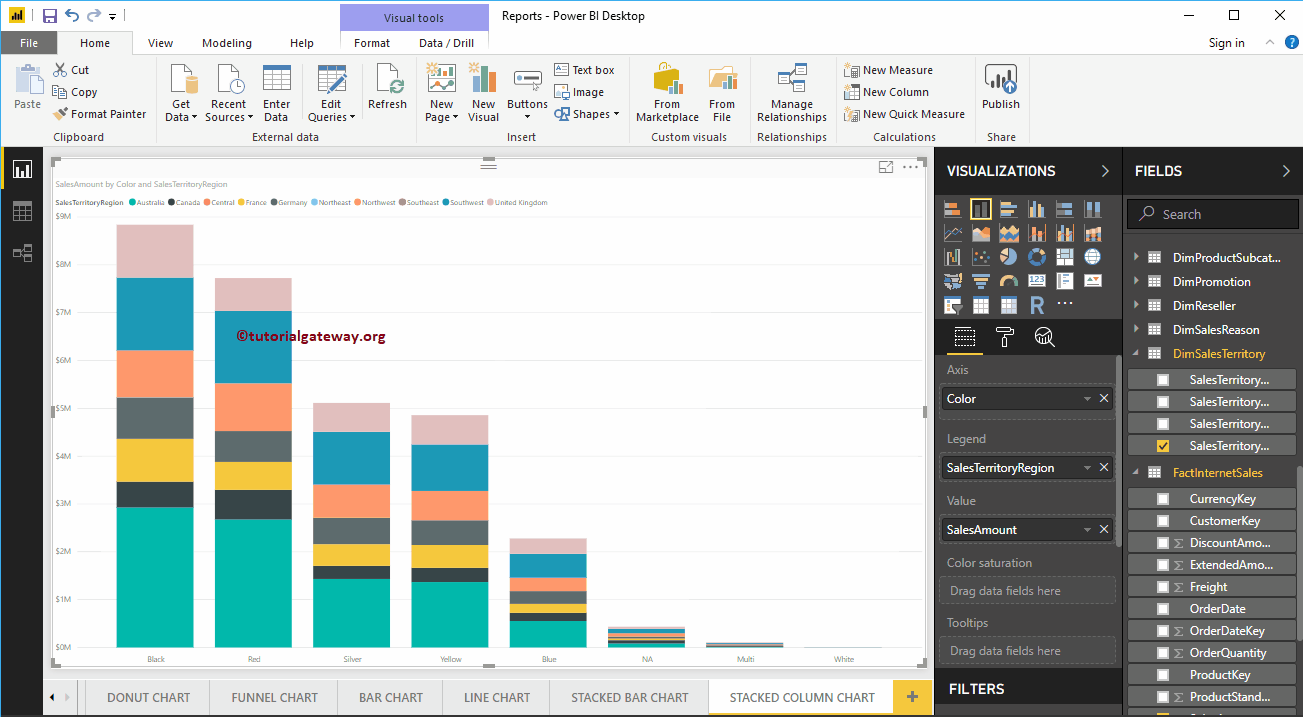
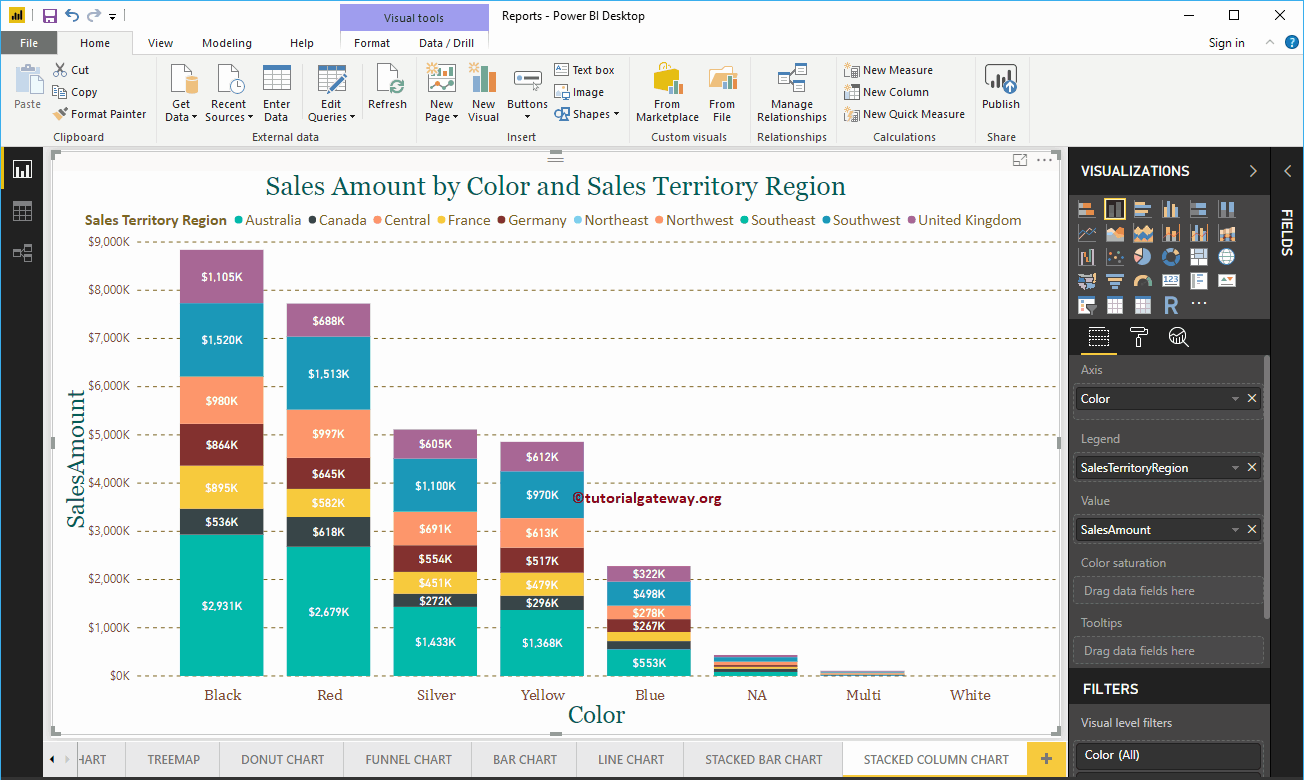
Lassen Sie mich ein schnelles Format auf dieses gestapelte Säulendiagramm anwenden
HINWEIS: Ich schlage vor, dass Sie den Artikel über das Format des gestapelten Säulendiagramms lesen, um die Schritte zu verstehen, die zum Formatieren der Farben, des Titels usw. der gestapelten Spalten erforderlich sind.