Die benutzerdefinierte Power BI-Spalte generiert eine neue Spalte basierend auf den vorhandenen Spalten. Sie können dies beispielsweise verwenden, um Gewinn oder Verlust usw. zu berechnen. Lassen Sie uns anhand eines Beispiels sehen, wie Sie eine benutzerdefinierte Spalte in Power BI erstellen.
So erstellen Sie eine benutzerdefinierte Spalte in Power BI
Um diese benutzerdefinierte Spalte zu demonstrieren, verwenden wir die Internet-Verkaufstabelle, die wir im Artikel "Mit SQL-Datenquelle verbinden" importiert haben.
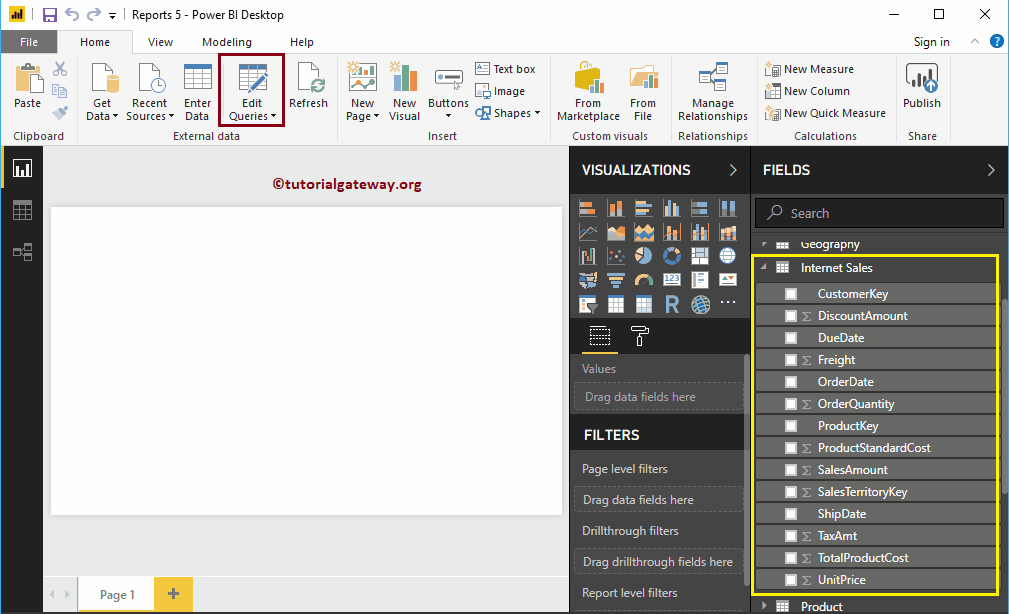
Um eine benutzerdefinierte Spalte hinzuzufügen oder zu erstellen, klicken Sie auf Abfragen bearbeiten Option unter der Zuhause Zunge.
 <NoscriptNoScript es un complemento del navegador para Mozilla Firefox, que impide que se cargue en las páginas web contenido como JavaScript, Flash o iFrames. Su objetivo es incrementar la seguridad durante la navegación y quitar la promoción comercial más molesta al cargar sitios web. El términoNoScript tiene un significado distinto en la programación HTML. Cuando JavaScript está desactivado, la etiqueta <noscript> o </noscript> asegura que el usuario pueda ver el Plus>
Durch Klicken auf die Abfragen bearbeiten Die Option öffnet ein neues Fenster mit dem Namen Editor de Power AbfrageConcepto de Query¿Qué es una Query?Una query, en inglés, es una definición que significa pregunta. Trasladando este concepto al marketing digital y a internet, se traduce como el concepto que un usuario escribe en un buscador, véase Google, cuando desea realizar una búsqueda usando keywords o palabras clave. Es la serie de términos reales que se utilizan al momento de ir en busca de información en estos portales.Cuando un consumidor Plus.
In diesem Beispiel berechnen wir den Gewinn anhand des Gesamtproduktverkaufs und des Verkaufsbetrags.
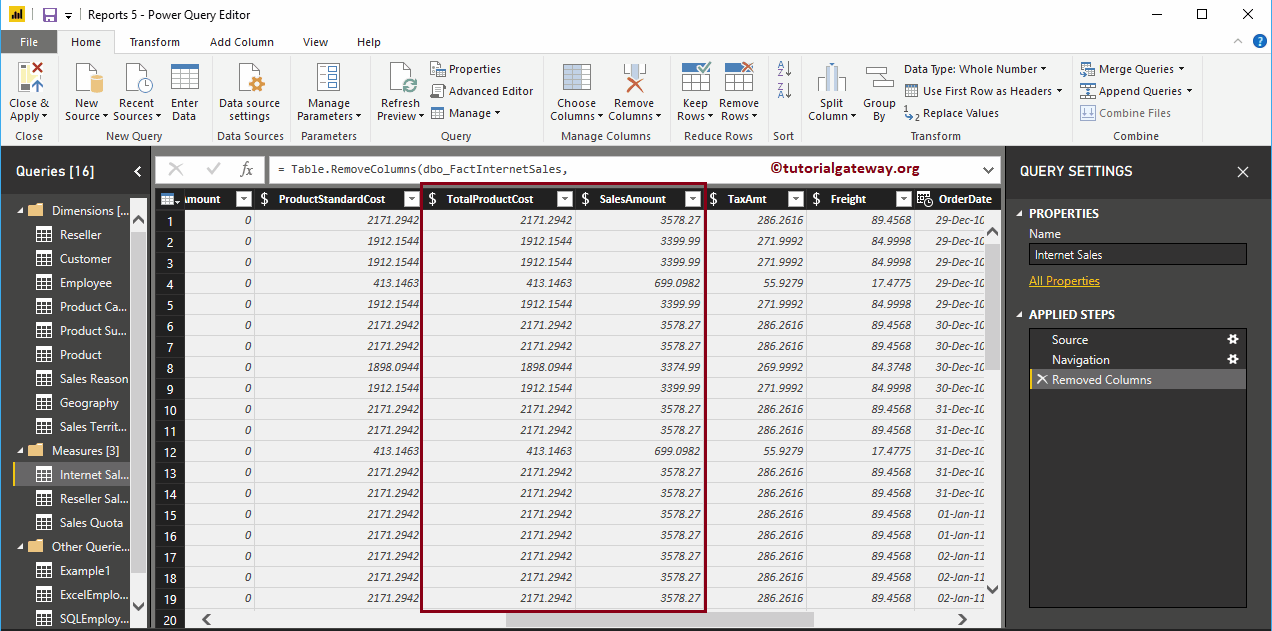
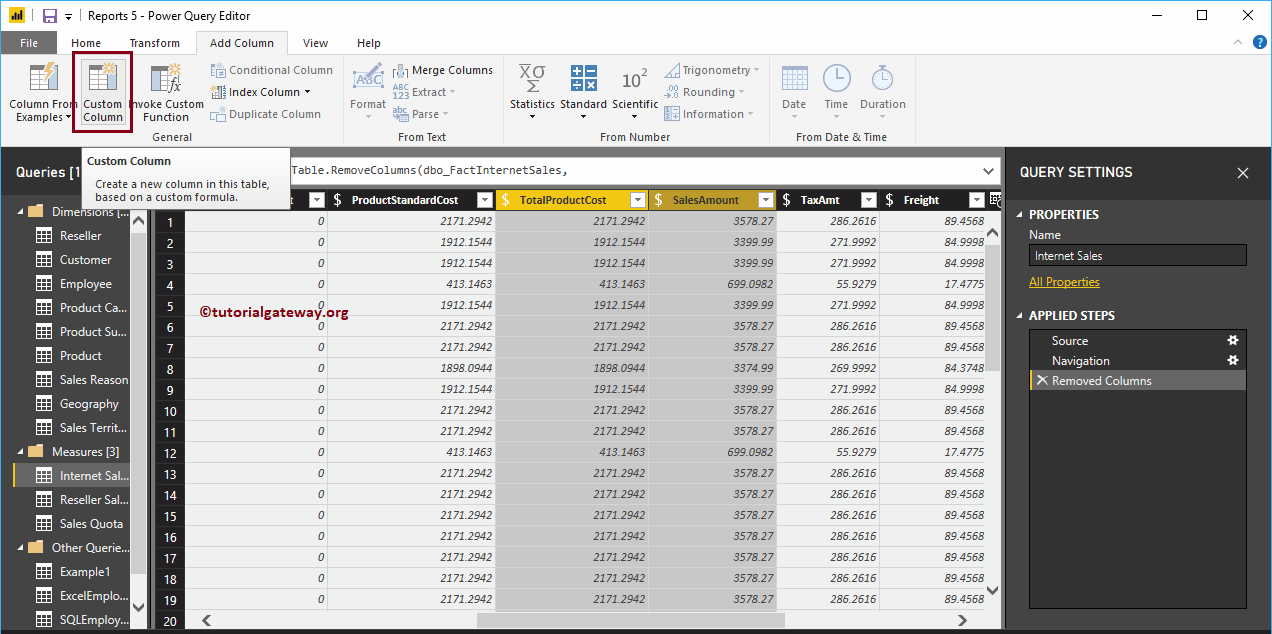
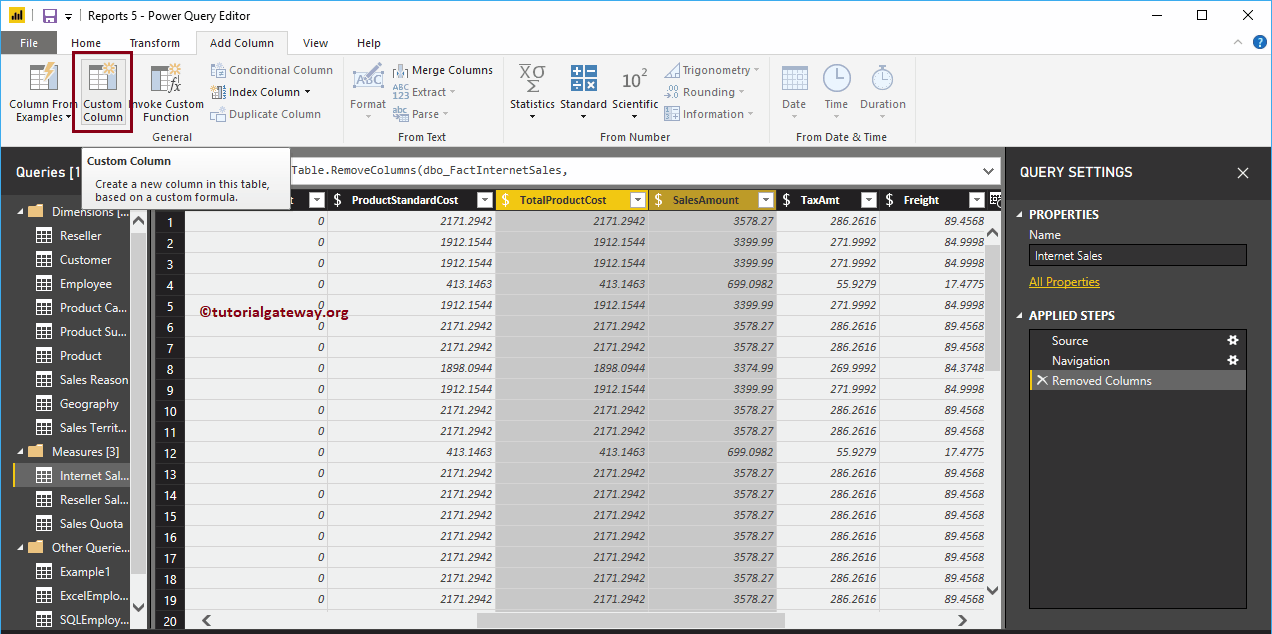
Um eine benutzerdefinierte Spalte zum Power BI-Bericht hinzuzufügen, gehen Sie zu Spalte hinzufügen Zunge. Klicken Sie auf dieser Registerkarte auf die Schaltfläche Benutzerdefinierte Spalte, wie unten gezeigt.
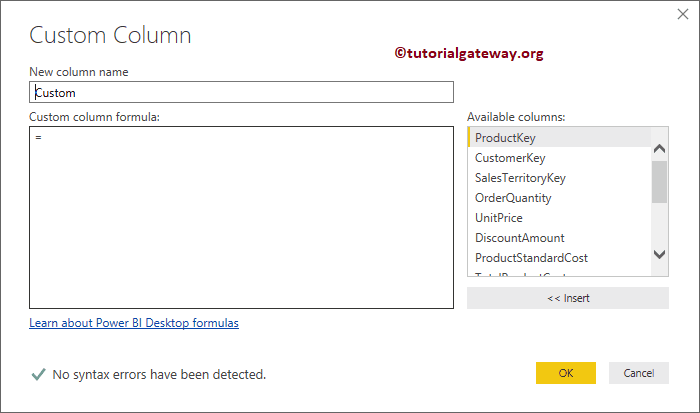
Durch Klicken auf die Spaltenschaltfläche Benutzerdefiniert wird das folgende Fenster geöffnet.
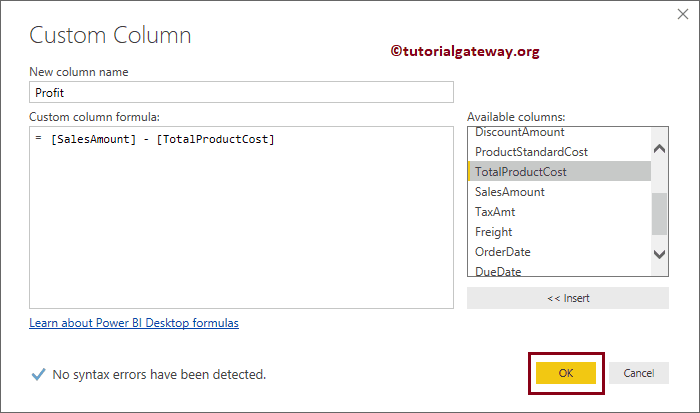
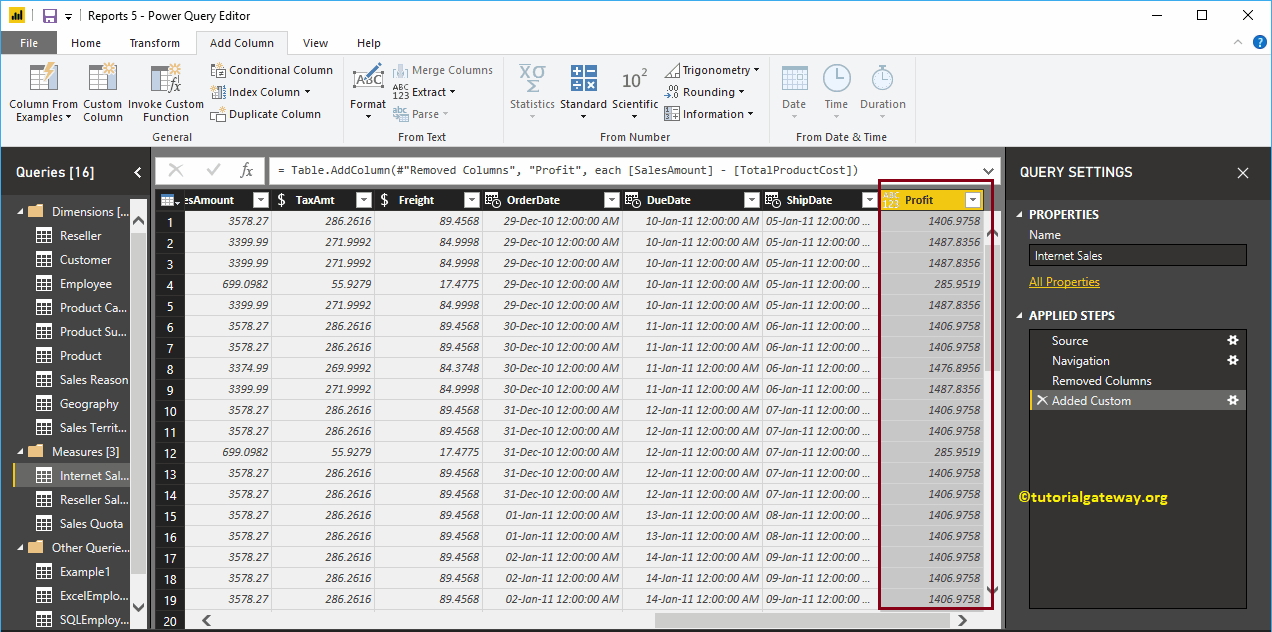
Wir ändern den Namen der Spalte in Profit. Als nächstes subtrahieren wir das Gesamtprodukt vom Verkaufsbetrag.
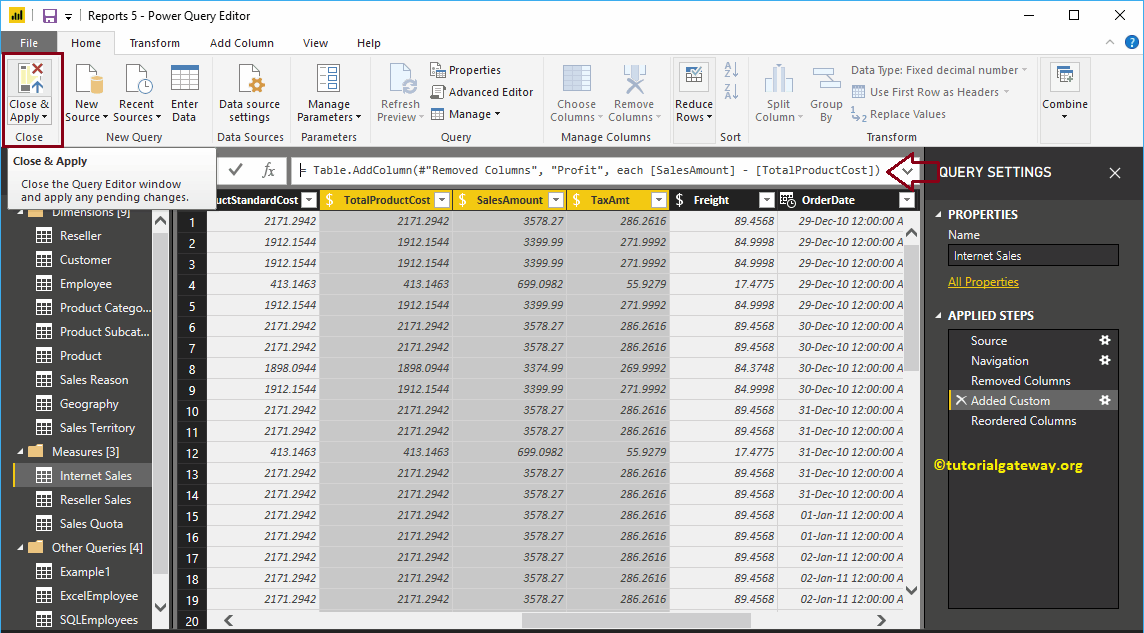
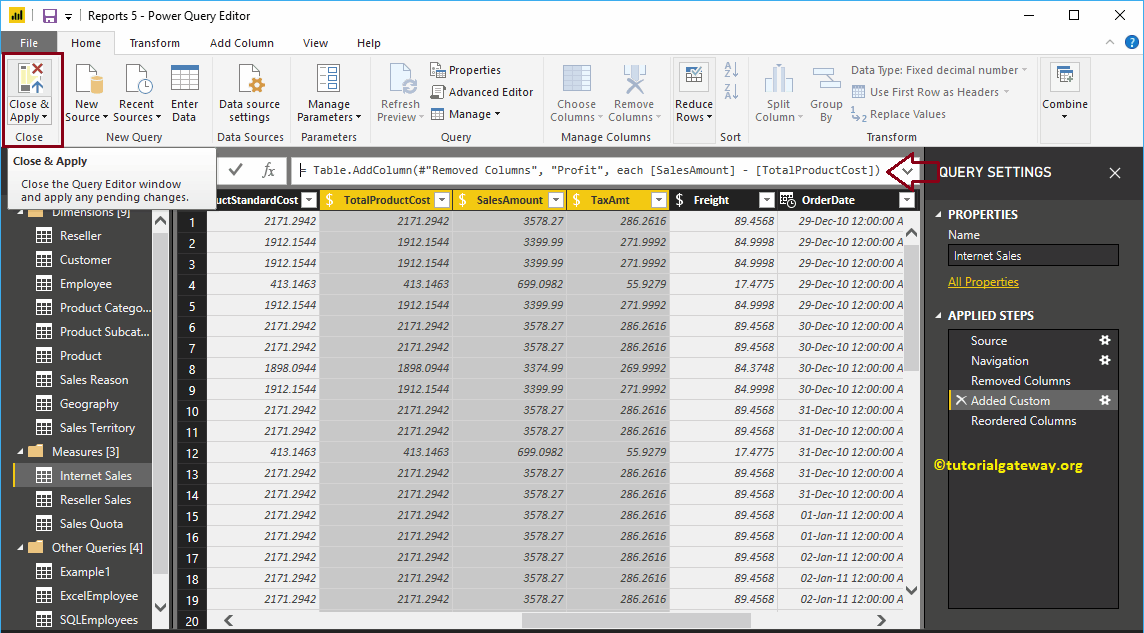
Jetzt können Sie die neue Gewinnspalte sehen.
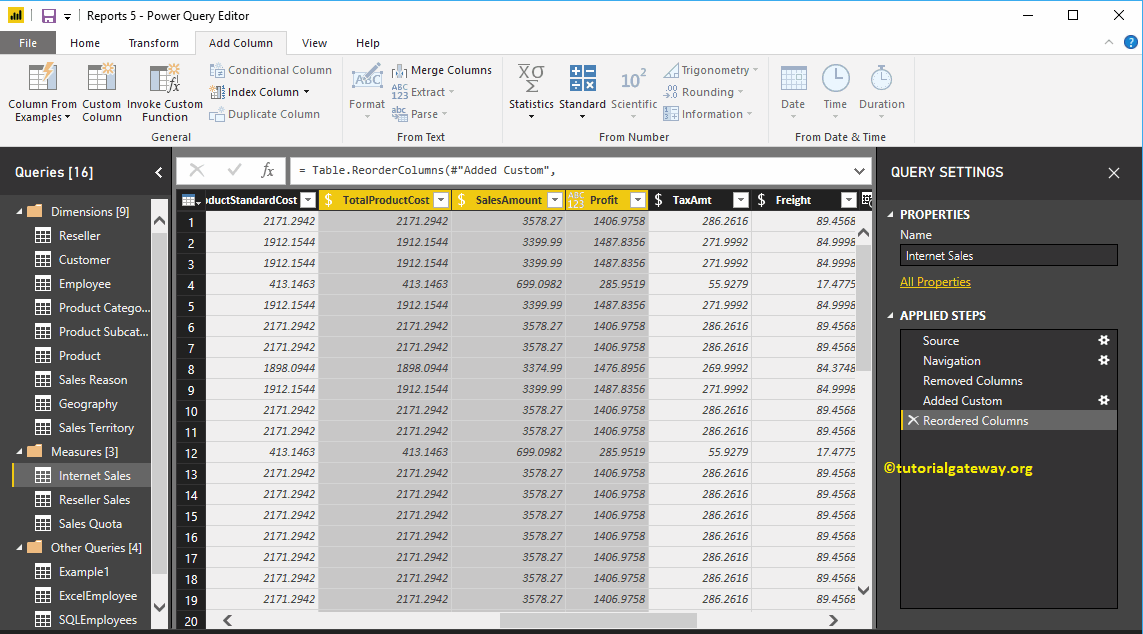
Lassen Sie mich die Spalten neu anordnen, damit Sie sie nebeneinander sehen können.
Schlagen Sie die Schließen und anwenden Option in Power BI Zuhause Registerkarte, um diese Änderungen zu übernehmen.