
In diesem Handbuch erklären wir Ihnen, wie Sie integrieren MailerLite mit Elementor Forms.
- Konfigurieren Sie zuerst Ihre Clave de APIConcepto de API¿Qué es una API?Una API, siglas de Application Programming Interface o Interfaz de Programación de Apps, es un recopilatorio de código que se puede emplear para que varias apps se comuniquen entre ellas. Es algo que realiza una tarea equivalente a la interfaz de usuario al momento de promover la interacción entre persona y programa, solo que aplicado única y exclusivamente dentro del entorno del software.Aún cuando suene Plus de MailerLite in den Integrationseinstellungen in Elementor> Einstellungen> Integrationen Zunge
- Erstellen Sie ein Formular mit Elementor Formular-Widget
- Klicken Aktionen nach der Präsentation
- Unten Aktion hinzufügen wählen MailerLite
Trinkgeld: Klicken Sie hier, um zu erfahren, wie Holen Sie sich Ihren MailerLite-API-Schlüssel
Auswahl der MailerLite-Optionen
- API-Schlüssel: Verwenden Sie den Standard-API-Schlüssel oder einen benutzerdefinierten
- Gruppe: Wählen Sie eine Gruppe aus oder verwenden Sie Auswählen, damit Besucher die Gruppe selbst auswählen können, der sie beitreten möchten
- E-Mail-Feldzuordnung: Konfigurieren Sie die Option zum Zuordnen Ihrer Felder
- Neuanmeldung zulassen: Stellen Sie Ja ein, damit Benutzer Ihre Liste erneut abonnieren können, wenn sie sich zuvor abgemeldet haben.
Hinweis: Durch die MailerLite-Integration wird ein neuer Kontakt in Ihrem MailerLite-Konto erstellt. Bestehende Kontakte werden nicht aktualisiert.
MailerLite-Fehlerbehebung
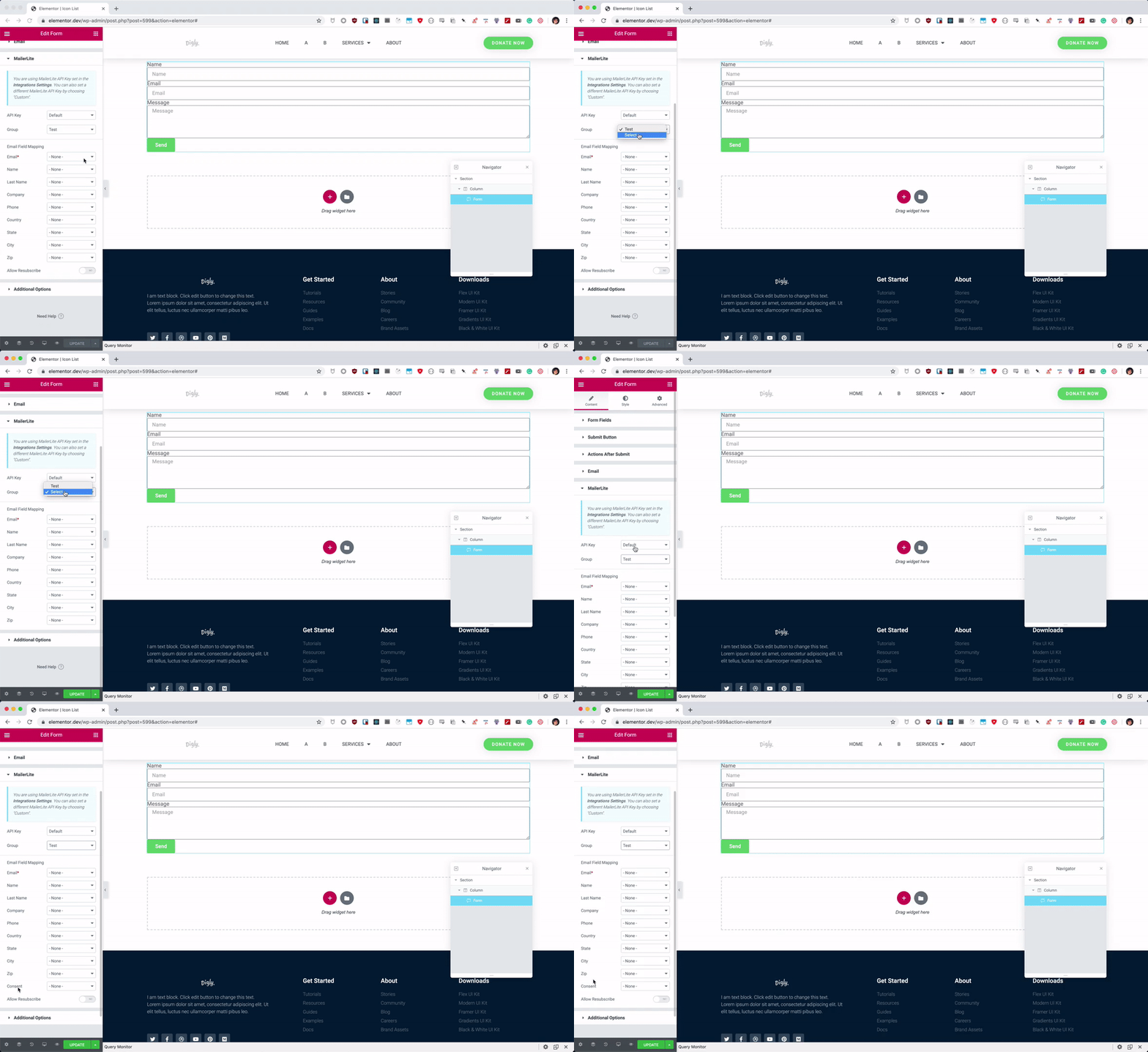
Wenn Sie feststellen, dass im Widget-Bereich "Elementor Form" ein Feld fehlt, wählen Sie die MailerLite-Gruppe erneut aus. Zum Beispiel im folgenden Beweis das «Zustimmung„Das Feld wurde nicht angezeigt, aber es wurde angezeigt, sobald die MailerLite-Gruppe erneut ausgewählt wurde.
 es un protocolo que permite determinar una conexión segura entre el servidor y el cliente, que no puede ser interceptada por personas no autorizadas. En resumidas cuentas, es la versión segura de el http (Hyper Text Transfer Protocol) Cómo funciona Una conexión HTTP estándar en Internet puede ser fácilmente secuestrada por partes no autorizadas. El propósito de una conexión HTTPS es evitar esto: encriptar<span class="glossaryai-more-link"> <a href="https://rmarketingdigital.com/de/wiki/https/" data-wpel-link="internal">más</a></span></span></span></span></span>://rmarketingdigital.com/wp-content/uploads/2020/09/file-7eFIsHlcVl-7646915.gif)








