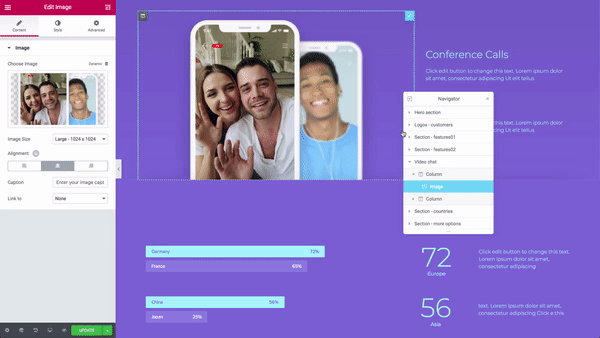
Im Elementor Version 2.2 Wir haben eine nützliche Layoutfunktion hinzugefügt, mit der Sie Unordnung auf Ihren Seiten beseitigen können.
BrowserUn navegador (además: browser) es una herramienta informática que te permite ver documentos y datos y navegar por la red. Los navegadores pueden mostrar distintos tipos de recursos de información; principalmente documentos HTML, a pesar de todo, además son posibles otros tipos de archivos y contenido multimedia, como PDF, JPEG, MPEG, GIF o el lenguaje de meta marcado. A través el uso de complementos especiales y la configuración respectivo, los Plus ist ein Navigationsbaumbereich, der mit einem Klick einfachen Zugriff auf alle Editorelemente bietet. Browser Ermöglicht dem Benutzer, Elemente schnell und einfach über die Seite zu ziehen und zu bearbeiten.
Browser Es ist besonders nützlich für lange Seiten oder Seiten mit einem komplexen mehrschichtigen Layout und für Elemente, die Z-Index, weniger Rand, absolute Position usw. kombinieren. Ermöglicht den Zugriff auf Elementkennungen, die sich möglicherweise hinter anderen Elementen befinden.
Zugriff auf den Browser
Sie können auf drei einfache Arten auf Navigator zugreifen:
- Klicken Sie mit der rechten Maustaste auf ein Element und klicken Sie dann auf Browser. Dadurch werden Sie automatisch zu dem bestimmten Element in der Navigationsstruktur weitergeleitet.
- Klicken Sie auf die Schaltfläche Elemente
 in der Panel-Fußzeile.
 - Verwenden Sie die Tastenkombination Cmd / Ctrl + I.
Hinweis: Wenn der Benutzer ein Editor ist und der «Acceso para editar InhaltEl contenido puede ser muy difícil de definir con precisión. Es una definición que se refiere a las declaraciones contenidas en un documento o publicación de cualquier tipo y puede incluir las tecnologías de la información y la comunicación. Esto cubre todos los tipos de medios como imágenes y texto. A parte de esto, en el campo de la optimización de motores de búsqueda, los términos duplicar contenido, contenido único, Plus únicamente«Ist in den Rollenmanagereinstellungen für die Editorrolle markiert, steht dem Benutzer die Browserfunktion nicht zur Verfügung.
Wählen Sie ein Element zum Bearbeiten aus
Klicken Sie einmal auf ein Element, um sofort zum Bearbeitungsfeld zu gelangen.
Elemente neu anordnen
Ziehen Sie ein Element nach oben oder unten und legen Sie es vor oder nach einem anderen Element ab.

Rechtsklick-Optionen
Klicken Sie mit der rechten Maustaste auf ein Element, um alle normalen Kontextmenüoptionen wie Bearbeiten, Duplizieren, Kopieren, Einfügen usw. zu aktivieren.

Elemente ein- / ausblenden
Klicken Sie auf den Artikel Sehen Taste  es un protocolo que permite determinar una conexión segura entre el servidor y el cliente, que no puede ser interceptada por personas no autorizadas. En resumidas cuentas, es la versión segura de el http (Hyper Text Transfer Protocol) Cómo funciona Una conexión HTTP estándar en Internet puede ser fácilmente secuestrada por partes no autorizadas. El propósito de una conexión HTTPS es evitar esto: encriptar<span class="glossaryai-more-link"> <a href="https://rmarketingdigital.com/de/wiki/https/" data-wpel-link="internal">más</a></span></span></span></span></span>://rmarketingdigital.com/wp-content/uploads/2020/09/file-5q2S5jgvjd-8410568.png) um das Element ein- oder auszublenden und sich besser auf das Layout zu konzentrieren.
um das Element ein- oder auszublenden und sich besser auf das Layout zu konzentrieren.
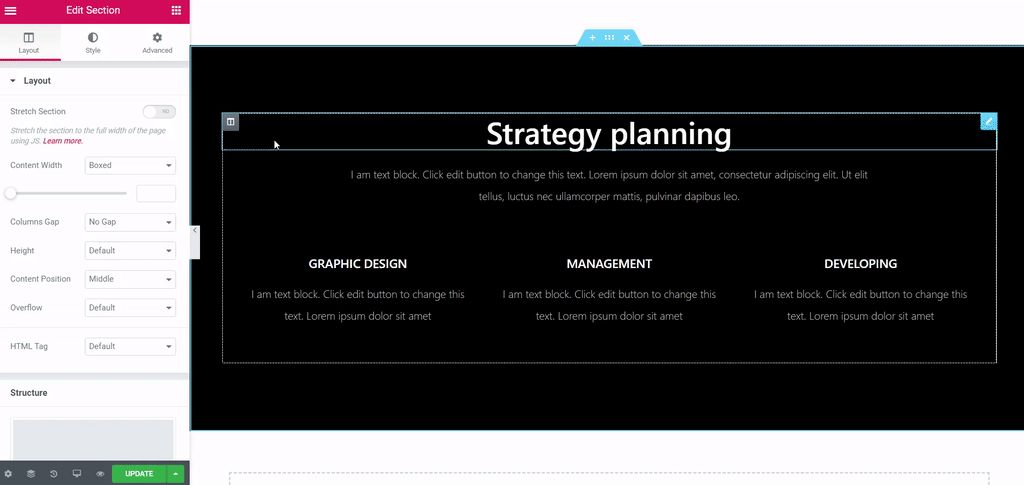
Hinweis: Dies hat keine Auswirkungen auf die Benutzeroberfläche Ihrer Website.
Elemente benennen
- Doppelklicken Sie auf die Elementname. Der Bereich wird blau hervorgehoben, um anzuzeigen, dass Sie sich im Einfüge- / Bearbeitungsmodus befinden.
- Geben Sie einen benutzerdefinierten Namen ein, damit Sie den Artikel zu einem späteren Zeitpunkt leicht identifizieren können.
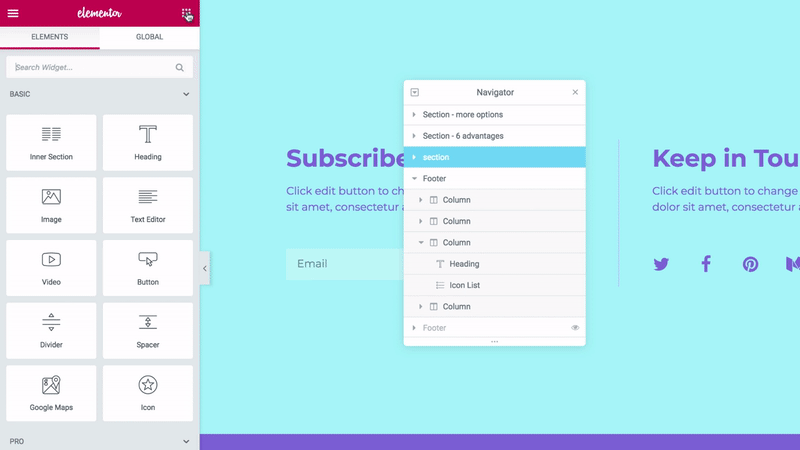
Ein Element reduzieren / erweitern
Klicken Sie auf die Pfeilschaltfläche für ein einzelnes Element, um dieses Element zu erweitern oder zu reduzieren.

Alle Elemente reduzieren / erweitern
Klicke auf das  oder runter
  Pfeilschaltfläche oben links im Navigatorfenster, um alle Elemente gleichzeitig zu erweitern oder zu reduzieren.
Navigationsfeld positionieren
Schweben
Ziehen Sie das Browserfenster an eine beliebige Stelle auf der Seite
Dock
Befestigen Sie das Navigator-Bedienfeld an der Seite des Bildschirms, indem Sie es in der vertikalen blauen Drop-Zone platzieren, die angezeigt wird, wenn das Bedienfeld in die Nähe der rechten Seite des Bildschirms gezogen wird.