
EMPFOHLEN: Klicken Sie hier, um Windows-Fehler zu beheben und das Beste aus Ihrer Systemleistung herauszuholen
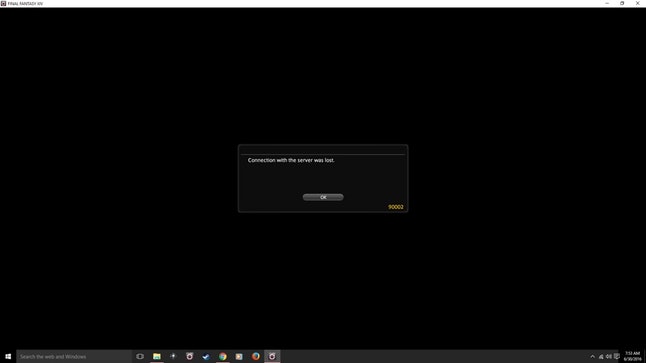
Einige Benutzer erhalten beim Spielen von Final Fantasy XIV Online alle 5–10 Minuten die Fehlermeldung 90001, selbst wenn sie über eine zuverlässige Internetverbindung verfügen. Dieses Problem wird häufig unter Windows 7 und Windows 10 gemeldet.
(*10*)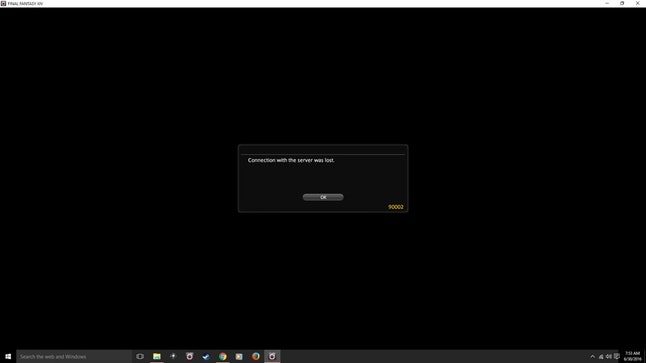
Los jugadores recibieron otro error molesto en forma de 90001, además conocido como «Conexión al ServerLos servidores son ordenadores centrales y potentes dentro del campo de la tecnología de la información que procesan y proporcionan software y archivos en una red. Desde el punto de vista de un cliente, varios ordenadores en una red pueden ponerse en contacto con el servidor central para conseguir la información solicitada. En la arquitectura cliente-servidor, el servidor puede ser un software que proporciona un servicio y se ejecuta en Plus perdida». El juego se separa del juego varias veces.
Es gibt keine offizielle Lösung für dieses Problem, aber einige Spieler sind seit Monaten mit diesem Problem konfrontiert. Sie können versuchen, Ihre Netzwerkkarte (NIC) zu aktualisieren. Treiber wie von Redditor WafforuDealer vorgeschlagen, oder indem Sie die Energieverwaltungseinstellungen für Ihre Netzwerkkarte anpassen, oder sehen Sie, ob das hilft. Dies ist normalerweise ein Problem mit der Netzwerkinstabilität, und Sie müssen möglicherweise sogar eine andere Netzwerkkarte ausprobieren, um wieder auf den richtigen Weg zu kommen. Hoffentlich gelingt Ihnen das nicht!
Überprüfen Sie den Serverstatus
Gehen Sie zur FFXIV-Serverstatusseite, um sicherzustellen, dass keine Probleme mit Servern in der Nähe vorliegen. Wenn der Server, mit dem Sie derzeit verbunden sind, als „Teilwartung“ oder „Wartung“ aufgeführt ist, versuchen Sie bitte, eine Verbindung zu einem anderen Server herzustellen, während dieser Fehler behoben ist, oder warten Sie, bis die Entwickler das Serverproblem behoben haben.
Stellen Sie sicher, dass FFXIV-Ports weitergeleitet werden
(*10*)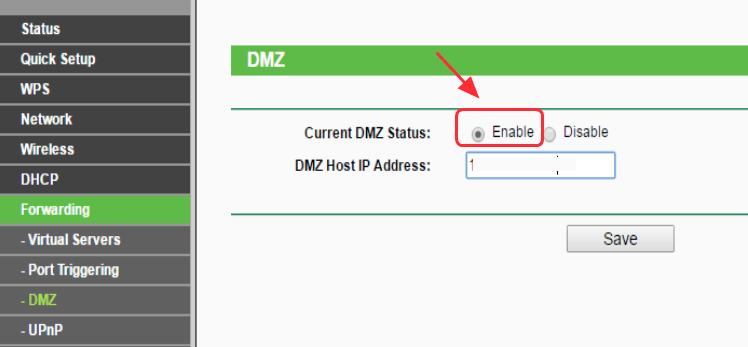
Wenn Sie die mögliche Netzwerkinkonsistenz bereits behoben haben, müssen Sie als Nächstes feststellen, ob der Fehler 90001 mit einem NAT-Hindernis (Network Address Translation) zusammenhängt.
Wenn Ihr NAT geschlossen ist, wird es für den Spieleserver schwierig, mit dem Computer des Endbenutzers zu kommunizieren. Sie können also davon ausgehen, dass diese Art der Verbindungsunterbrechung auftritt, unabhängig davon, mit welchem Server Sie eine Verbindung herstellen.
Glücklicherweise unterstützen die meisten Router heutzutage offenes NAT mit Universal Plug and Play (UPnP). Dadurch werden einfach automatisch die erforderlichen Ports für das Spiel geöffnet, das Sie spielen möchten, sodass Ihr Computer problemlos eine Verbindung zu externen Servern herstellen kann.
Wenn Ihr Router die automatische Portweiterleitung unterstützt, gehen Sie zu Ihren Router-Einstellungen und aktivieren Sie UPnP.
Unabhängig davon gilt: Wenn Ihr Router UPnP nicht unterstützt, müssen Sie die für Final Fantasy XIV Online benötigten Ports in den Einstellungen Ihres Routers manuell weiterleiten. Bedenken Sie jedoch, dass die Anzahl der Ports, die Sie öffnen müssen, von der Plattform abhängt, auf der Sie spielen.
Aktivieren Sie UPnP (Universal Plug and Play) auf Ihrem Router
(*10*)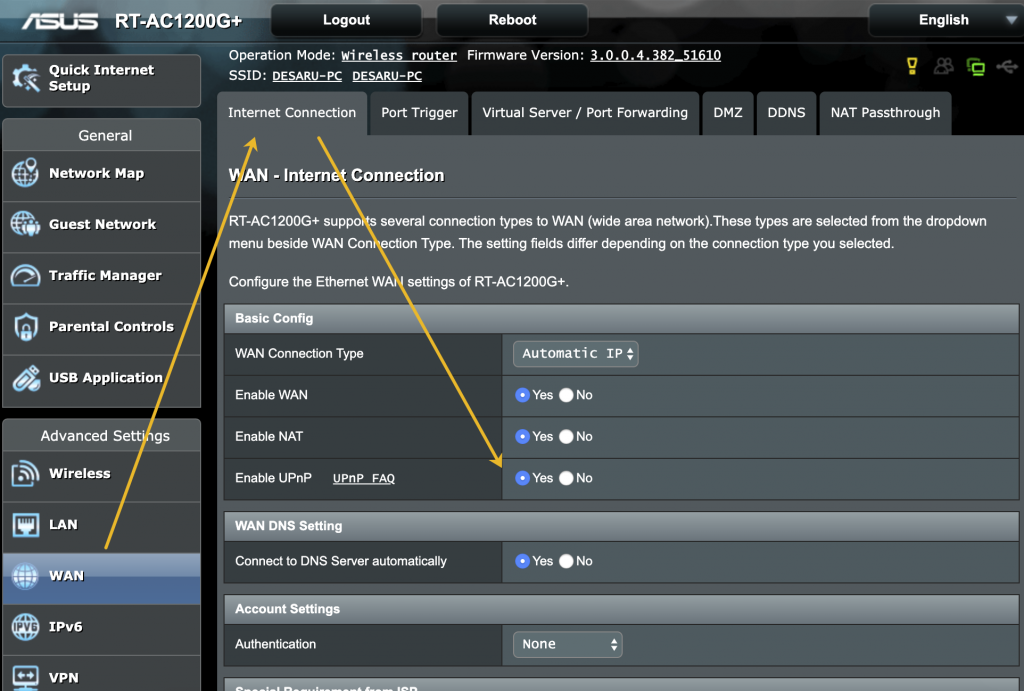
- Die Aktionen können je nach Router-Hersteller unterschiedlich sein.
Paso 1: Abra su BrowserUn navegador (además: browser) es una herramienta informática que te permite ver documentos y datos y navegar por la red. Los navegadores pueden mostrar distintos tipos de recursos de información; principalmente documentos HTML, a pesar de todo, además son posibles otros tipos de archivos y contenido multimedia, como PDF, JPEG, MPEG, GIF o el lenguaje de meta marcado. A través el uso de complementos especiales y la configuración respectivo, los Plus y vaya a la página de configuración del enrutador. La dirección predeterminada suele ser 192.168.0.1 o 192.168.1.1. - Rufen Sie die Konfigurationsseite des Routers auf. Sie sollten sich mit Ihrem Benutzernamen und Passwort als Administrator anmelden können, wenn Sie die Standardanmeldeinformationen nie geändert haben. Wenn das nicht funktioniert, suchen Sie online nach spezifischen Schritten, um auf die Standardanmeldeinformationen Ihres Routers zuzugreifen.
- Suchen Sie auf der Registerkarte „Internetverbindung WAN“ oder „Weiterleitung“ auf der Registerkarte „Router-Einstellungen“ nach den UPnP-Einstellungen.
- Aktivieren Sie die UPnP-Einstellungen.
- Speichern Sie die Änderungen und starten Sie Ihren Router und Computer neu.
EMPFOHLEN: Klicken Sie hier, um Windows-Fehler zu beheben und das Beste aus Ihrer Systemleistung herauszuholen








