
EMPFOHLEN: Klicken Sie hier, um Windows-Fehler zu beheben und das Beste aus Ihrer Systemleistung herauszuholen
Einige Xbox One-Benutzer berichten, dass ihre Xbox One-Konsole plötzlich den Fehler „Zusätzliche Authentifizierung erforderlich“ anzeigt, wenn sie versuchen, ihre Konsole mit ihrem Heimnetzwerk zu verbinden. Die meisten betroffenen Benutzer berichten, dass das Problem plötzlich aus heiterem Himmel auftauchte (es wurden keine Änderungen am Internetnetzwerk vorgenommen).
Wenn dieses Problem auftritt, sollte Ihr erster Versuch, es zu lösen, darin bestehen, die derzeit auf Ihrer Konsole gespeicherte alternative MAC-Adresse zu löschen und zu prüfen, ob Sie regelmäßig eine Verbindung zum Internet herstellen können. Wenn dies bei Ihnen nicht funktioniert, können Sie auch versuchen, die physische Adresse Ihres Computers als dedizierte MAC-Adresse auf Ihrer Konsole zu verwenden.
Denken Sie jedoch daran, dass Ihr Router diese Art von Fehler auch erleichtern kann, wenn er zuvor eine Netzwerksperre angewendet hat. In diesem Fall müssen Sie sich bei Ihren Routereinstellungen anmelden und die Zugriffskontrolle deaktivieren oder Ihre Xbox-Konsole aus der Liste der blockierten Geräte entfernen.
Wenn der Fehler „Zusätzliche Authentifizierung erforderlich“ durch eine lokale Inkonsistenz verursacht wird, können Sie das Xbox One-System zwingen, alle temporären Daten zu löschen, indem Sie während einer Testverbindung ein Herunterfahren erzwingen oder einen Einschaltvorgang durchführen.
Wenn nichts anderes funktioniert, sollten Sie sich schließlich an Ihren Internetdienstanbieter wenden, um festzustellen, ob ein Sicherheits- oder Vertragsverstoß dazu geführt hat, dass er Ihr Netzwerk eingeschränkt hat.
Zurücksetzen Ihrer Xbox One und Ihres Modems
Manchmal kann ein Hard-Reset Ihnen helfen, seltsame Probleme zu beheben. Ein Hard-Reset des Xbox One-Controllers und -Modems hilft vielen Benutzern, den Fehler zu beheben, dass ihre Xbox One keine Verbindung zu Xbox Live herstellt. Zögern Sie also nicht, es zu versuchen.
So führen Sie einen Hard-Reset Ihrer Xbox One durch
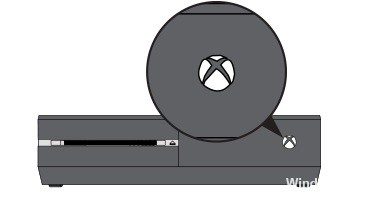
- Mantenga presionado el LogoConcepto de Logotipo¿Qué es un Logotipo?Un Logotipo, o logo, no es más que el elemento gráfico o visual con el que se dota de identidad a una empresa, negocio, producto o servicio. Es ese símbolo con el que se apela a la memoria visual y con el que se permite dotar de presencia a cualquier tipo de entidad sin necesidad de recurrir a descripciones.De hecho, es más correcto hablar de Plus de Xbox en su consola hasta que la consola se apague.
- Warten Sie einen Moment und schalten Sie dann Ihre Konsole wieder ein, indem Sie dieselbe Xbox-Taste auf Ihrer Konsole drücken.
So setzen Sie Ihren Festplattenrouter zurück
Starten Sie Ihren Router und Ihr Modem neu, wenn Sie glauben, dass Ihr Netzwerk nicht so funktioniert, wie es sollte. Vielleicht werden Webseiten nicht geladen, Netflix friert mitten in einem Film ein oder Ihre intelligenten Lautsprecher hören plötzlich auf, Musik zu spielen.
De cualquier manera, reiniciar su enrutador le da tiempo para enfriarse y eliminar su memoria. A veces, sobre todo con Hardware-En informática, el término hardware se refiere a cualquier componente de un sistema informático que sea un objeto físico real, al contrario que el software que existe en forma digital. Esto incluye el disco duro y las unidades incorporadas, es decir, todos los componentes que son "duros", de ahí su nombre. Desarrollo El desarrollo del hardware informático comienza con la creación de los primeros ordenadores y tiene su verdadero origen Plus más antiguo, el simple hecho de tener el enrutador encendido y funcionando en modo overdrive durante demasiado tiempo requerirá un reinicio.
Ändern der alternativen MAC-Adresse
- Öffnen Sie die Xbox One-Einstellungen
- Wählen Sie im Abschnitt Konsole die Option Netzwerk aus
- Wählen Sie erweiterte Einstellungen
- Wählen Sie eine andere MAC-Adresse
- Geben Sie die alternative MAC-Adresse ein und drücken Sie die Eingabetaste.
- Damit die Änderung wirksam wird, müssen Sie die Konsole neu starten.
Überprüfen Sie die Xbox Live-Dienste

- Drücken Sie auf Ihrer Tastatur gleichzeitig die Windows-Logo-Taste + R-Taste, um das Feld „Ausführen“ zu öffnen.
- Geben Sie services.msc in das Feld ein und klicken Sie auf OK.
- Scrollen Sie im geöffneten Dienste-Fenster nach unten. Suchen Sie und klicken Sie mit der rechten Maustaste auf den Xbox Live-Netzwerkdienst, und wählen Sie dann Eigenschaften aus.
- Stellen Sie im Fenster Allgemein den Starttyp im Dropdown-Menü auf Automatisch ein.
- Klicken Sie dann auf Übernehmen > OK, um Ihre Einstellungen zu speichern.
- Jetzt, da Sie wieder im Fenster „Dienste“ sind, klicken Sie erneut mit der rechten Maustaste auf den Xbox Live-Netzwerkdienst. Wählen Sie diesmal Start.
- Hinweis: Wenn die Option „Start“ ausgegraut ist, wählen Sie stattdessen „Neu starten“.
Continúe con la misma configuración para Xbox Live Auth Manager y Xbox Live Game Save siguiendo los mismos pasos anteriores. Regularmente está excluido del servicio Xbox Live Vernetzung¿Qué es el networking?Actividad que se trata de ampliar nuestra red de contactos profesionales, con el objetivo de detectar posibles clientes, colaboradores o contratadores. El empleo de redes sociales profesionales, como LinkedIn, ha hecho que el networking en internet sea una estrategia muy utilizada por las empresas para localizar oportunidades de negocio. Plus.
Schalten Sie Ihre Xbox-Konsole aus und wieder ein
Schalten Sie die Konsole und die Netzwerkhardware ein und aus. Wenn das Modem/der Router in Ihrem Raum verfügbar ist, trennen Sie es, warten Sie ein oder zwei Minuten, schließen Sie es wieder an und befolgen Sie dann die anderen Schritte unten
- Starten Sie Ihre Xbox One-Konsole neu.
- Überprüfen Sie Ihre Xbox Live-Verbindung, indem Sie zu Xbox-Einstellungen gehen und Alle Einstellungen auswählen, dann zu Netzwerkeinstellungen gehen und schließlich Netzwerkverbindung testen auswählen. Bei Erfolg sind Sie jetzt mit dem drahtlosen Netzwerk verbunden.
EMPFOHLEN: Klicken Sie hier, um Windows-Fehler zu beheben und das Beste aus Ihrer Systemleistung herauszuholen








