
EMPFOHLEN: Klicken Sie hier, um Windows-Fehler zu beheben und das Beste aus Ihrer Systemleistung herauszuholen
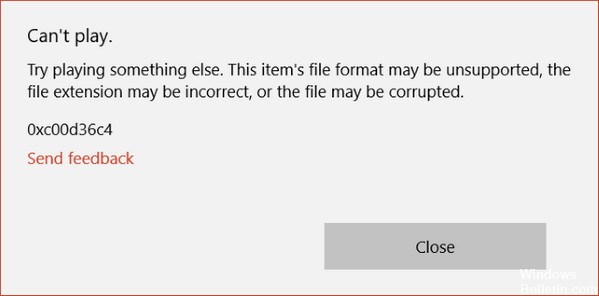
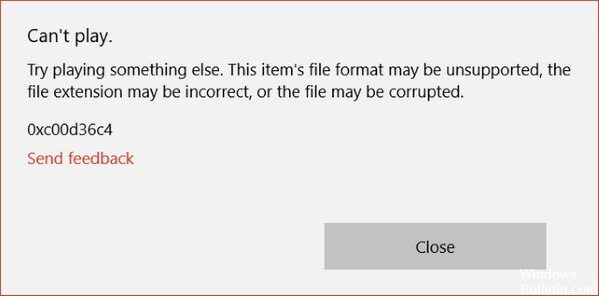
Der Fehlercode 0xc00d36b4 wird angezeigt, wenn Benutzer von Windows 10 versuchen, einige Dateien mit dem integrierten Groove-Musikplayer abzuspielen. Wenn die Datei, die diesen Fehler auslöst, als Teil einer Playlist abgespielt werden soll, ignoriert die Anwendung sie automatisch und beginnt mit der Wiedergabe der nächsten.
El problema suele deberse a un formato de archivo o códec incompatible. De esta manera, las soluciones incluyen la UmwandlungConversión es una acción precisa que lleva a cabo un usuario al visitar un portal web. Algunas formas clásica de conversión son, por ejemplo, una compra, una descarga o una suscripción a la newsletter. Un parte del SEO o del Marketing Online es la Optimización de Ratio de Conversión (CRO). En el Marketing de afiliación se usa para la conversión de los editores. Información general Hay diferentes indicadores para medir Plus del formato de archivo o la instalación del códec de soporte. Si el video no se reproduce inclusive luego de la conversión de video o la instalación del códec, significa que el archivo de video se ha dañado y necesita un SoftwareConcepto de Software¿Qué es el Software y cuál es su función?Un Software es la parte lógica, o más bien el soporte lógico, de cualquier sistema de tipo informático. Sea un PC, un teléfono teléfono celular o inclusive una tablet, es todo aquel programa que se ejecuta en él gracias a la coordinación de la parte física, es decir, el hardware, para llevar adelante alguna tarea concretamente o un recopilatorio de Plus de reparación de video.
Fehlerursachen 0xc00d36c4
Der Code 0xc00d36c4 im Video ist ein Windows-Fehler, der auftritt, wenn:
- Der Player unterstützt das Videodateiformat nicht.
- Die Breite der Datei ist falsch oder
- Die Videodatei ist beschädigt.
Installieren Sie die erforderlichen Codecs.
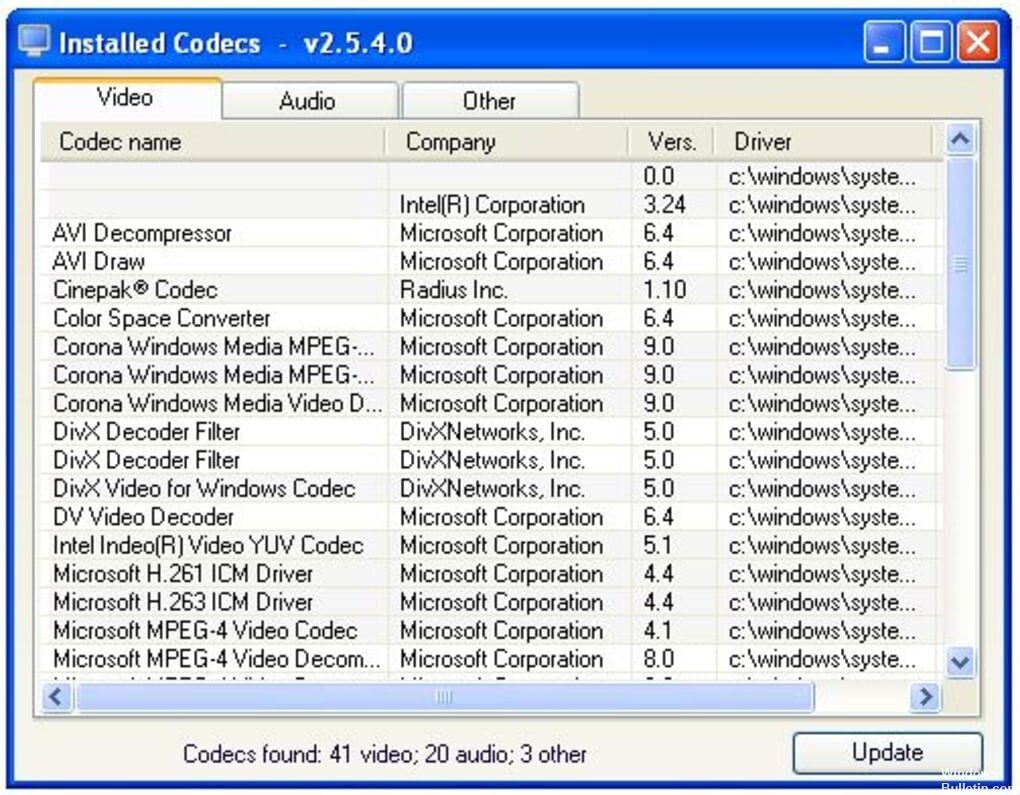
Wie bereits erwähnt, benötigen mp4-Dateien unterschiedliche Codes, um ordnungsgemäß zu funktionieren, und wenn Sie diese Codecs nicht installiert haben, können Sie mp4-Dateien auf Ihrem Windows 10-Computer nicht lesen.
Um dieses Problem zu beheben, wird empfohlen, ein Codec-Paket herunterzuladen und auf Ihrem Computer zu installieren.
Eines der am weitesten verbreiteten Codec-Pakete ist das K-Lite Codec Pack, das Sie hier herunterladen können.
Wenn Sie ein anderes Codec-Paket verwenden möchten, werden Sie dazu eingeladen. Nachdem Sie die erforderlichen Codecs heruntergeladen und installiert haben, sollten MP4-Dateien auf allen Mediaplayern funktionieren.
Führen Sie die Fehlerbehebung aus
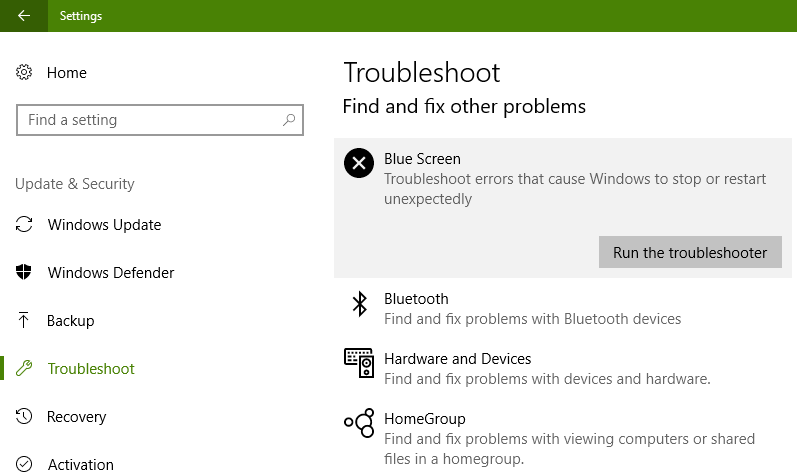
Wenn Sie MP4-Dateien auf Ihrem Computer nicht abspielen können, sollten Sie je nach Benutzer versuchen, sie zu reparieren.
Windows verfügt über integrierte Fehlerbehebungsmechanismen, die verschiedene Probleme beheben können. Wenn Sie MP4-Dateien nicht abspielen können, können Sie das Problem möglicherweise beheben, indem Sie das Problem grundsätzlich lösen.
Gehen Sie dazu wie folgt vor:
- Öffnen Sie die App Einstellungen, indem Sie Windows + I drücken.
- Wenn die App Einstellungen geöffnet wird, gehen Sie zum Abschnitt Update & Sicherheit.
- Wechseln Sie im linken Bereich zum Abschnitt Fehlerbehebung. Wählen Sie im rechten Bereich Videowiedergabe aus und klicken Sie auf Fehlerbehebung ausführen.
- Befolgen Sie die Anweisungen auf dem Bildschirm, um die Fehlerbehebung abzuschließen.
Deaktivieren und reaktivieren Sie Windows Media Player über "Windows-Funktion ein- oder ausschalten"
Gehen Sie dazu wie folgt vor:
- Drücken Sie Start und geben Sie "Programme" ein.
- Wählen Sie "Programme und Funktionen" aus der verfügbaren Liste aus.
- Klicken Sie im linken Bereich auf Windows-Features aktivieren oder deaktivieren.
- Multimediafunktionen erweitern, Windows Media Player deaktivieren. Klicken Sie auf Ja, um fortzufahren, und auf OK, um den Vorgang zu beenden und abzuschließen, und starten Sie dann neu.
- Gehen Sie nach dem Neustart zurück zu den Programmen und Funktionen, wählen Sie "Windows-Funktionen aktivieren oder deaktivieren", wählen Sie "Windows Media Player", klicken Sie auf OK und starten Sie dann neu.
Si dispones de problemas con la aplicación Groove Music, te sugiero que sigas los pasos del siguiente PostConcepto de Post¿Qué es un Post?Un Post es todo aquel contenido, sea post, opinión, noticia u otro género, que un autor publica en un blog. Este puede ser de carácter corporativo o meramente ocioso; pero siempre tiene como meta arrojar información o reflejar una idea, al mismo tiempo de facilitar que los usuarios encuentren la web donde se recoge por medio de de buscadores y demás plataformas online.Generalmente, se han Plus para ver si te ayuda.
Kopierschutz im Windows Media Player deaktivieren
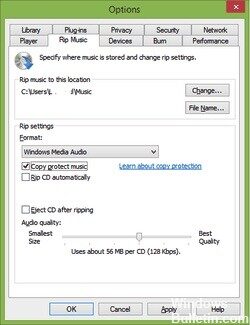
Standardmäßig schützt Windows Media Player die von Ihnen aufgenommenen Mediendateien und macht es unmöglich, sie auf anderen Medien-/Musikplayern zu öffnen. Sie können diese Funktion einfach deaktivieren. Folge diesen Schritten:
1. Klicken Sie auf Start und geben Sie dann Media Player in die Suchleiste ein. Öffnen Sie den Mediaplayer.
2. Suchen Sie in der oberen linken Ecke des Windows Media Player-Fensters nach "Organisieren". Klicken Sie darauf und öffnen Sie Optionen.
3. Öffnen Sie die Registerkarte Musik rippen.
4. Deaktivieren Sie das Kontrollkästchen "Musikkopierschutz". Klicken Sie auf OK, um die Änderungen zu übernehmen.
EMPFOHLEN: Klicken Sie hier, um Windows-Fehler zu beheben und das Beste aus Ihrer Systemleistung herauszuholen








