
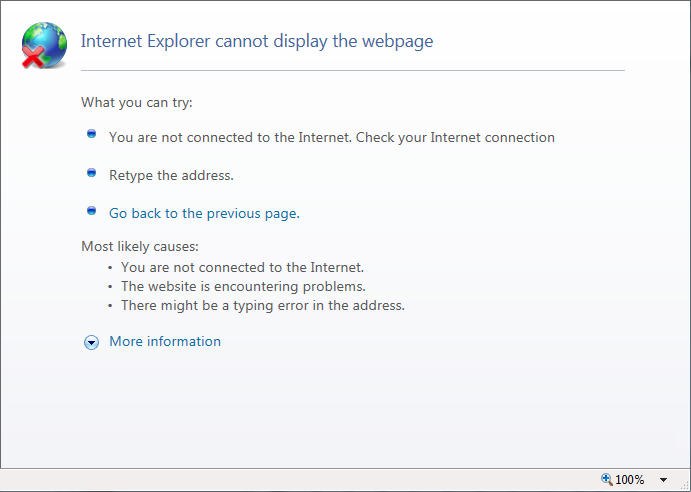
Fix Internet Explorer kann keinen Webseitenfehler anzeigen: Sie haben erfolgreich eine Verbindung zum Internet hergestellt, können jedoch keine Webseiten in Internet Explorer anzeigen, da bei jedem Versuch, eine Webseite zu besuchen, der Fehler "Internet Explorer kann die Webseite nicht anzeigen" angezeigt wird. Die Hauptursache für diesen Fehler scheint die IPv4- und IPv6-Internetprotokollversion zu sein. Das Problem tritt auf, wenn die Website, auf die Sie zugreifen möchten, beide Versionen des oben genannten Protokolls verwendet, wodurch ein Konflikt zwischen ihnen und damit der Fehler entsteht.
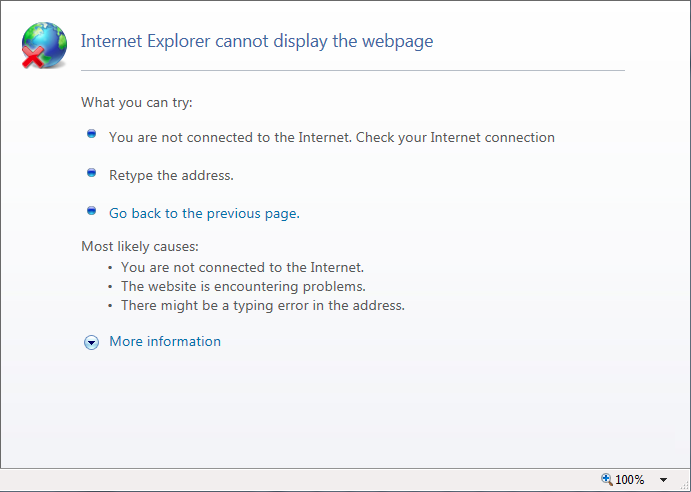
Aún cuando el problema no se limita a la razón anterior, dado que puede haber numerosas causas para este error, como el problema del DNSConcepto de DNS¿Qué son las DNS (Domain Name Server)?Al hablar de DNS, nos referimos a las iniciales Domain Name System (Sistema de Nombres de Dominio). Consiste en una tecnología que recurre a las bases de datos para detectar la dirección IP a la que pertenece cualquier dominio que un usuario quiera desear. Es decir, toma la URL y la “traduce” para ofrecer como resultado su dirección exacta, su IP.Para quien Plus, el problema del proxy, problemas de ZwischenspeicherUn caché es un tipo de memoria auxiliar de la que se puede recuperar a alta velocidad con una capacidad de almacenamiento relativamente pequeña. Se encuentra entre la unidad central de procesamiento (CPU) y la memoria principal. Ayuda a evitar el acceso al disco duro o los recálculos complejos almacenando temporalmente ciertos datos y haciéndolos disponibles rápidamente cuando sea necesario. El caché almacena una copia de la petición actual y Plus o de historial, etc. Antes de seguir adelante, asegúrese de que su conexión a Internet funciona (utilice otro dispositivo para comprobarlo o utilice otro BrowserUn navegador (además: browser) es una herramienta informática que te permite ver documentos y datos y navegar por la red. Los navegadores pueden mostrar distintos tipos de recursos de información; principalmente documentos HTML, a pesar de todo, además son posibles otros tipos de archivos y contenido multimedia, como PDF, JPEG, MPEG, GIF o el lenguaje de meta marcado. A través el uso de complementos especiales y la configuración respectivo, los Plus) y de que ha desactivado las VPN (Red Privada Virtual) que se ejecutan en su sistema. Ahora, una vez que hayas hecho todas las comprobaciones, es el momento de arreglar este problema con los pasos de solución de problemas que se indican a continuación.
Fix Internet Explorer kann keinen Webseitenfehler anzeigen
Stellen Sie sicher, dass Sie einen Wiederherstellungspunkt erstellen, falls etwas schief geht.
Methode 1: Deaktivieren Sie die Proxy-Option
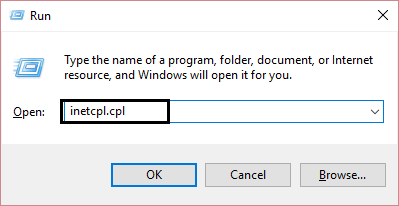
1.Drücken Sie die Windows-Taste + R, geben Sie "inetcpl.cpl" ein und drücken Sie die Eingabetaste, um die Internet-Eigenschaften zu öffnen.
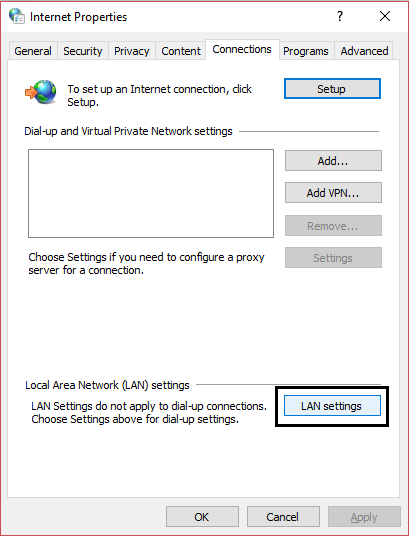
2. Wechseln Sie als Nächstes zur Registerkarte Verbindungen und wählen Sie LAN-Einstellungen.
3.Desmarque Utilizar un Proxy ServerUn servidor proxy es un PC que puede conectarse como interfaz entre dos ordenadores o redes. Asume una función de intermediario, recibiendo peticiones y transmitiéndolas con su propia dirección IP a otra red. Los servidores proxy se pueden usar en Internet para esconder la dirección IP. Definición El significado básico de la palabra ‘’’proxy’’’ es “la agencia, función u oficio de alguien que actúa como sustituto de otro” (diccionario de Plus para su LAN y asegúrese de que esté marcada la opción «Detectar de forma automática la configuración».
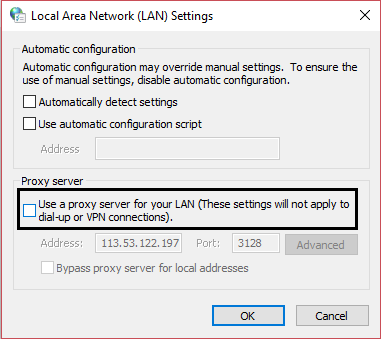
4.Klicken Sie auf OK und dann auf Übernehmen und starten Sie Ihren Computer neu.
Methode 2: Deaktivieren Sie den erweiterten geschützten Modus
1.Drücken Sie die Windows-Taste + R, geben Sie inetcpl.cpl ein und drücken Sie die Eingabetaste, um die Internet-Eigenschaften zu öffnen.
2. Wechseln Sie zur Registerkarte Erweitert und scrollen Sie nach unten, bis Sie "Enhanced Protected Mode aktivieren" finden.
3. Deaktivieren Sie das Kontrollkästchen oben und klicken Sie auf Übernehmen und dann auf OK.
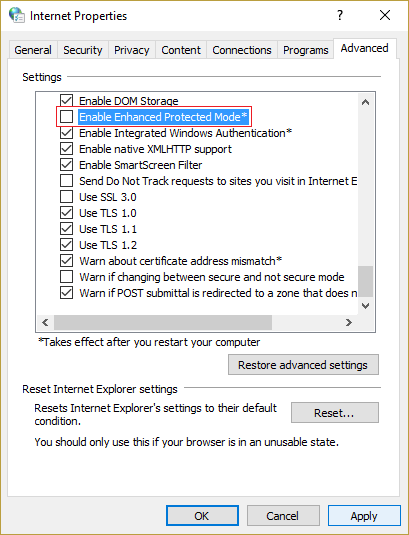
4. Starten Sie den Internet Explorer neu und prüfen Sie, ob Sie die Webseite besuchen können.
Methode 3: Deaktivieren Sie IPv6
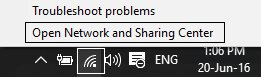
1.Klicken Sie mit der rechten Maustaste auf das WLAN-Symbol in der Taskleiste und klicken Sie dann auf "Netzwerk- und Freigabecenter öffnen".
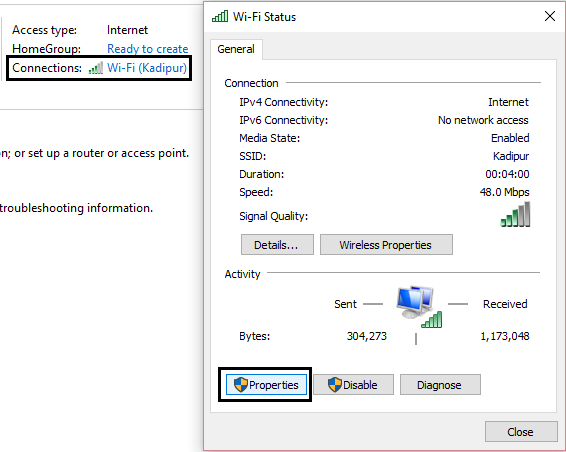
2.Klicken Sie jetzt auf Ihre aktuelle Verbindung, um die Einstellungen zu öffnen. Hinweis: Wenn Sie keine Verbindung zu Ihrem Netzwerk herstellen können, verwenden Sie das Ethernet-Kabel, um eine Verbindung herzustellen, und befolgen Sie diesen Schritt.
3.Klicken Sie in dem gerade geöffneten Fenster auf die Schaltfläche Eigenschaften.
4. Deaktivieren Sie unbedingt Internet Protocol Version 6 (TCP / IP).
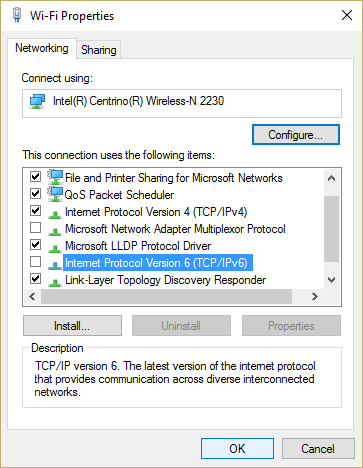
5.Klicken Sie auf OK und dann auf Schließen. 6. Starten Sie Ihren Computer neu, um die Änderungen zu speichern. Dies sollte korrigieren, dass Internet Explorer den Webseitenfehler nicht anzeigen kann und Sie wieder auf das Internet zugreifen können sollten. Wenn dies jedoch nicht geholfen hat, fahren Sie mit dem nächsten Schritt fort.
Methode 4: Löschen Sie Ihren Browserverlauf
1.Drücken Sie die Windows-Taste + R, geben Sie "inetcpl.cpl" (ohne Anführungszeichen) ein und drücken Sie die Eingabetaste, um die Internet-Eigenschaften zu öffnen.
2. Klicken Sie nun im Browserverlauf der Registerkarte Allgemein auf Löschen.
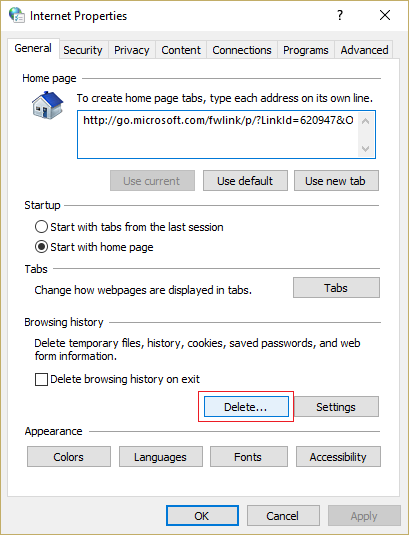
3. Stellen Sie als Nächstes sicher, dass Folgendes aktiviert ist:
- Temporäre Internetdateien und Webseitendateien
- Cookies und Website-Daten
- Geschichte
- Verlauf herunterladen
- Formdaten
- Passwörter
- Tracking-Schutz, ActiveX-Filter und Nicht verfolgen
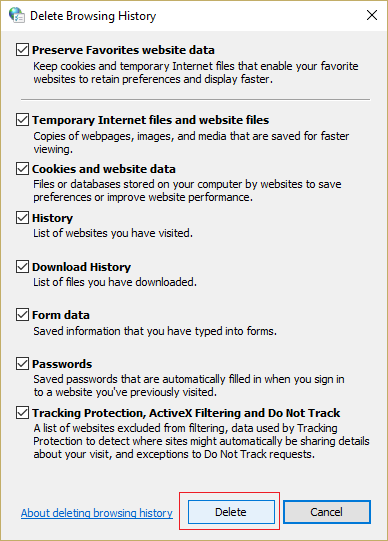
4. Klicken Sie dann auf Löschen und warten Sie, bis der IE die temporären Dateien gelöscht hat.
5. Starten Sie Ihren Internet Explorer neu und prüfen Sie, ob Sie beheben können, dass Internet Explorer den Webseitenfehler nicht anzeigen kann.
Methode 5: Deaktivieren Sie Antivirus und Firewall vorübergehend
A veces los cortafuegos y el SoftwareConcepto de Software¿Qué es el Software y cuál es su función?Un Software es la parte lógica, o más bien el soporte lógico, de cualquier sistema de tipo informático. Sea un PC, un teléfono teléfono celular o inclusive una tablet, es todo aquel programa que se ejecuta en él gracias a la coordinación de la parte física, es decir, el hardware, para llevar adelante alguna tarea concretamente o un recopilatorio de Plus antivirus pueden causar problemas con el acceso a Internet de IE. Es mejor desactivarlos temporalmente y después chequear si el «Internet Explorer no puede mostrar el error de la página web». Si puede explorar las páginas, obtenga ayuda del fabricante del FirewallConcepto de Firewall¿Qué es el Firewall?El Firewall es un hardware o software que protege a un equipo de accesos no autorizados desde una red de terceros. Además se le conoce como cortafuegos y actúa como una pared entre el Internet y el PC. Es el que monitorea el tráfico de una red y limita la entrada o salida de datos. Funciona bajo ciertas reglas que permiten autorizar una conexión, bloquear Plus para configurar los ajustes correctamente. Si sigue dando problemas, puede pasar al siguiente paso.
1.Klicken Sie mit der rechten Maustaste auf das Antivirenprogramm-Symbol in der Taskleiste und wählen Sie Deaktivieren.
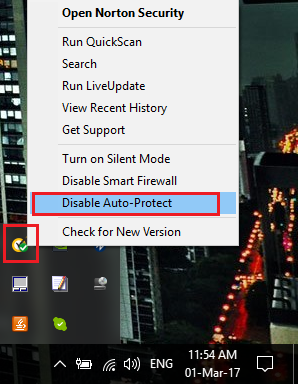
2. Wählen Sie als Nächstes aus, wie lange das Antivirus deaktiviert bleiben soll.
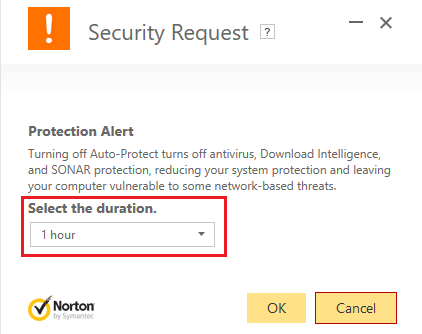
Hinweis: Wählen Sie die kürzestmögliche Zeit, z. B. 15 oder 30 Minuten.
3. Versuchen Sie nach Abschluss des Vorgangs erneut, eine Verbindung zum WLAN-Netzwerk herzustellen, und prüfen Sie, ob der Fehler behoben ist oder nicht.
4.Drücken Sie die Windows-Taste + I und wählen Sie Systemsteuerung.
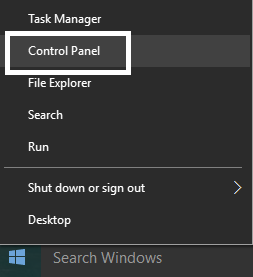
5. Klicken Sie dann auf System und Sicherheit.
6. Klicken Sie anschließend auf Windows-Firewall.
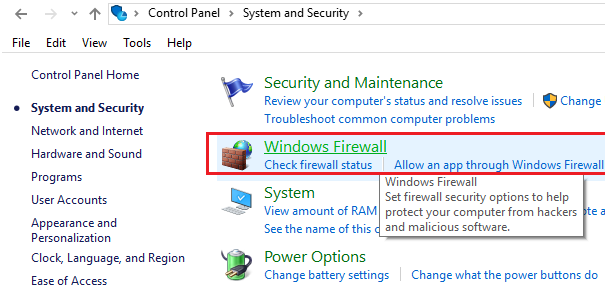
7. Klicken Sie nun im linken Bereich des Fensters auf Windows-Firewall aktivieren oder deaktivieren.
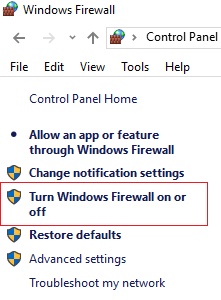
8.Wählen Sie Windows-Firewall deaktivieren und starten Sie Ihren Computer neu. 9. Versuchen Sie, eine Verbindung zum WiFi-Netzwerk herzustellen und festzustellen, ob das Problem behoben ist oder nicht.
Wenn die oben beschriebene Methode nicht funktioniert, befolgen Sie genau die gleichen Schritte, um die Firewall wieder einzuschalten.
Methode 6: Löschen Sie DNS und starten Sie TCP / IP neu
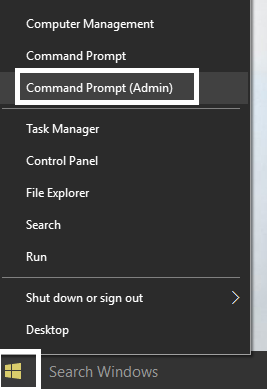
1.Klicken Sie mit der rechten Maustaste auf die Windows-Schaltfläche und wählen Sie "Eingabeaufforderung (Admin)".
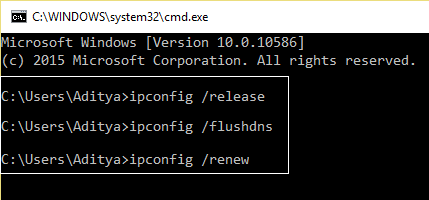
2. Geben Sie nun den folgenden Befehl ein und drücken Sie nach jedem Befehl die Eingabetaste: (a) ipconfig / release (b) ipconfig / flushdns (c) ipconfig / erneuern
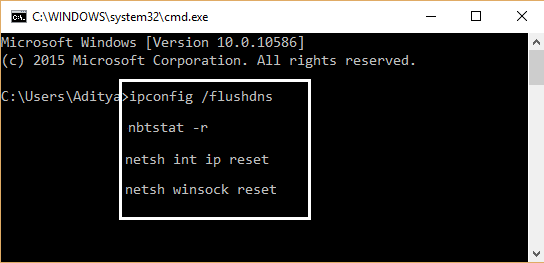
3. Öffnen Sie die Admin-Eingabeaufforderung erneut, geben Sie Folgendes ein und drücken Sie nach jeder Eingabe die Eingabetaste:
- ipconfig / flushdns
- nbtstat -r
- netsh int ip reset
- Netsh Winsock Reset
4. Starten Sie neu, um die Änderungen zu übernehmen. Die DNS-Bereinigung scheint zu beheben, dass Internet Explorer den Webseitenfehler nicht anzeigen kann.
Methode 7: Verwenden Sie Google DNS
1.Öffnen Sie die Systemsteuerung und klicken Sie auf Netzwerk und Internet.
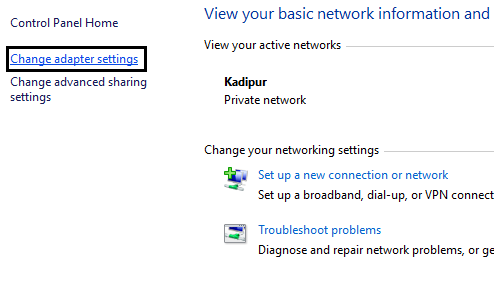
2. Klicken Sie anschließend auf Netzwerk- und Freigabecenter und dann auf Adaptereinstellungen ändern.
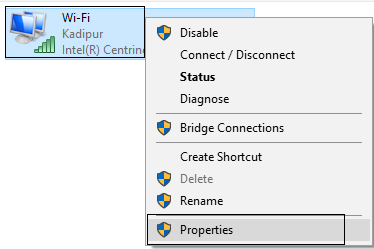
3.Wählen Sie Ihr WLAN aus, doppelklicken Sie darauf und wählen Sie Eigenschaften.
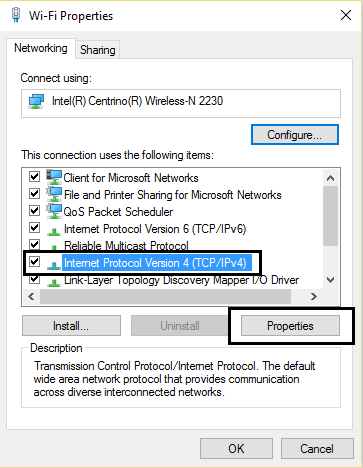
4.Wählen Sie nun Internet Protocol Version 4 (TCP / IPv4) und klicken Sie auf Eigenschaften.
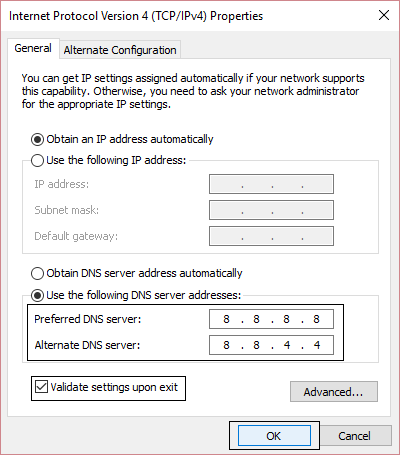
5. Aktivieren Sie das Kontrollkästchen "Folgende DNS-Serveradressen verwenden" und geben Sie Folgendes ein:
ServerLos servidores son ordenadores centrales y potentes dentro del campo de la tecnología de la información que procesan y proporcionan software y archivos en una red. Desde el punto de vista de un cliente, varios ordenadores en una red pueden ponerse en contacto con el servidor central para conseguir la información solicitada. En la arquitectura cliente-servidor, el servidor puede ser un software que proporciona un servicio y se ejecuta en Plus DNS preferido: 8.8.8.8Servidor DNS alternativo: 8.8.4.4
6.Schließen Sie alles und Sie können möglicherweise beheben, dass Internet Explorer den Webseitenfehler nicht anzeigen kann.
Methode 8: Deaktivieren Sie Internet Explorer-Add-Ons
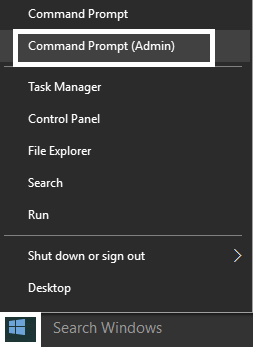
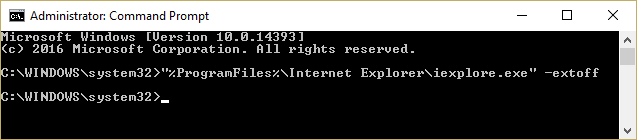
1.Drücken Sie die Windows-Taste + X und wählen Sie dann Eingabeaufforderung (Admin).
2. Geben Sie den folgenden Befehl ein und drücken Sie die Eingabetaste:
"%ProgramFiles%N-Explore.exe" -extoff
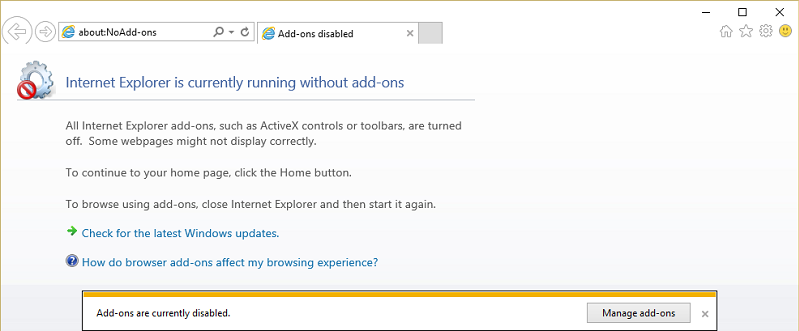
3.Wenn Sie unten aufgefordert werden, die Add-Ons zu verwalten, klicken Sie darauf, wenn nicht, und fahren Sie dann fort.
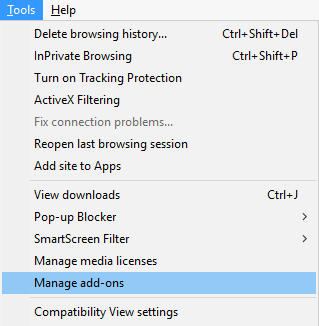
4. Drücken Sie die Alt-Taste, um das IE-Menü zu öffnen, und wählen Sie Extras> Plugins verwalten.
5.Klicken Sie im Programm für die linke Ecke auf Alle Add-Ons.
6.Wählen Sie jedes Plug-In aus, indem Sie Strg + A drücken und dann auf Alle deaktivieren klicken.
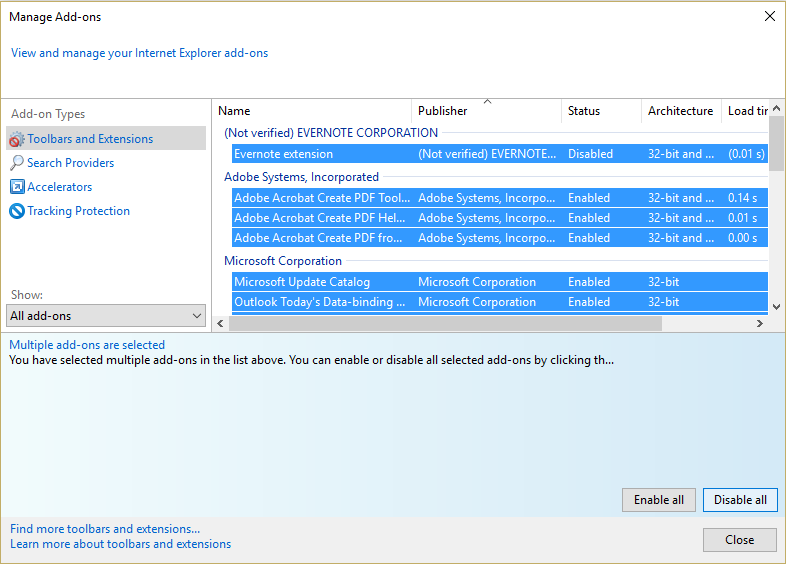
7. Starten Sie Ihren Internet Explorer neu und prüfen Sie, ob das Problem behoben wurde oder nicht.
8. Wenn das Problem behoben ist, hat eines der Add-Ons dieses Problem verursacht. Um zu überprüfen, welche von ihnen die Add-Ons einzeln reaktivieren müssen, bis Sie die Ursache des Problems erreichen.
9. Aktivieren Sie alle Plugins außer dem, der das Problem verursacht, wieder. Es ist besser, wenn Sie dieses Plugin löschen.
Methode 9: Starten Sie den Internet Explorer neu
1.Drücken Sie die Windows-Taste + R, geben Sie inetcpl.cpl ein und drücken Sie die Eingabetaste, um die Internet-Eigenschaften zu öffnen.
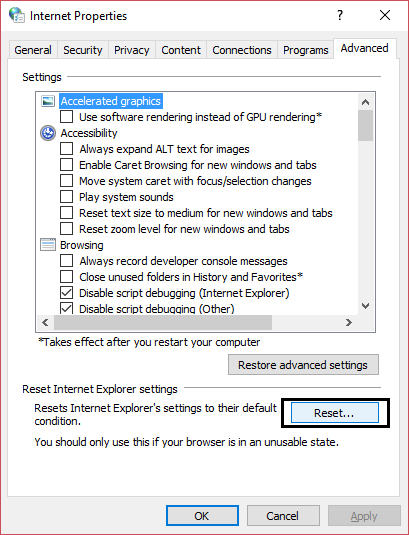
2. Navigieren Sie zur Option Erweitert und klicken Sie unten unter Internet Explorer-Einstellungen neu starten auf die Schaltfläche Neustart.
3.Wählen Sie im nächsten Fenster die Option "Persönliche Einstellungen löschen".
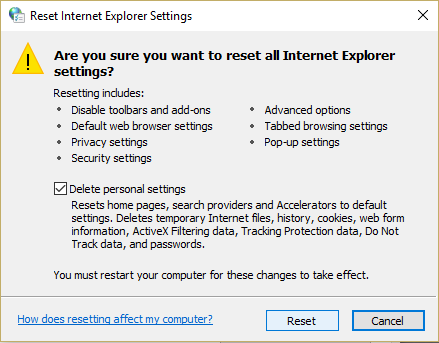
4. Klicken Sie dann auf Zurücksetzen und warten Sie, bis der Vorgang abgeschlossen ist.
5. Starten Sie Ihren Computer neu, um die Änderungen zu speichern, und versuchen Sie erneut, auf die Webseite zuzugreifen.
Methode 10: Windows Update durchsuchen
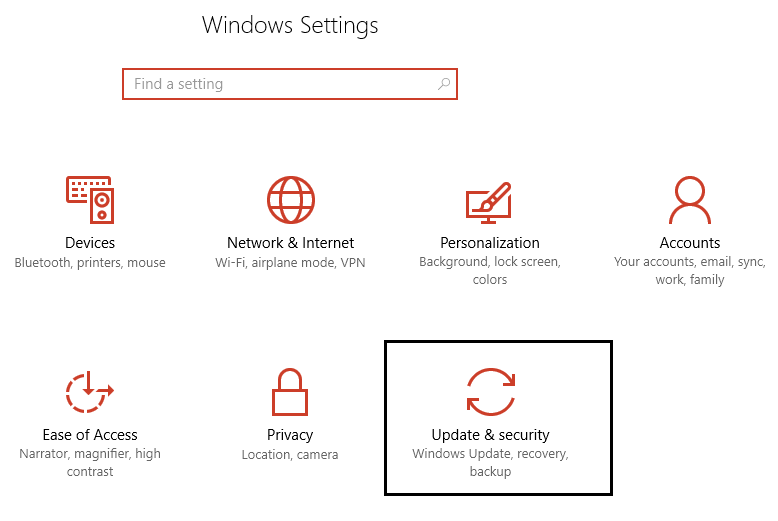
1.Drücken Sie Windows-Taste + I und wählen Sie dann Update & Sicherheit.
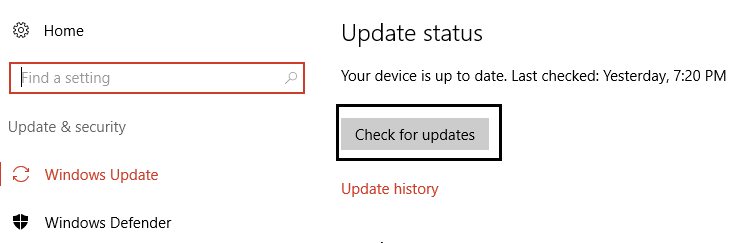
2. Klicken Sie dann auf Nach Updates suchen und stellen Sie sicher, dass alle ausstehenden Updates installiert sind.
3. Starten Sie Ihren Computer nach der Installation der Updates neu.
Methode 11: Führen Sie einen sauberen Start durch
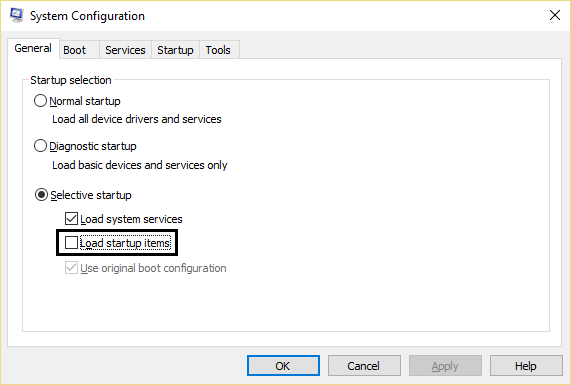
Manchmal kann Software von Drittanbietern in Konflikt mit dem Windows Store zugreifen. Daher sollten Sie keine Anwendungen aus dem Windows-Anwendungsspeicher installieren können. Um zu beheben, dass der Internet Explorer den Webseitenfehler nicht anzeigen kann, müssen Sie einen sauberen Neustart auf Ihrem Computer durchführen und das Problem Punkt für Punkt diagnostizieren.
Für dich empfohlen:
- Behebung, dass die Helligkeitseinstellungen von Windows 10 nicht funktionieren
- Löschen Sie das HomeGroup-Symbol vom Desktop in Windows 10
- Beheben Sie den Fehler 0x80070002 beim Erstellen eines neuen E-Mail-Kontos
- Beheben Sie den Windows Store-Fehlercode 0x8000ffff
Das heißt, wenn Sie erfolgreich behoben haben, dass Internet Explorer keinen Webseitenfehler anzeigen kann. Wenn Sie noch Fragen zu diesem Beitrag haben, können Sie diese gerne im Kommentarbereich stellen.









