Das FilterConcepto de Filtros¿Qué son los Filtros?Los Filtros son unos mecanismos que, sea en el campo de la informática o en el de las páginas web, se usan para establecer qué tipo de contenidos se deben visualizar o mostrar por pantalla, o cuáles no deben aparecer. Es algo que se emplea en numerosos lugares con fines muy distintos, pero que siempre tiene como objetivo perfilar la búsqueda para acertar mejor con Plus Top N de Power BI son útiles para mostrar los registros de mejor rendimiento, y los filtros de N inferiores son útiles para mostrar los registros de menor rendimiento. Por ejemplo, podemos mostrar los 10 mejores o peores productos por pedidos o ventas. Permítame mostrarle cómo crear los 10 filtros principales y los filtros inferiores de Power BI con ejemplos.
Verwendung der Top 10 Filter in Power BI
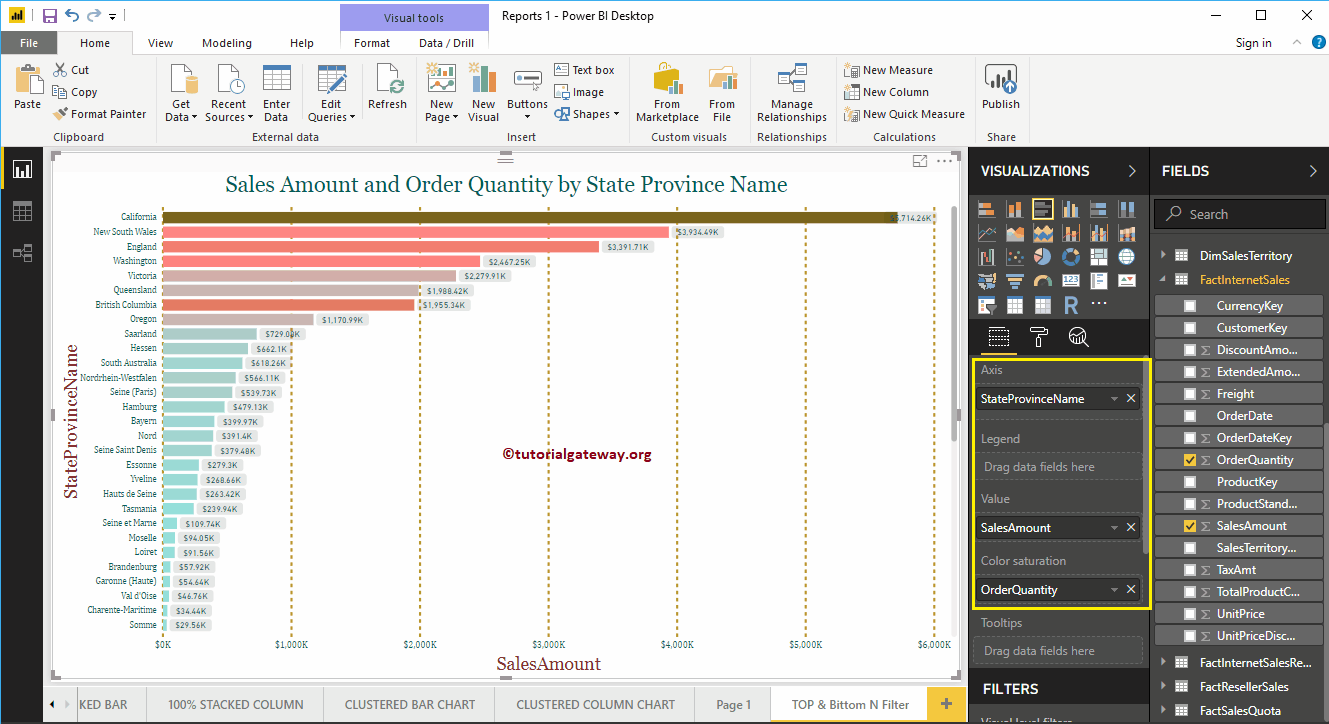
Para demostrar los N filtros principales en Power BI, usaremos el gráfico de RiegelLas trailing slashes son las barras que aparecen al final de una URL ( "https://es.ryte.com/" ) y representan un directorio. Si la URL no finaliza con una barra representa un archivo. No obstante, esto son solo guías, no un requerimiento. No obstante, usar una barra como representación de un directorio ha sido aceptado como estándar con el tiempo. Uso de las barras "https://es.ryte.com/" y SEO A pesar de que dichas Plus que creamos en nuestra publicación anterior. Como puede ver en la captura de pantalla de Power BI a continuación, usamos el nombre de la provincia del estado como el campo Eje, la cantidad de ventas como el campo Valor y la cantidad de pedido como saturación de color.
 <NoscriptNoScript es un complemento del navegador para Mozilla Firefox, que impide que se cargue en las páginas web contenido como JavaScript, Flash o iFrames. Su objetivo es incrementar la seguridad durante la navegación y quitar la promoción comercial más molesta al cargar sitios web. El términoNoScript tiene un significado distinto en la programación HTML. Cuando JavaScript está desactivado, la etiqueta <noscript> o </noscript> asegura que el usuario pueda ver el Plus>
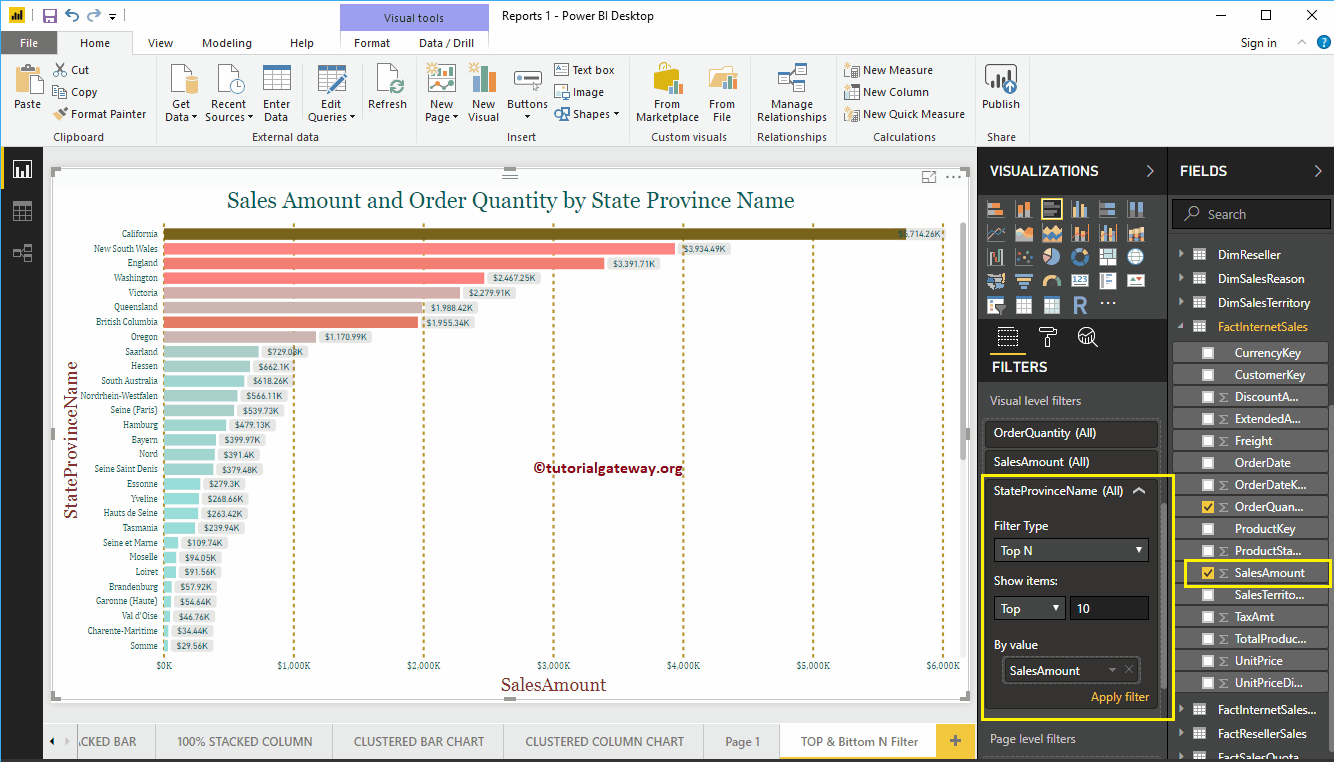
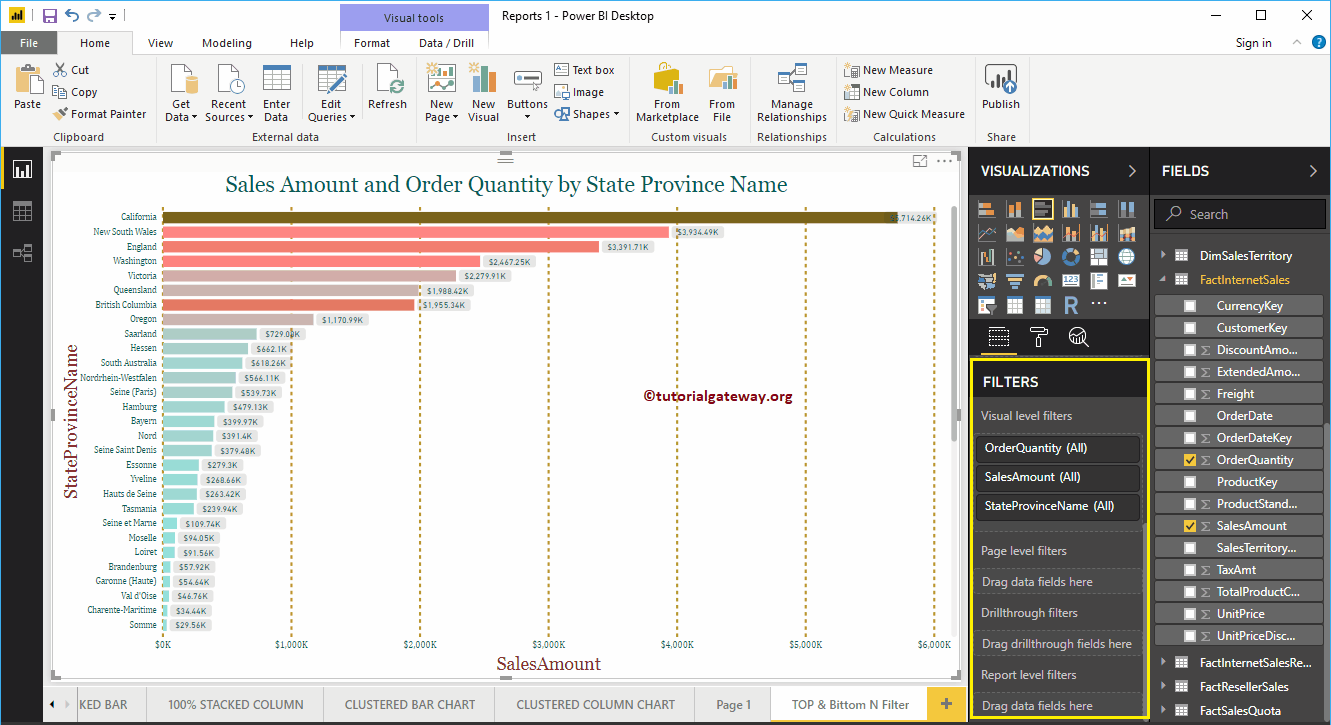
Im Abschnitt Filter sehen Sie die Liste der Filter, die in Power BI verfügbar sind
Lassen Sie mich den Namen der Landesprovinz (kurz) erweitern, um die Filtertypen anzuzeigen. Standardmäßig ist die Option Basisfilter als Filtertyp ausgewählt.
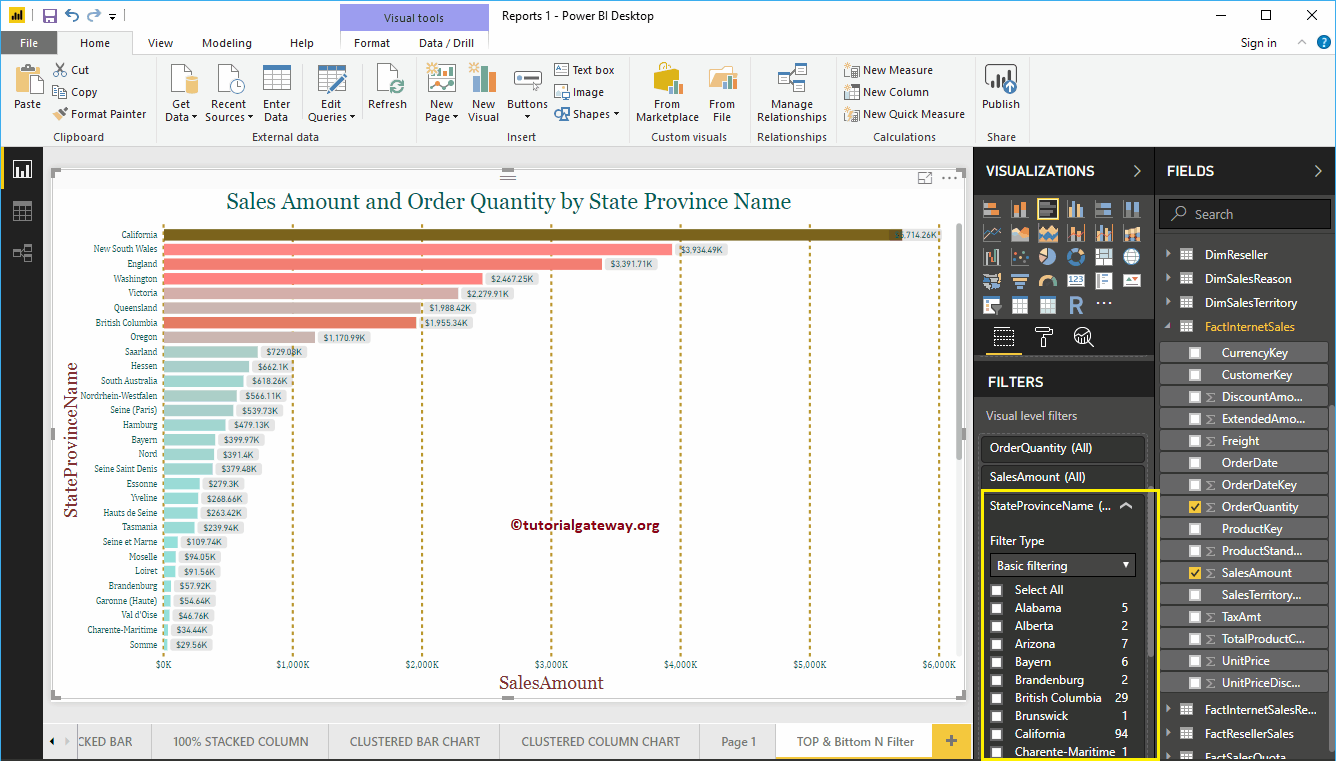
Top 10 Power BI-Filter
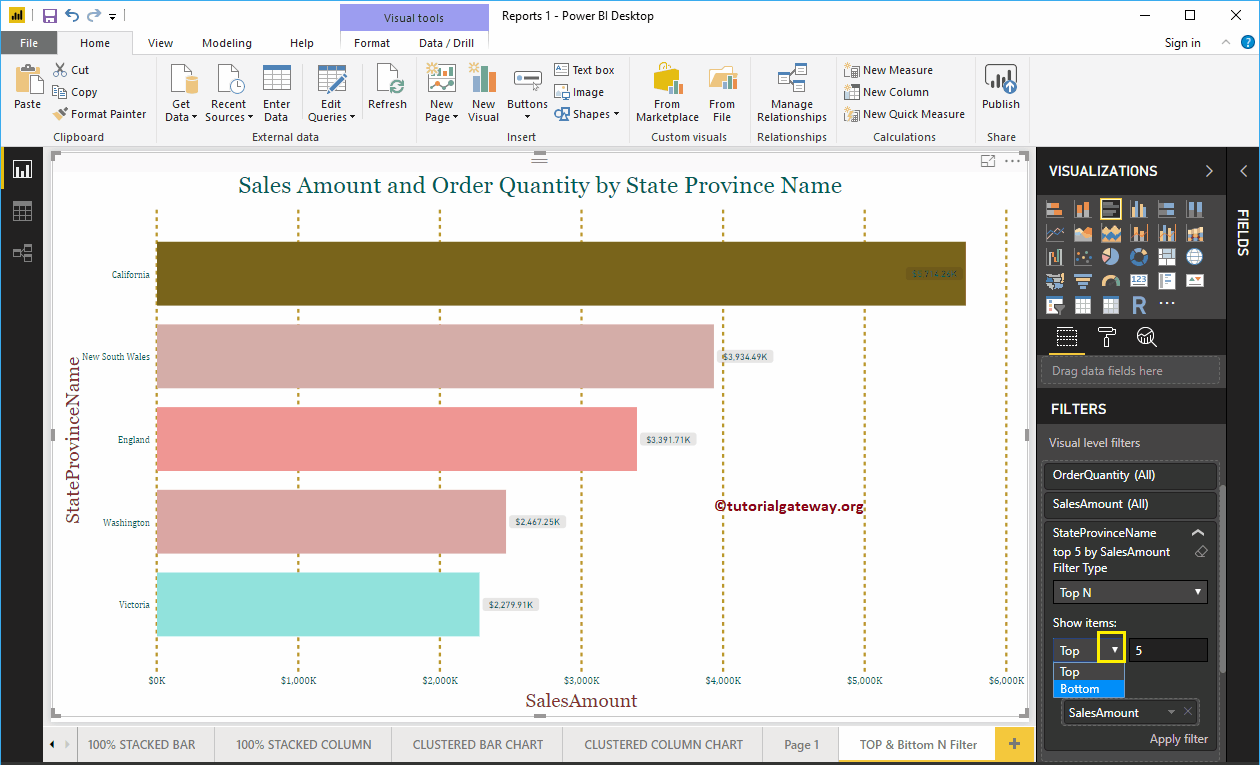
Um Power BI Top 10-Filter zu aktivieren, ändern Sie sie in der Dropdown-Liste in Top N-Filter
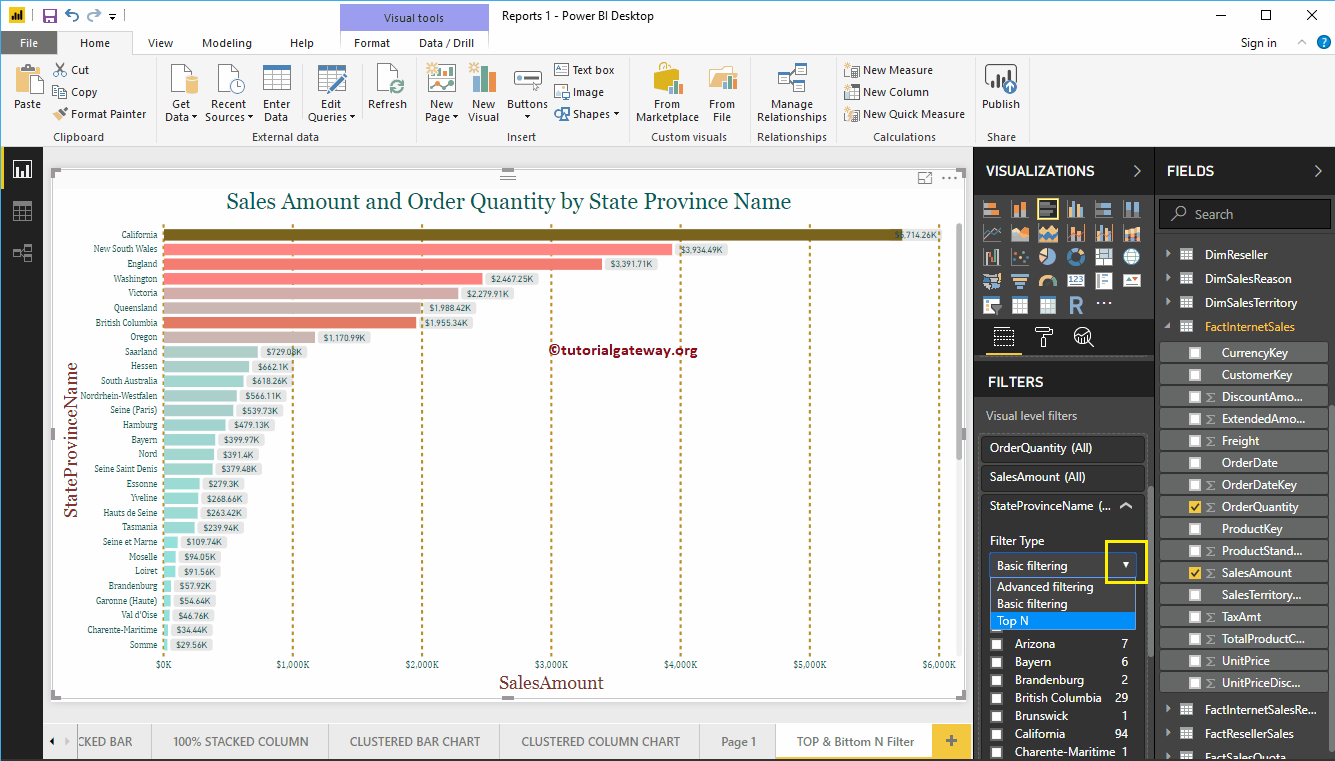
Hier ist die Liste der Optionen, die für Power BI TOP 10-Filter verfügbar sind
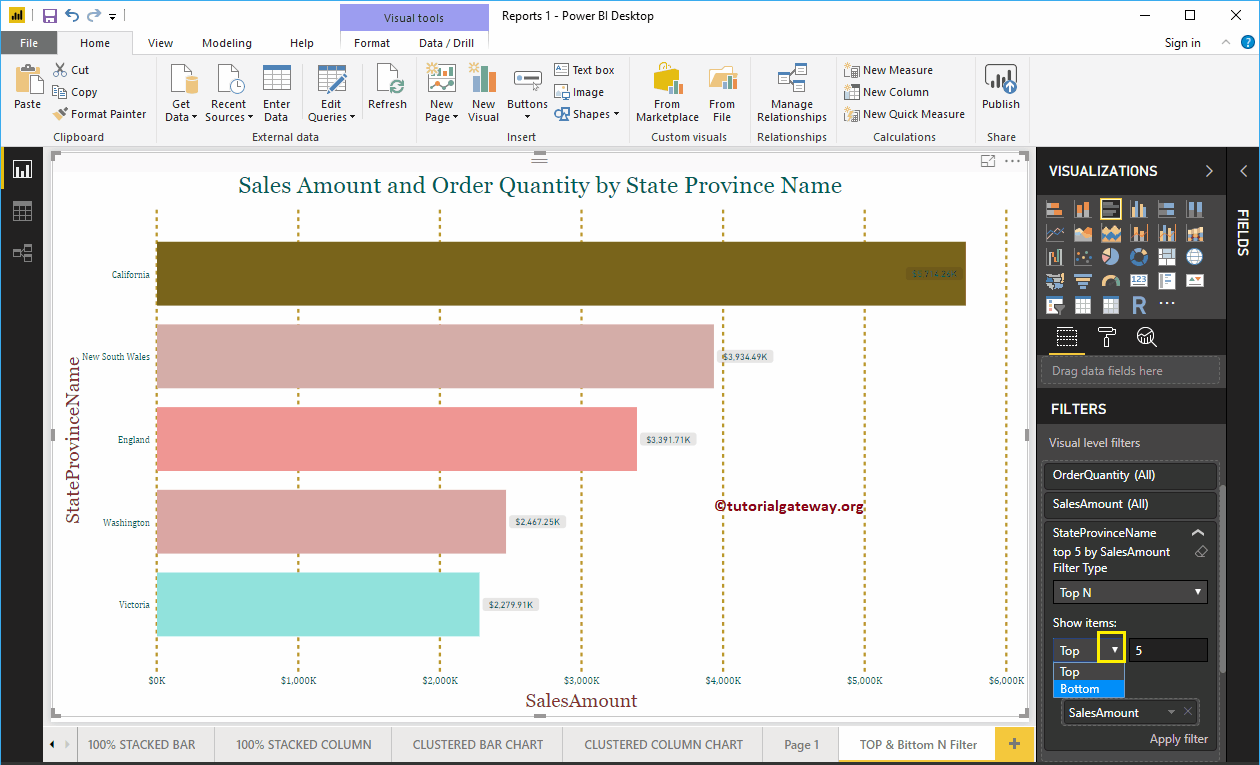
- Artikel anzeigen: Top Filter standardmäßig ausgewählt. Sie können dies jedoch in "Niedriger" ändern, indem Sie auf den Abwärtspfeil klicken.
- Leeres Textfeld: Geben Sie einen beliebigen ganzzahligen Wert an, z. B. 10 Mittelwerte, 10 Hauptdatensätze.
- Nach Wert: Sie müssen den erforderlichen in den Feldern vorhandenen Messwert ziehen und ablegen. Der Top N-Filter verwendet diese Kennzahl, um die Top 10- und Bottom 10-Datensätze zu finden.
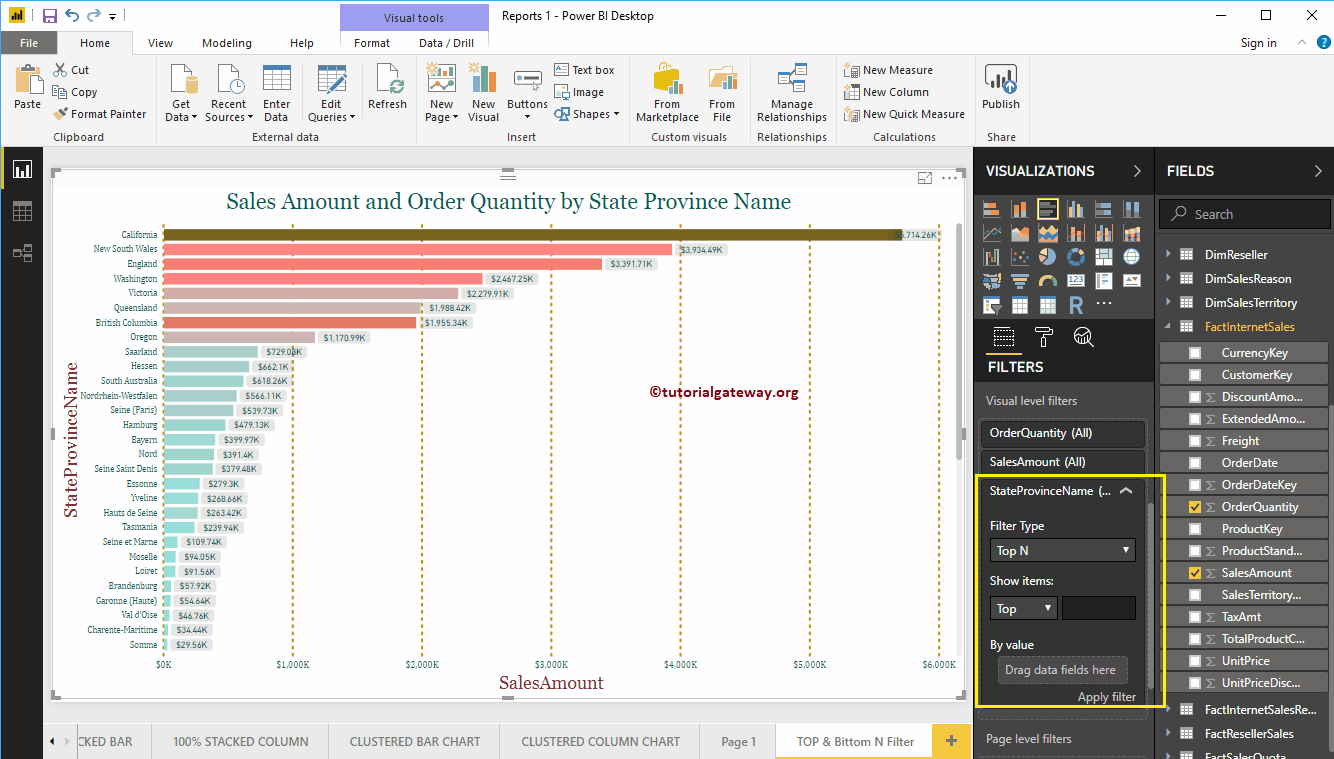
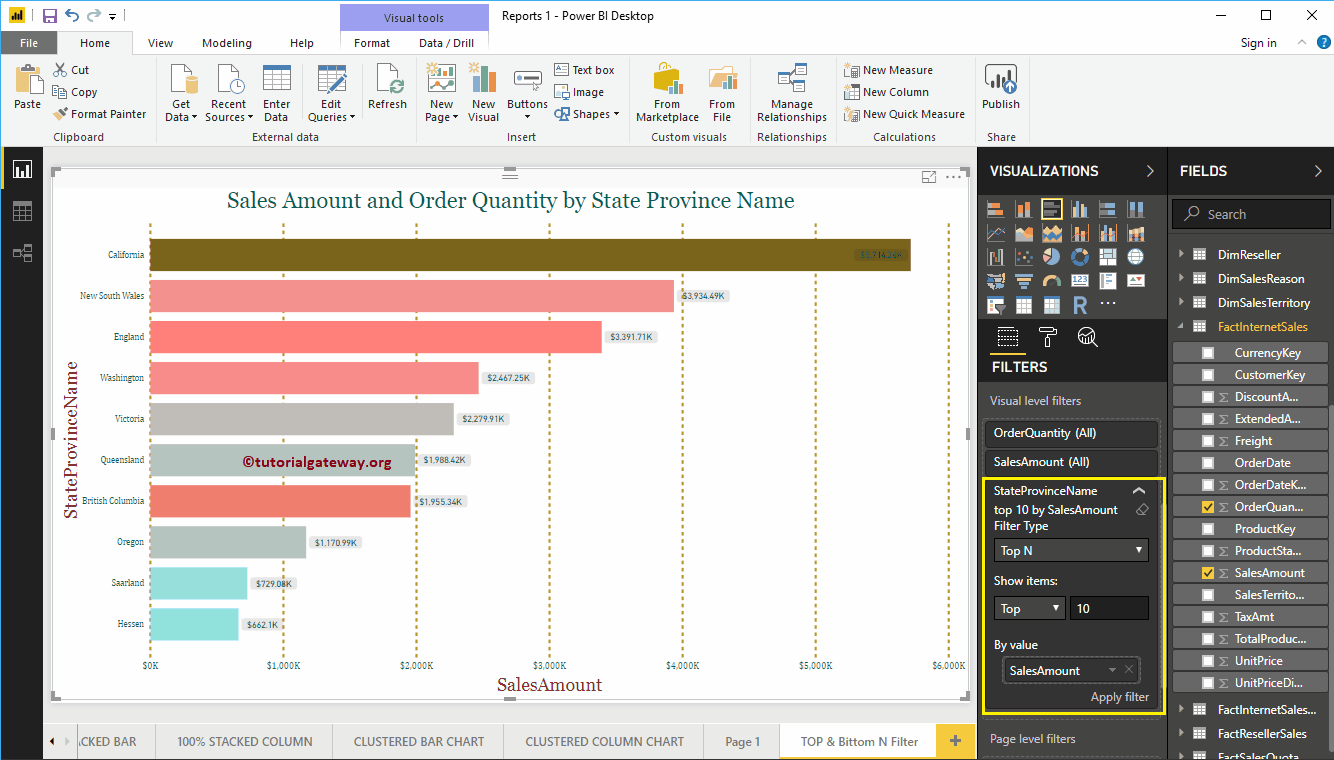
Lassen Sie mich dem Abschnitt Nach Wert den Umsatzbetrag und dem Textfeld 10 den Betrag hinzufügen
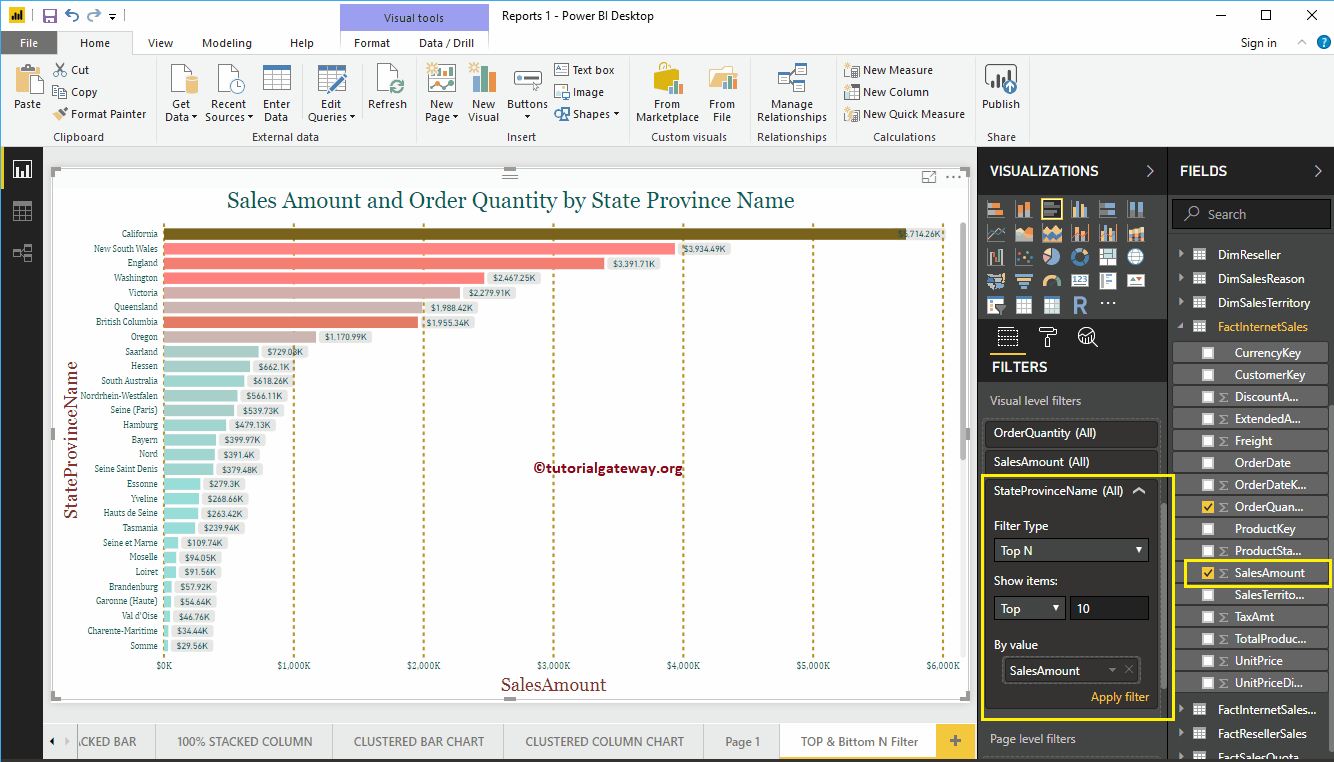
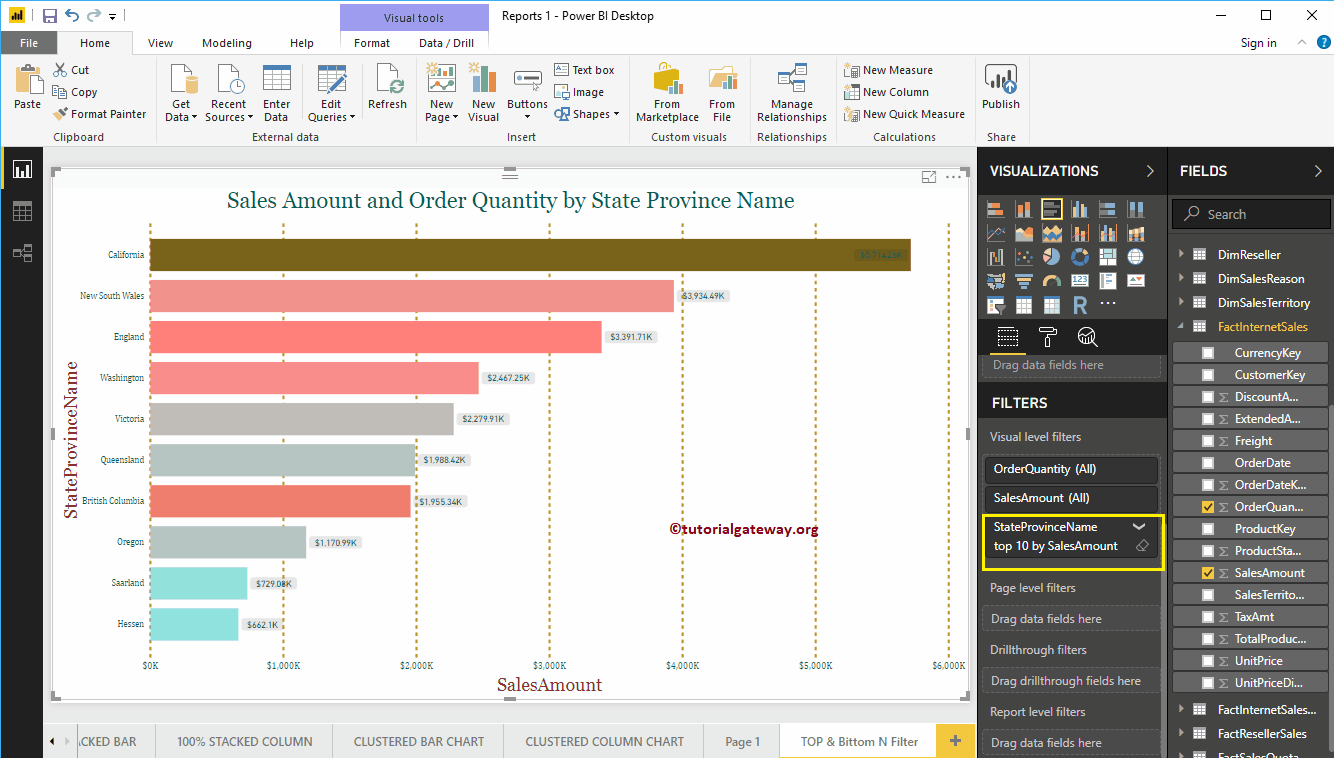
Der folgende Power BI-Bericht zeigt die Top-10-Status basierend auf ihrer Verkaufsmenge. Oder wir können sagen, die Top-Ten-Staaten nach der Höhe ihrer Verkäufe.
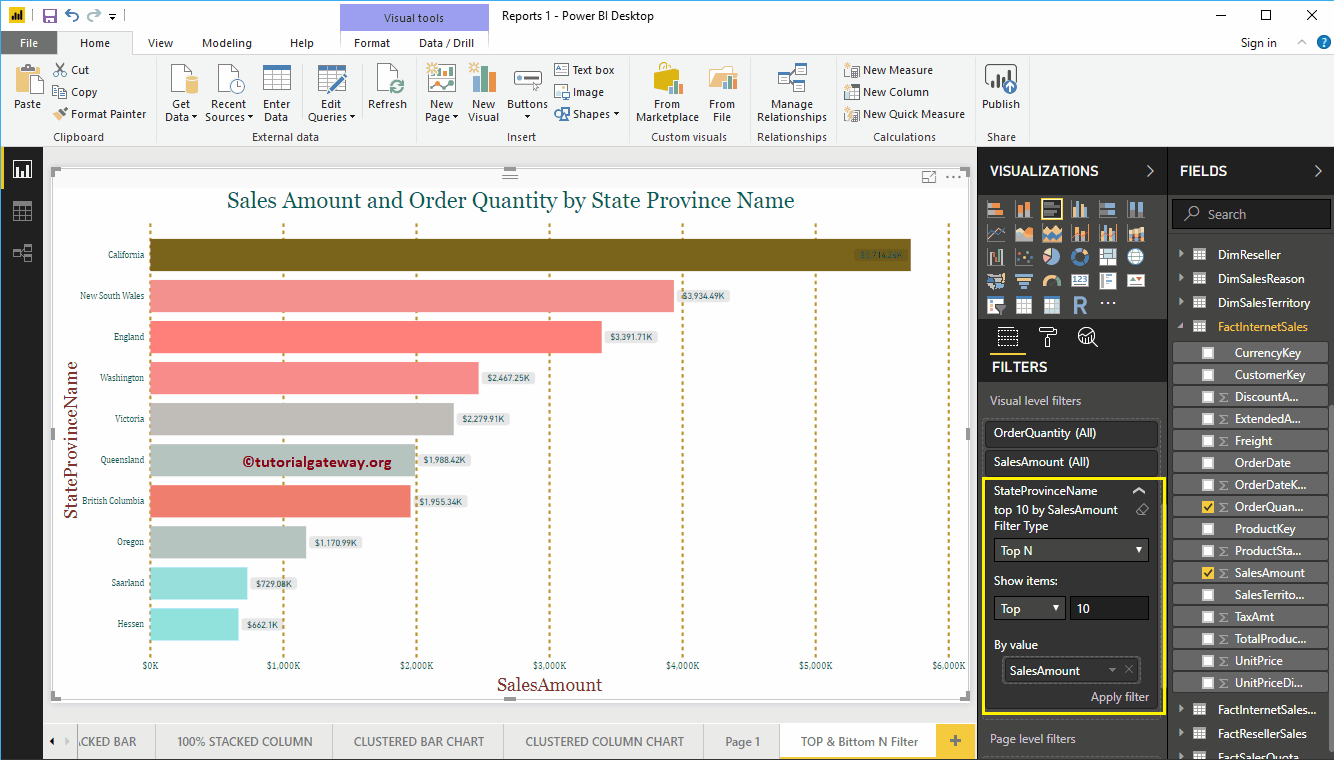
Verwenden Sie den Dropdown-Pfeil, um den Filter zu minimieren
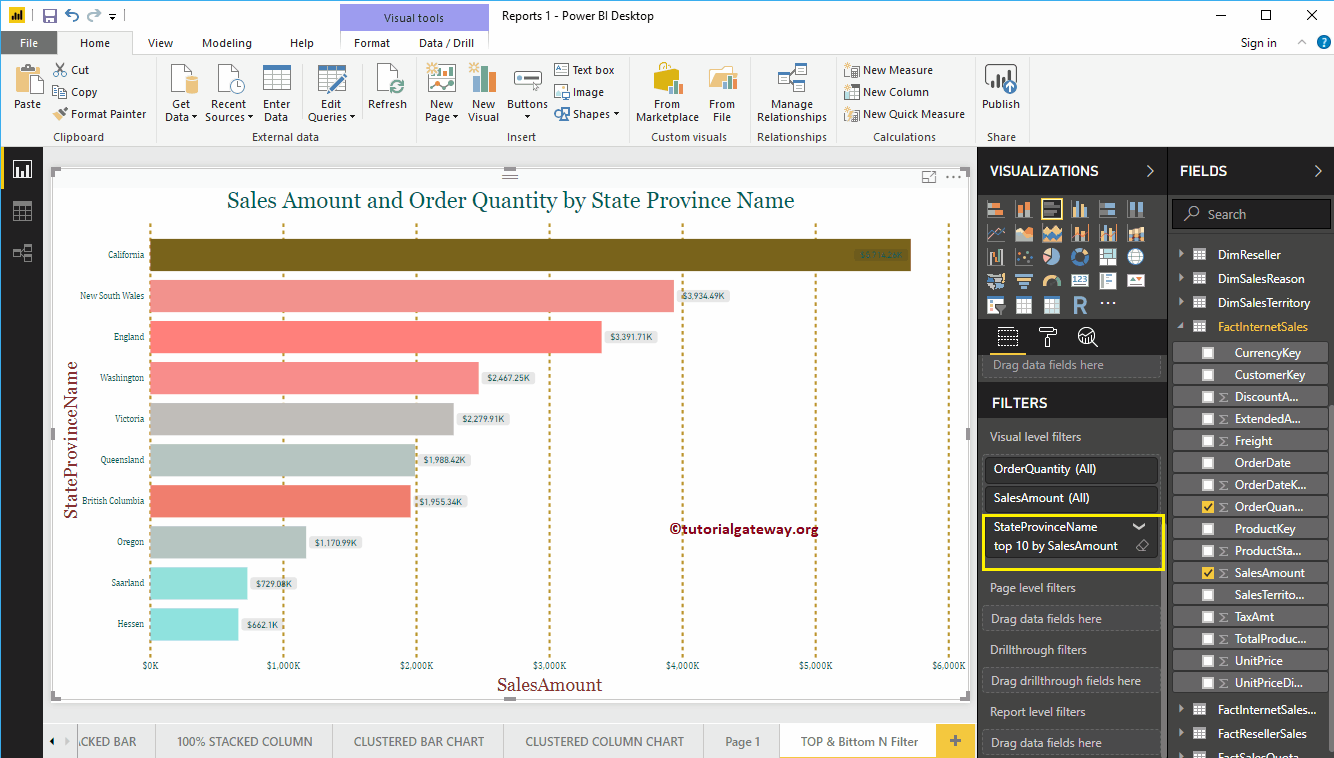
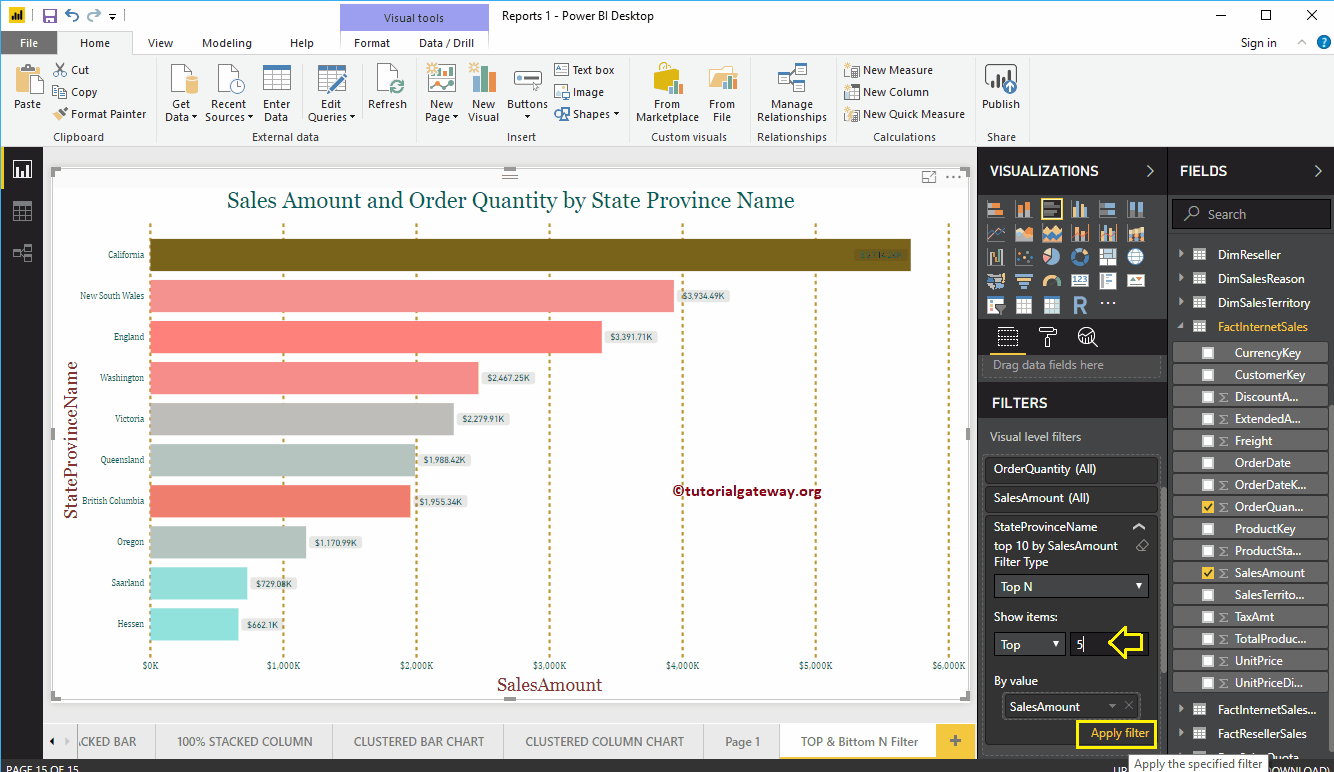
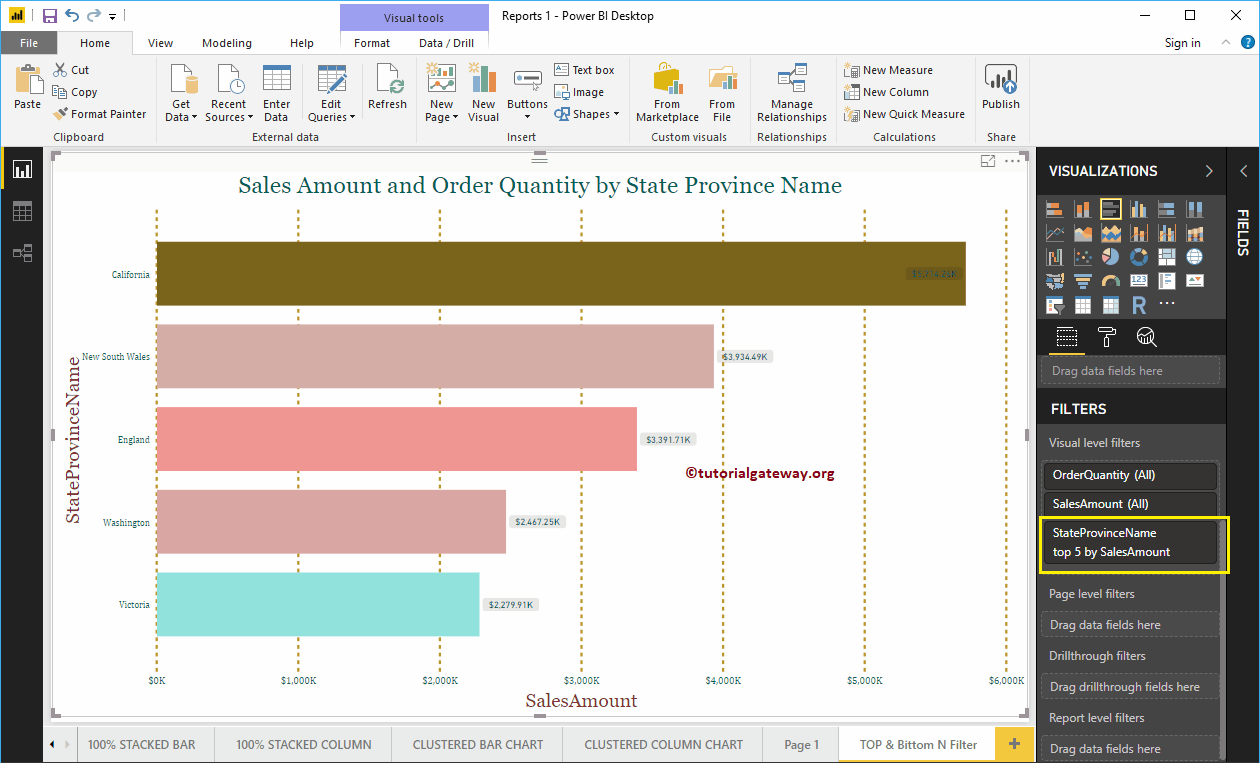
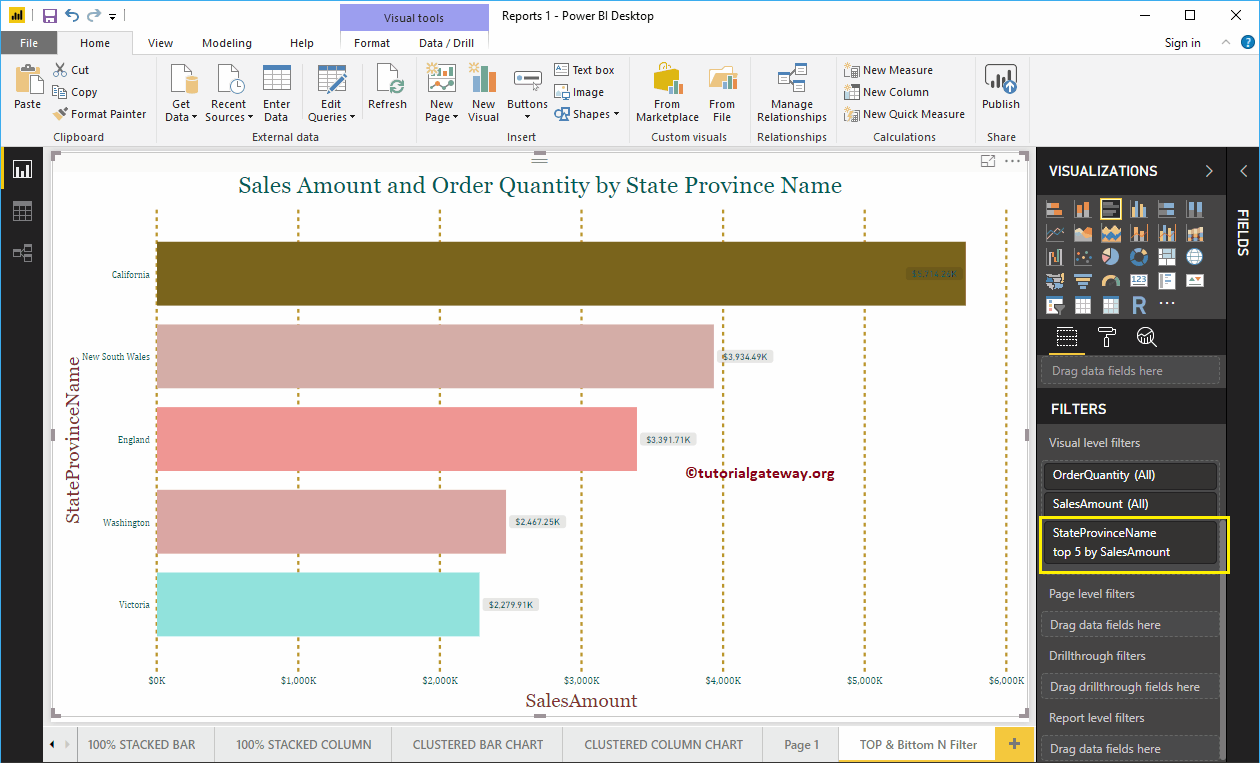
Lassen Sie mich den Wert auf 5 ändern. Dh Power BI Top 5 Filter
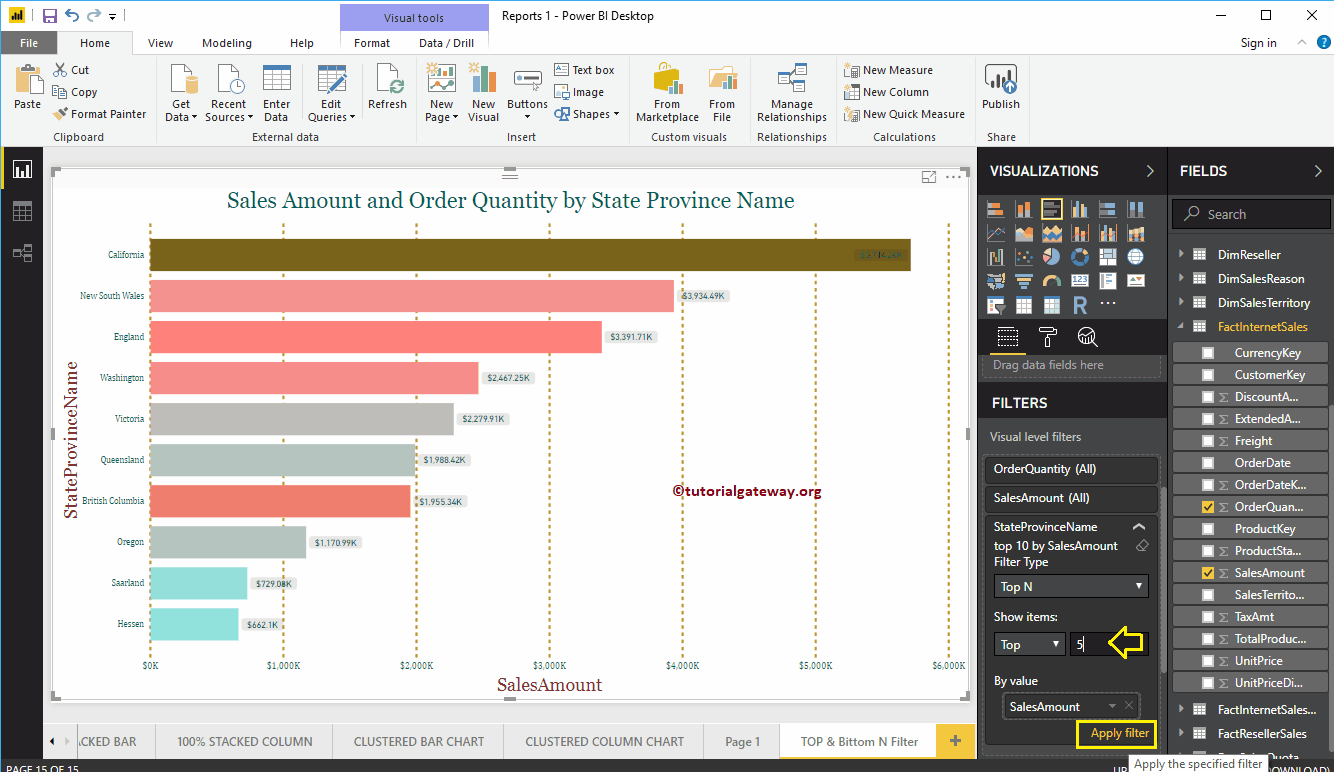
Wie Sie sehen können, hat der Power BI-Filter die Top-5-Provinznamen nach Umsatz ausgewählt
Power BI Bottom Ten-Filter
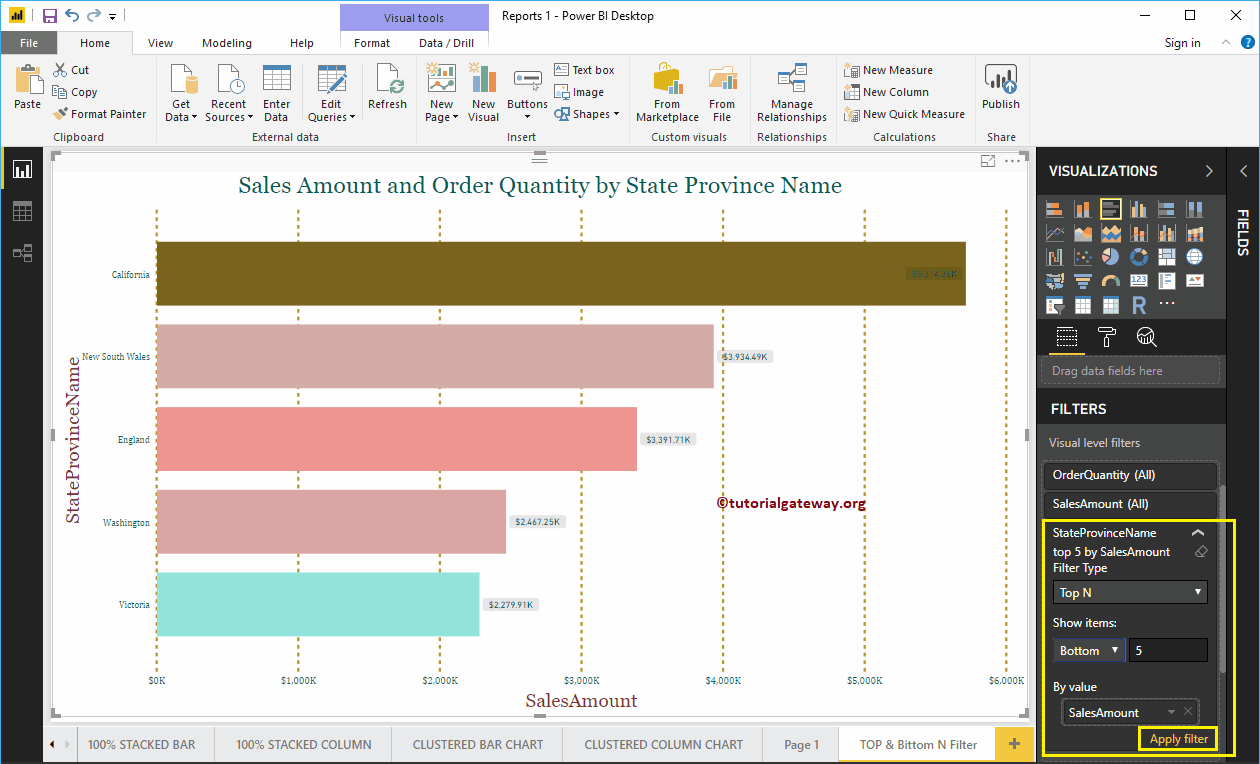
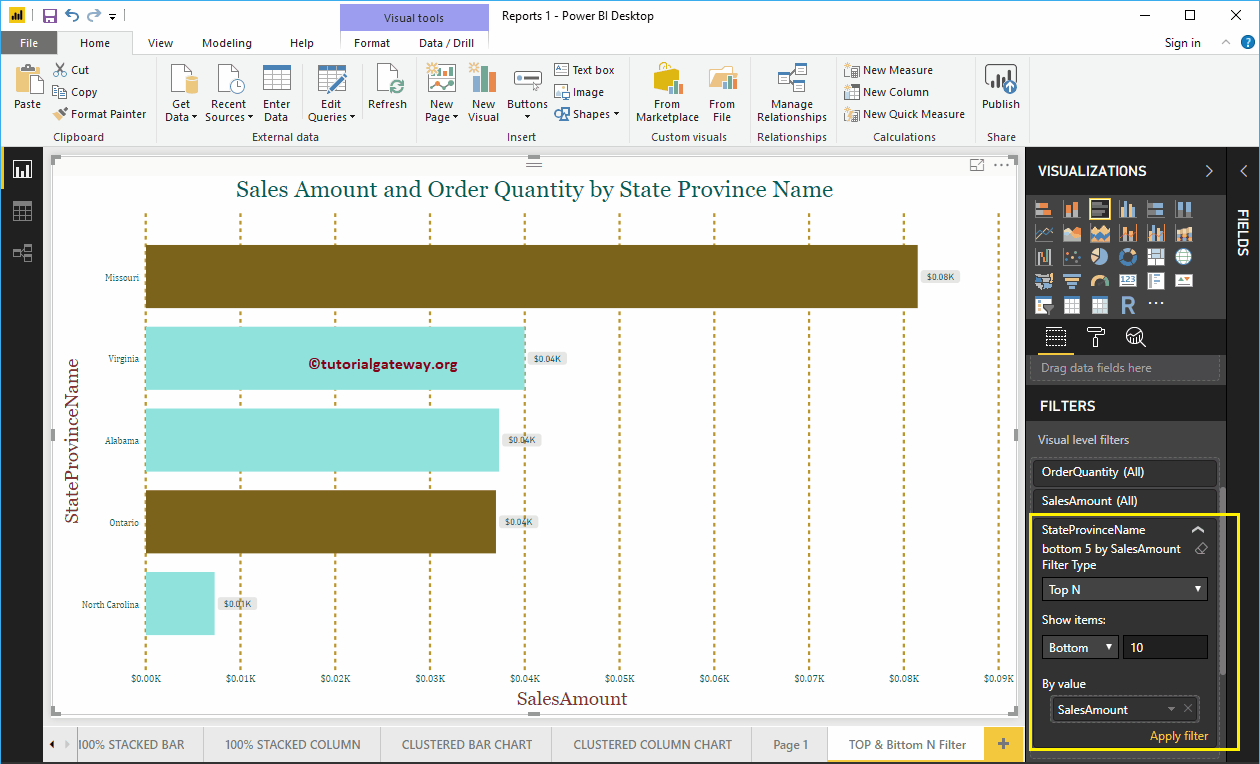
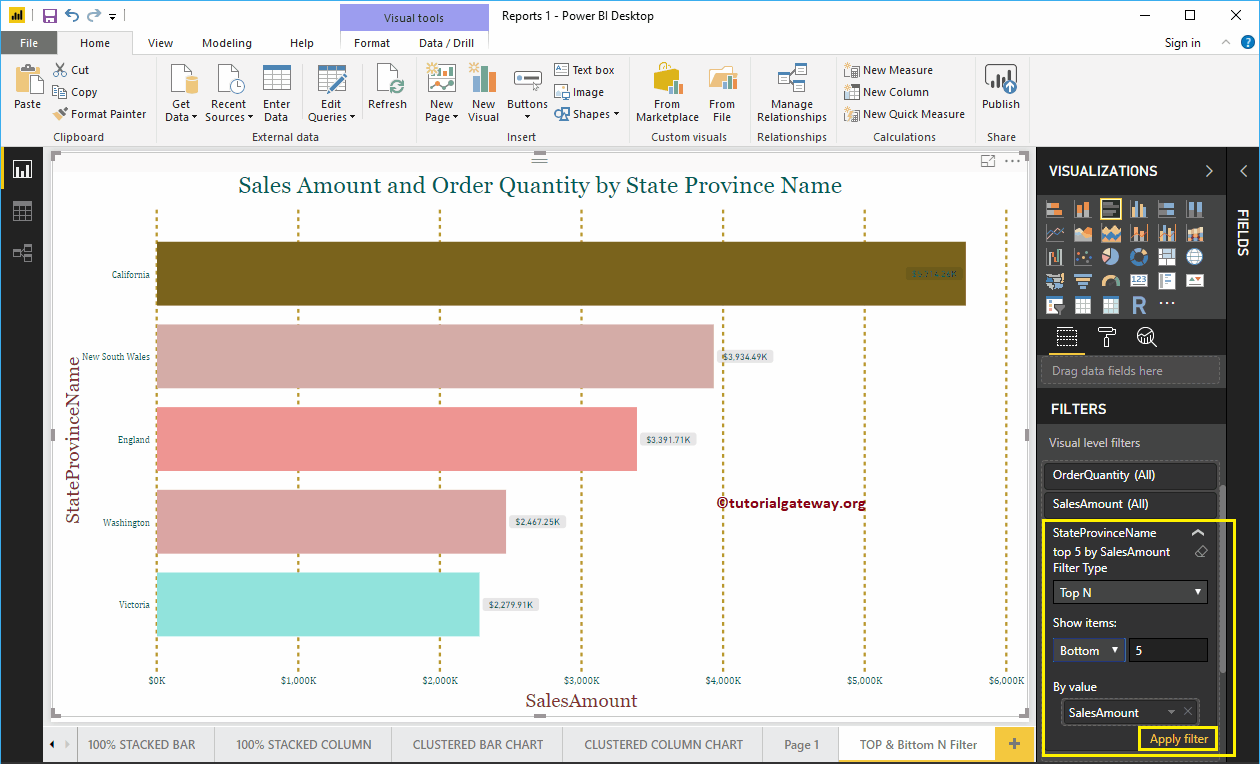
Um die unteren 10 Filter in Power BI anzuwenden, lassen Sie mich die Option Elemente anzeigen von oben nach unten ändern und den ganzzahligen Wert bei 5 belassen
Klicke auf das Filter anwenden Taste
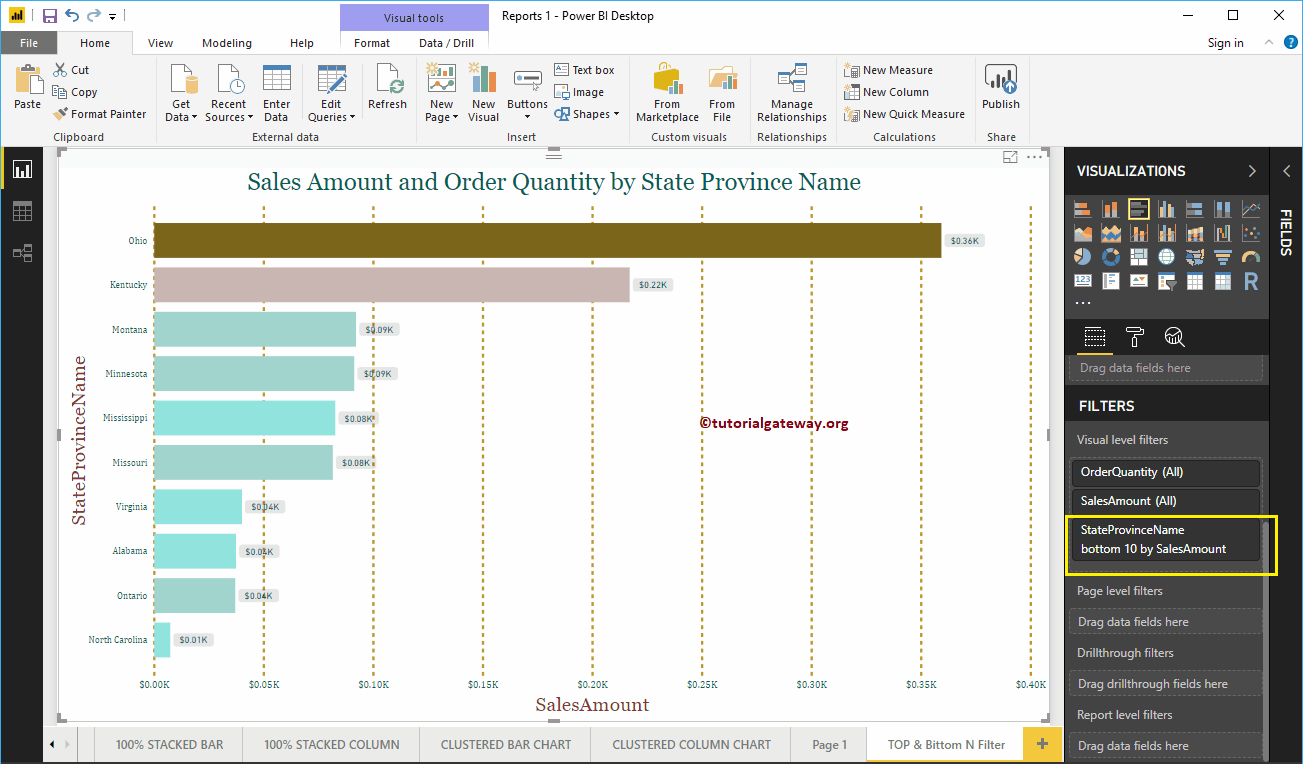
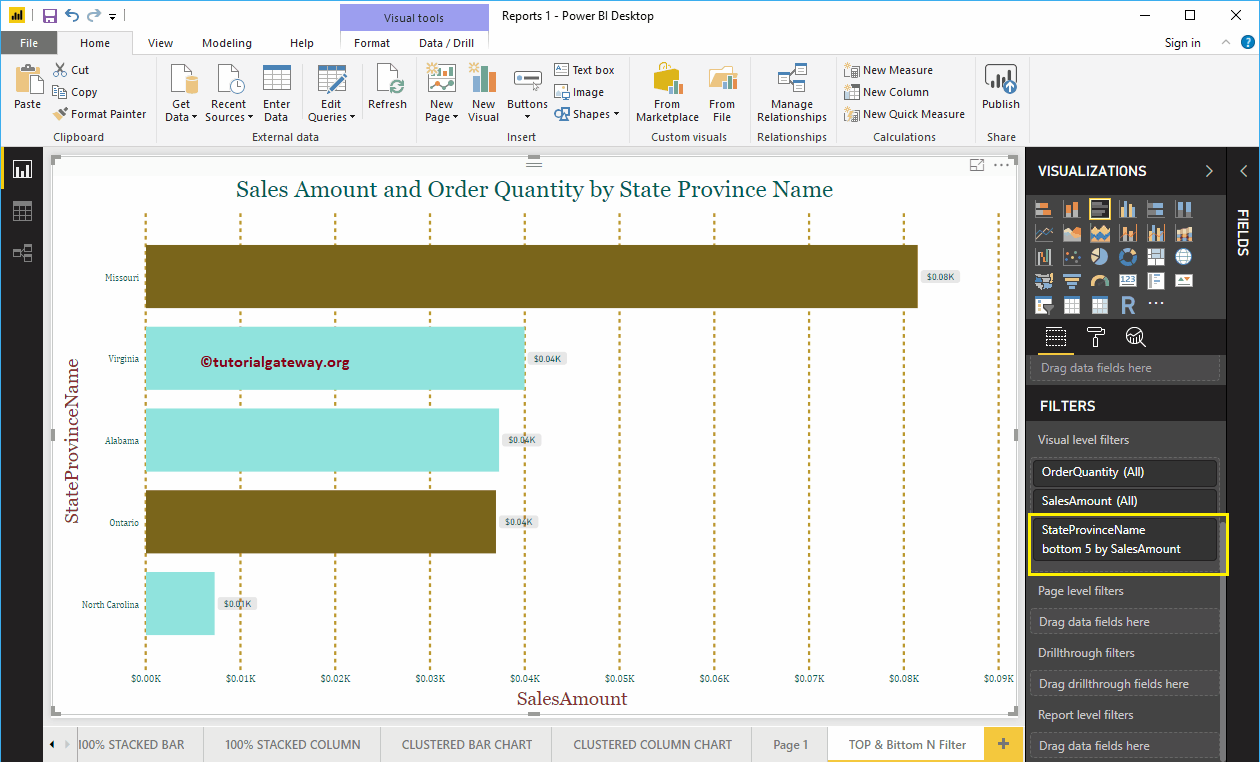
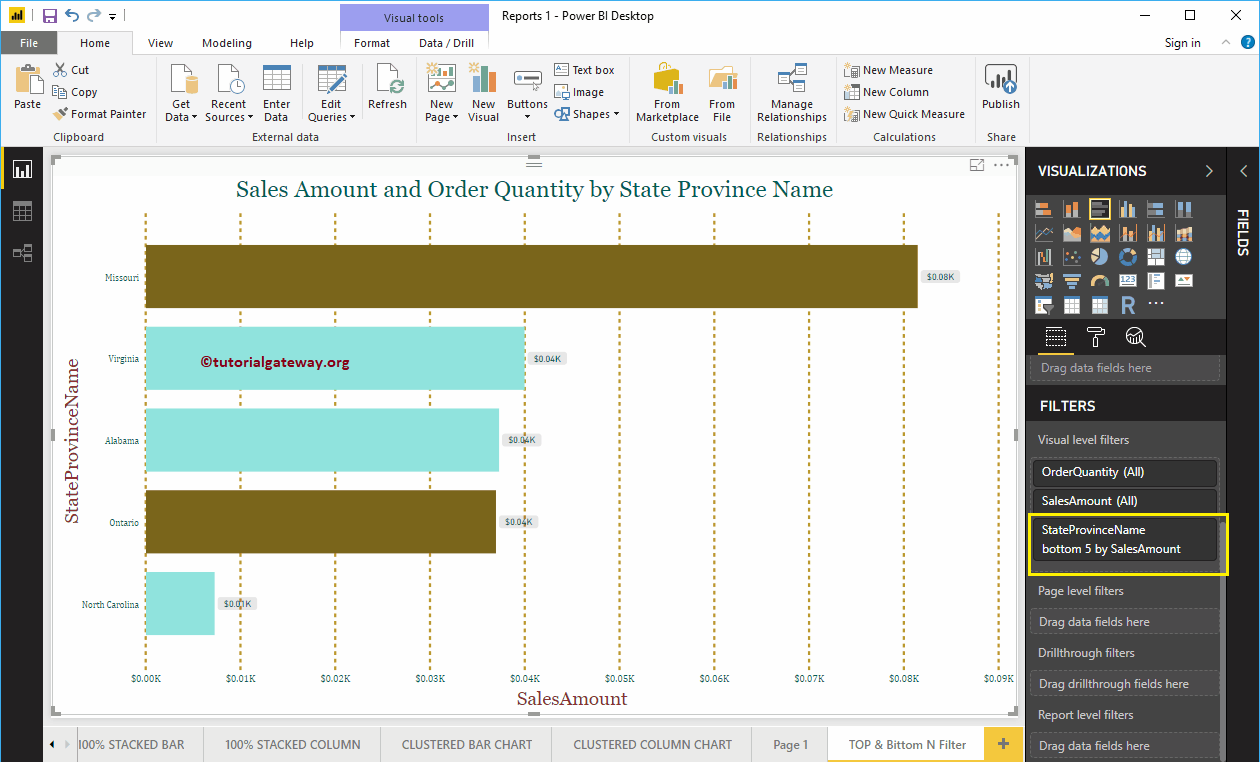
Der folgende Power BI-Bericht zeigt die unteren 5 Status basierend auf ihrem Verkaufsbetrag. Oder wir können sagen, niedrigere Leistungszustände.
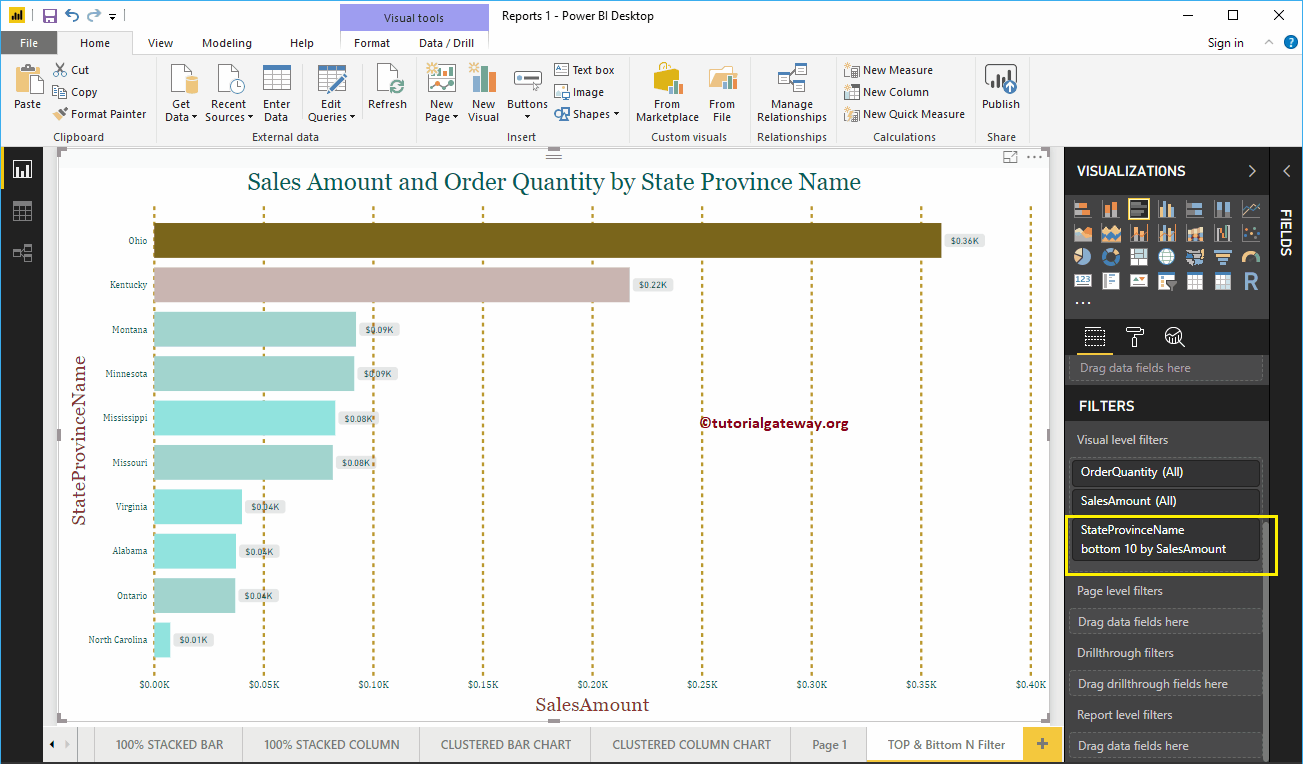
Lassen Sie mich den ganzzahligen Wert auf 10 ändern
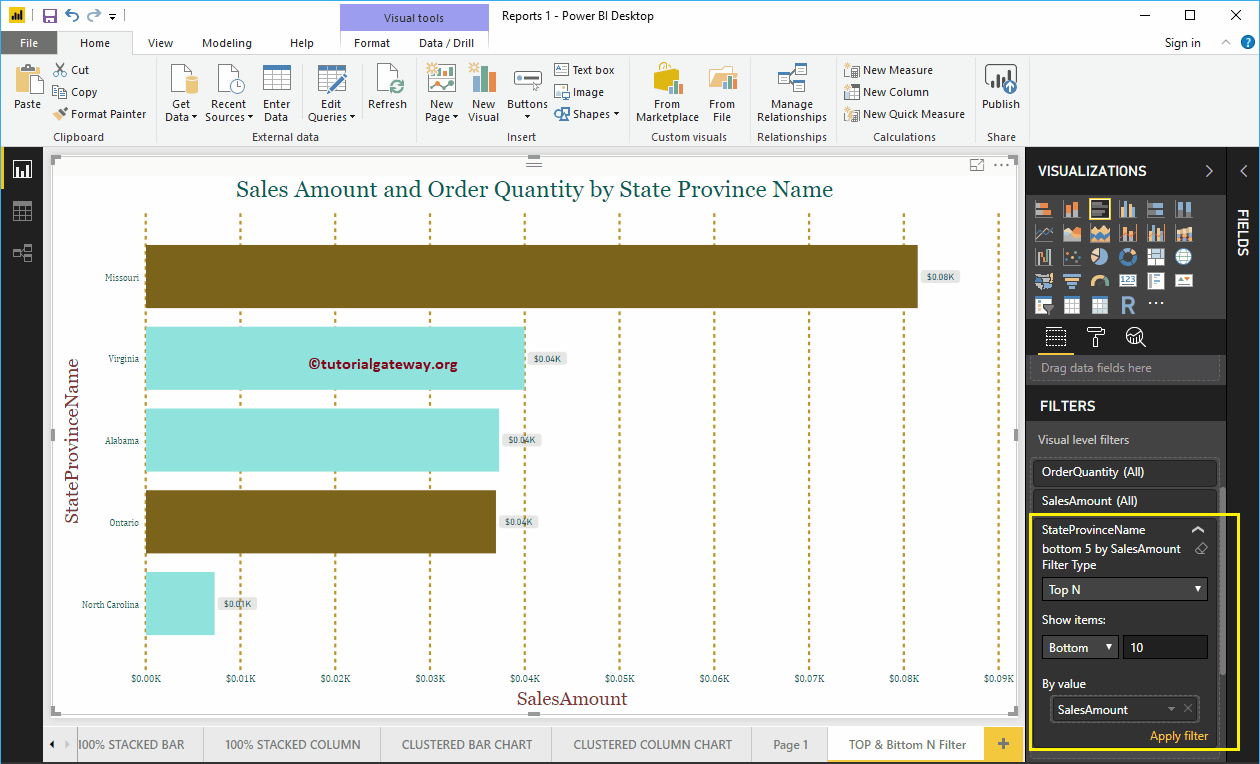
Der folgende Bericht zeigt die unteren 10 Power BI-Status basierend auf ihrem Verkaufsbetrag.