¿Cómo crear FilterConcepto de Filtros¿Qué son los Filtros?Los Filtros son unos mecanismos que, sea en el campo de la informática o en el de las páginas web, se usan para establecer qué tipo de contenidos se deben visualizar o mostrar por pantalla, o cuáles no deben aparecer. Es algo que se emplea en numerosos lugares con fines muy distintos, pero que siempre tiene como objetivo perfilar la búsqueda para acertar mejor con Plus de Power BI en medidas con un ejemplo? Los filtros de medidas de Power BI se utilizan para filtrar las medidas (valores de métricas). Por ejemplo, podemos usar filtros de Power BI en medidas para mostrar los productos con ventas superiores al umbral o inferiores al promedio, etc.
Verwendung von Power BI-Filtern in Maßnahmen
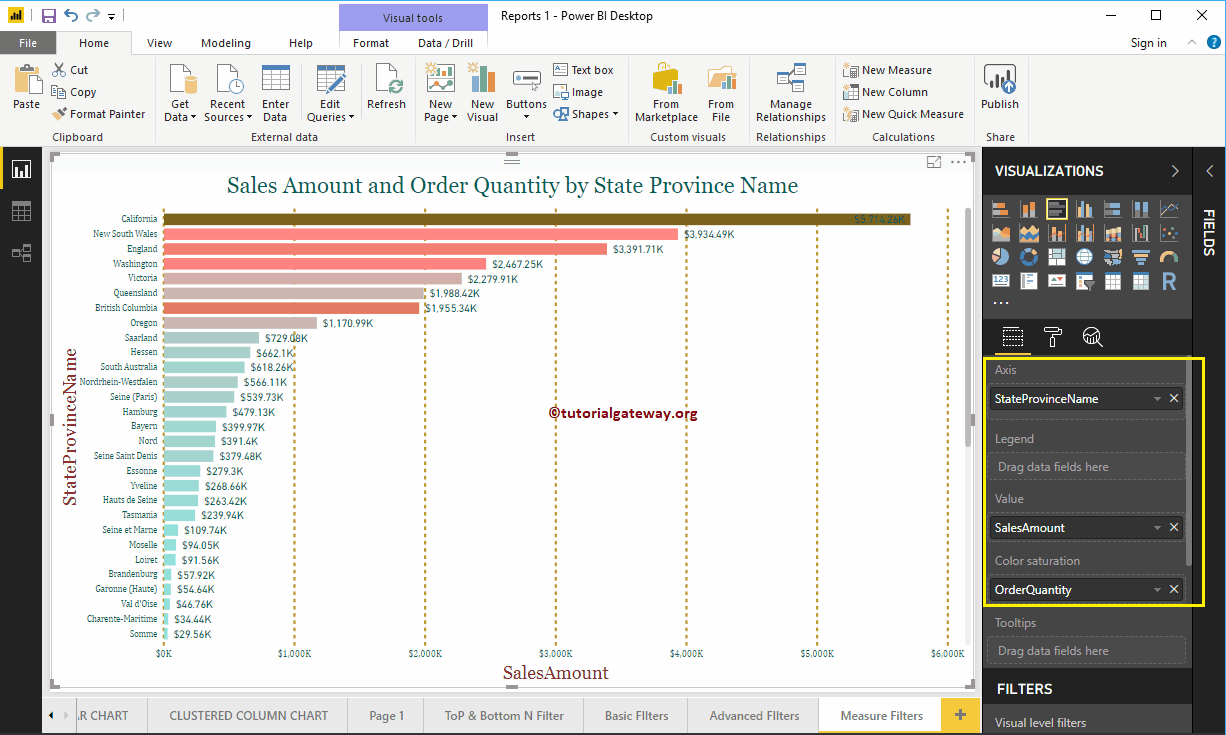
Para demostrar los filtros de medida en Power BI, usaremos el gráfico de RiegelLas trailing slashes son las barras que aparecen al final de una URL ( "https://es.ryte.com/" ) y representan un directorio. Si la URL no finaliza con una barra representa un archivo. No obstante, esto son solo guías, no un requerimiento. No obstante, usar una barra como representación de un directorio ha sido aceptado como estándar con el tiempo. Uso de las barras "https://es.ryte.com/" y SEO A pesar de que dichas Plus que creamos en nuestra publicación anterior. Como puede ver en la captura de pantalla de Power BI a continuación, usamos el nombre de la provincia del estado como un campo de eje. Y usamos el monto de ventas como un campo de valor y la cantidad de pedido como saturación de color.
 <NoscriptNoScript es un complemento del navegador para Mozilla Firefox, que impide que se cargue en las páginas web contenido como JavaScript, Flash o iFrames. Su objetivo es incrementar la seguridad durante la navegación y quitar la promoción comercial más molesta al cargar sitios web. El términoNoScript tiene un significado distinto en la programación HTML. Cuando JavaScript está desactivado, la etiqueta <noscript> o </noscript> asegura que el usuario pueda ver el Plus>
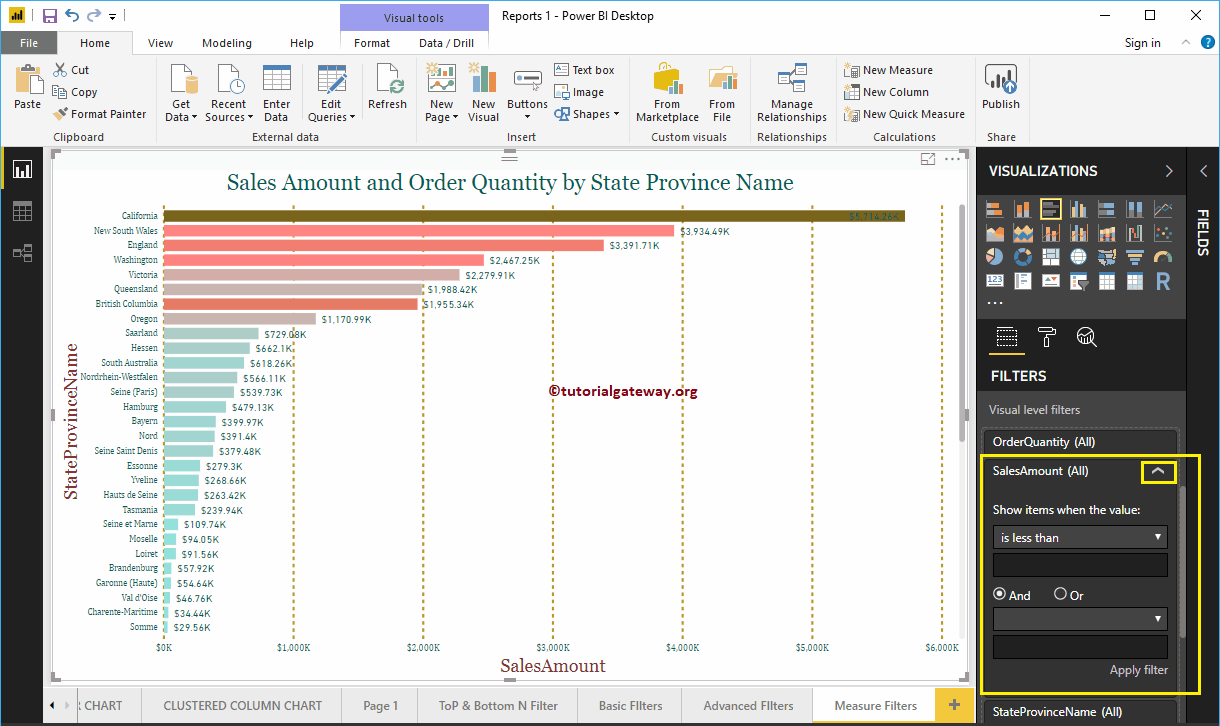
Im Abschnitt Filter sehen Sie die Liste der Power BI-Filter, die für Kennzahlen verfügbar sind.
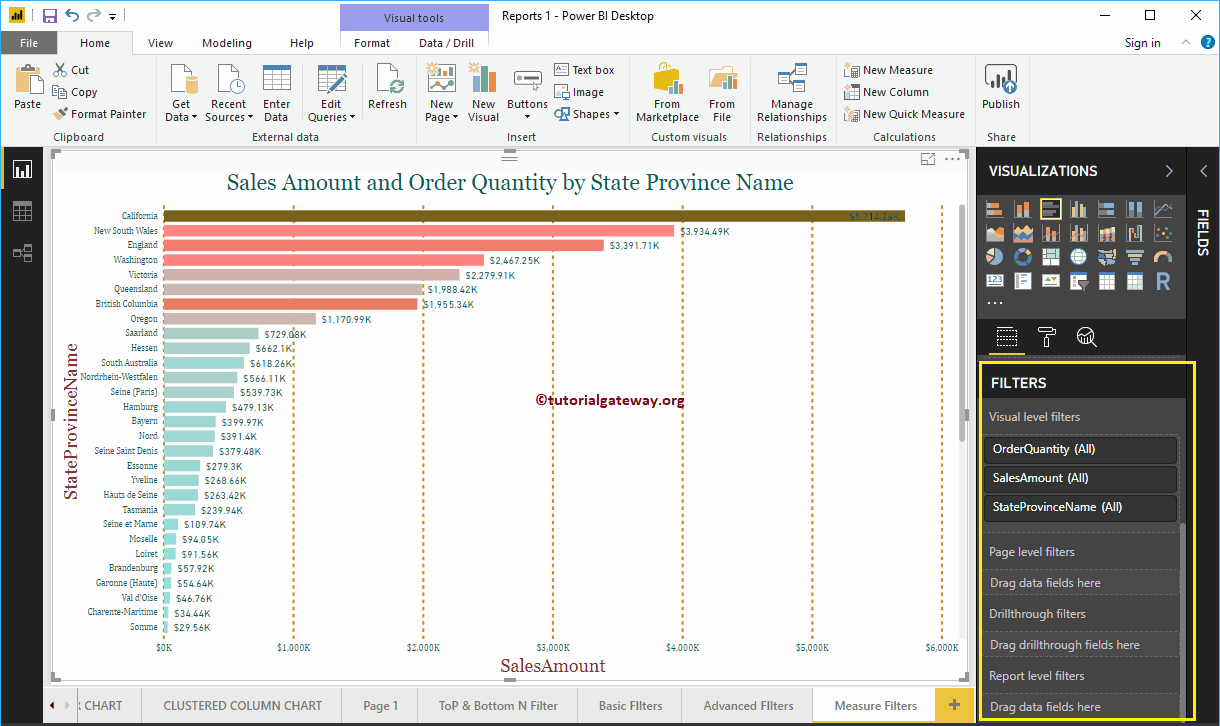
Lassen Sie mich den Verkaufsbetrag erweitern, um die Filteroptionen anzuzeigen. Im Folgenden finden Sie eine Liste der Optionen, die für Messfilter in Power BI verfügbar sind.
- Elemente anzeigen, wenn Wert: Wählen Sie den Operator aus, den Sie verwenden möchten.
- Leeres Textfeld: Geben Sie den Wert an.
- Und ich: Entspricht den AND- und OR-SQL-Operatoren. Verwenden Sie diese Option, um mehrere Filter zu verketten.
- Leere Dropdown-Liste: Wählen Sie den zweiten Operator aus, den Sie verwenden möchten.
- Leeres Textfeld: Geben Sie den Wert des zweiten Filters an.
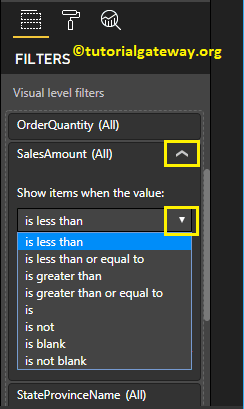
Hier ist die Liste der Power BI-Filteroptionen für Kennzahlen, die im Abschnitt Elemente bei Wert anzeigen verfügbar sind:
- es ist weniger als: Wenn diese Option ausgewählt ist, wird jeder Datensatz mit dem überprüft Wert. Und wenn es kleiner als der vom Benutzer angegebene Wert ist, wird der Datensatz angezeigt.
- ist kleiner oder gleich: Wenn es kleiner oder gleich dem angegebenen Wert ist, wird der Datensatz angezeigt.
- ist größer als: Zeigt Datensätze an, deren Verkaufsmenge größer als der angegebene Wert ist
- ist größer oder gleich: Zeigt Datensätze an, deren Verkaufsmenge größer oder gleich einem bestimmten Wert ist.
- ist: Wenn der Datensatz genau mit dem übereinstimmt Wert, dann der Registrierungsbildschirm.
- Es ist nicht: Wenn der Datensatz nicht gleich ist Wert, dann der Registrierungsbildschirm.
- es ist leer: Alle Datensätze mit leeren Werten anzeigen.
- ist nicht leer: Zeigt alle Datensätze an, die keine leeren Werte enthalten.
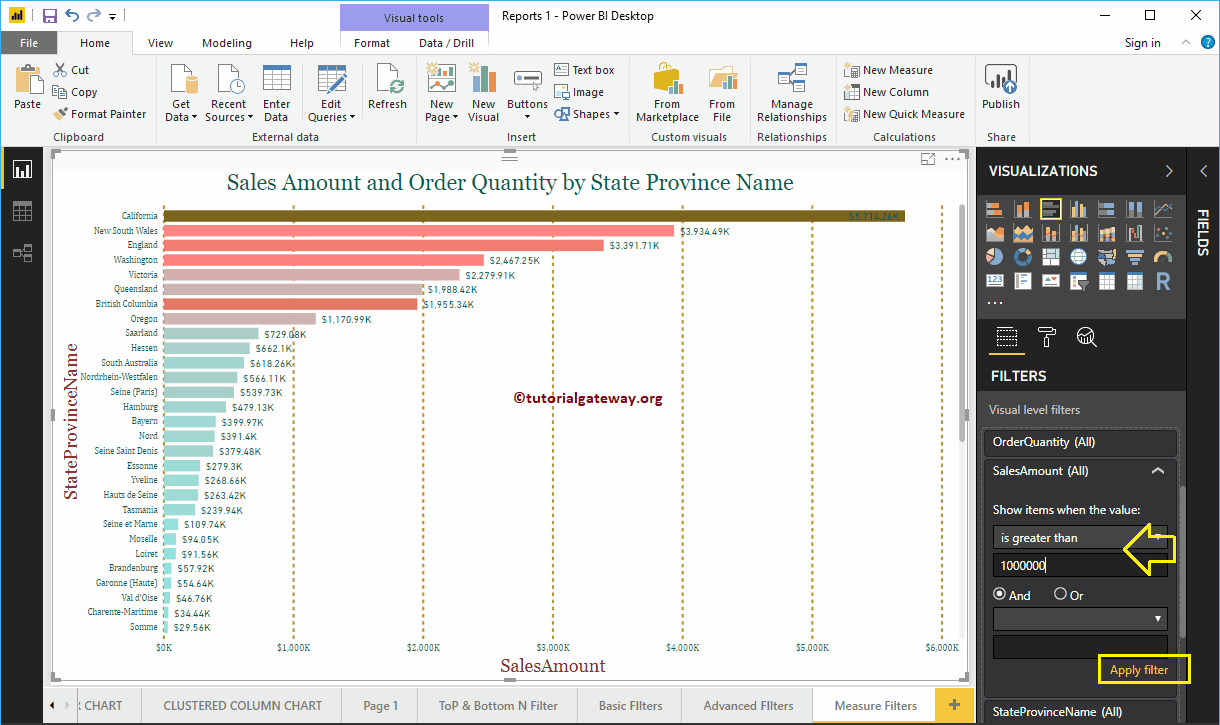
Zu diesem Zweck zur Demonstration von Messfiltern in Power BI wählen wir ist größer als als Operator und 1000000 als Wert.
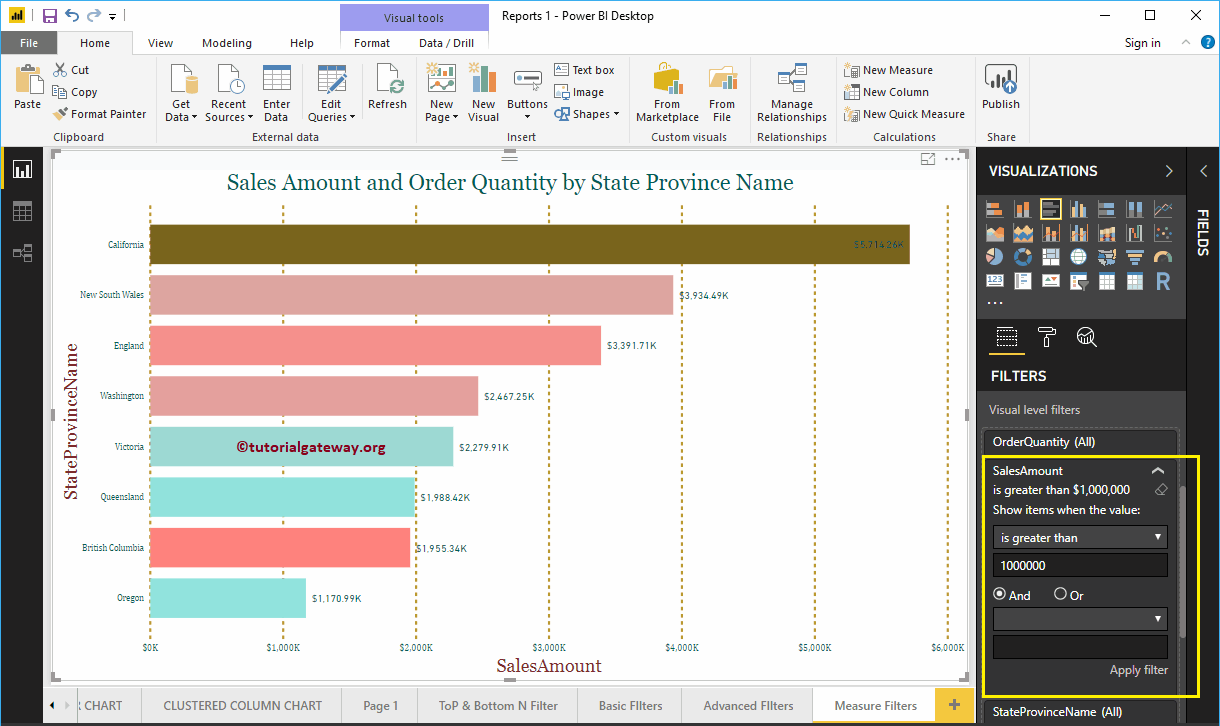
Der folgende Bericht zeigt die Status, deren Verkaufsbetrag größer als 1.000.000 ist.
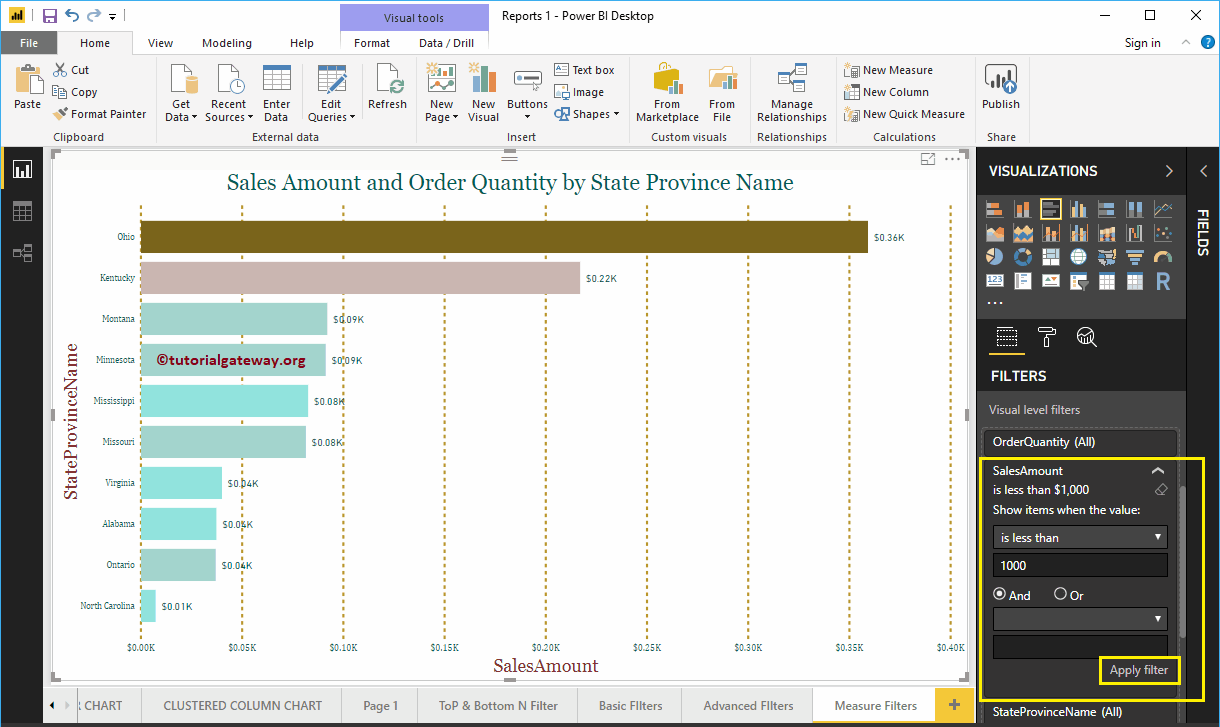
Lassen Sie mich den Operator auf ändern es ist weniger als und Wert als 1000. In der Abbildung unten sehen Sie, dass der Bericht die Status anzeigt, deren Umsatz weniger als 1000 beträgt
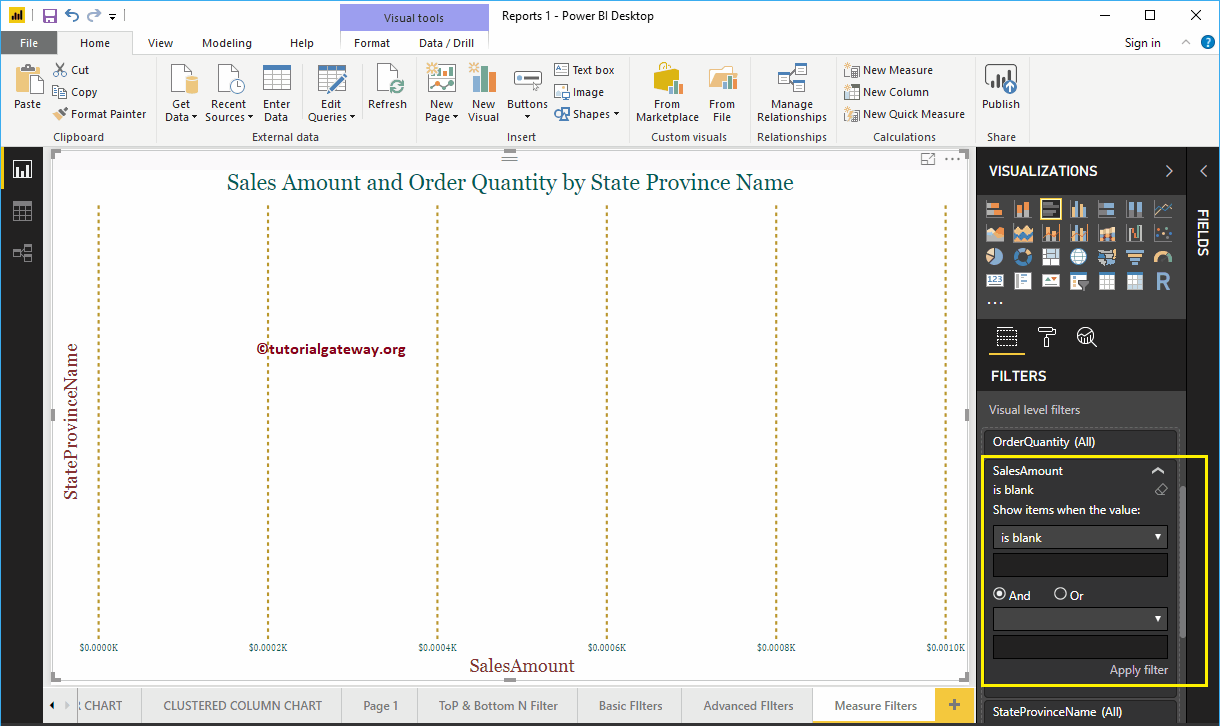
Diesmal verwenden wir die es ist leer Operator. Sie können sehen, dass der Bericht leer ist, da wir keinen Status haben, der leere Verkäufe enthält.
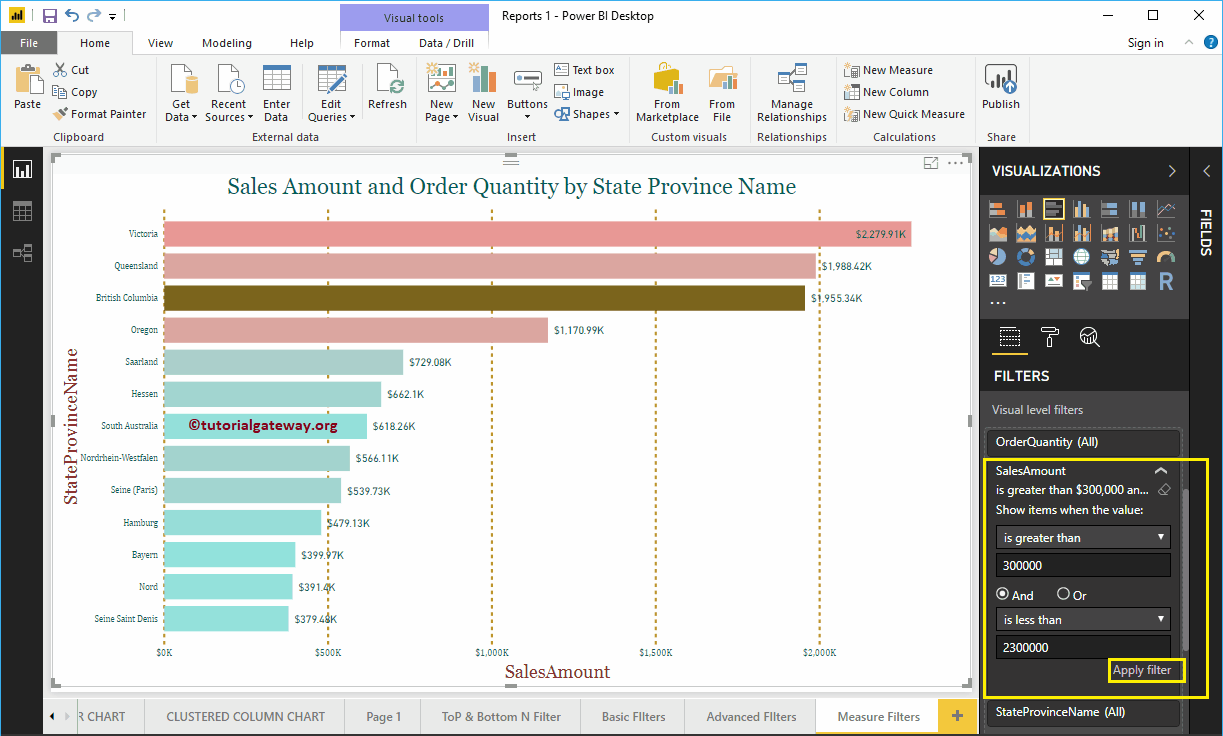
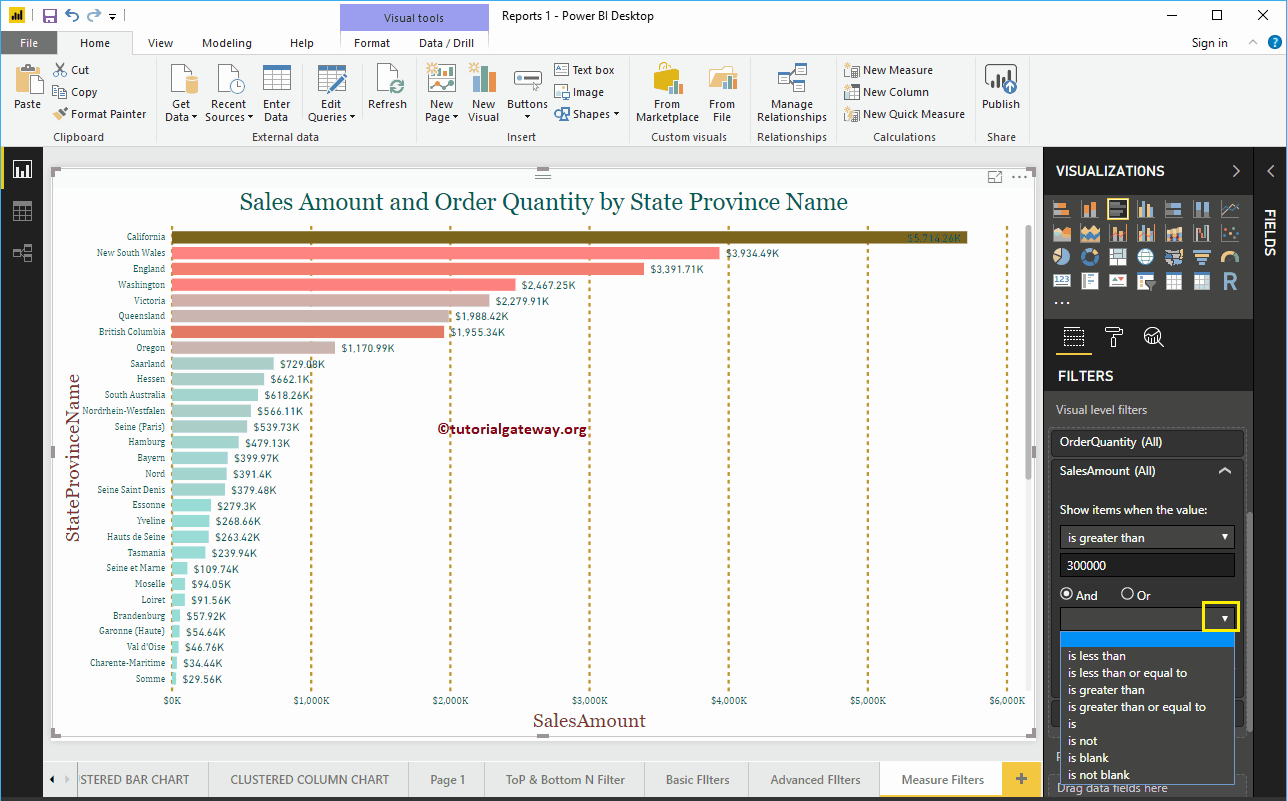
Lassen Sie mich mehrere Filter in der Spalte Verkaufsbetrag verwenden. Der erste Filter sucht nach Staaten mit einem Umsatz von mehr als 300.000 und der zweite Filter sucht nach Staaten mit einem Umsatz von weniger als 2.300.000.
Wir verwenden den AND-Operator, um diese beiden Filter zu verbinden
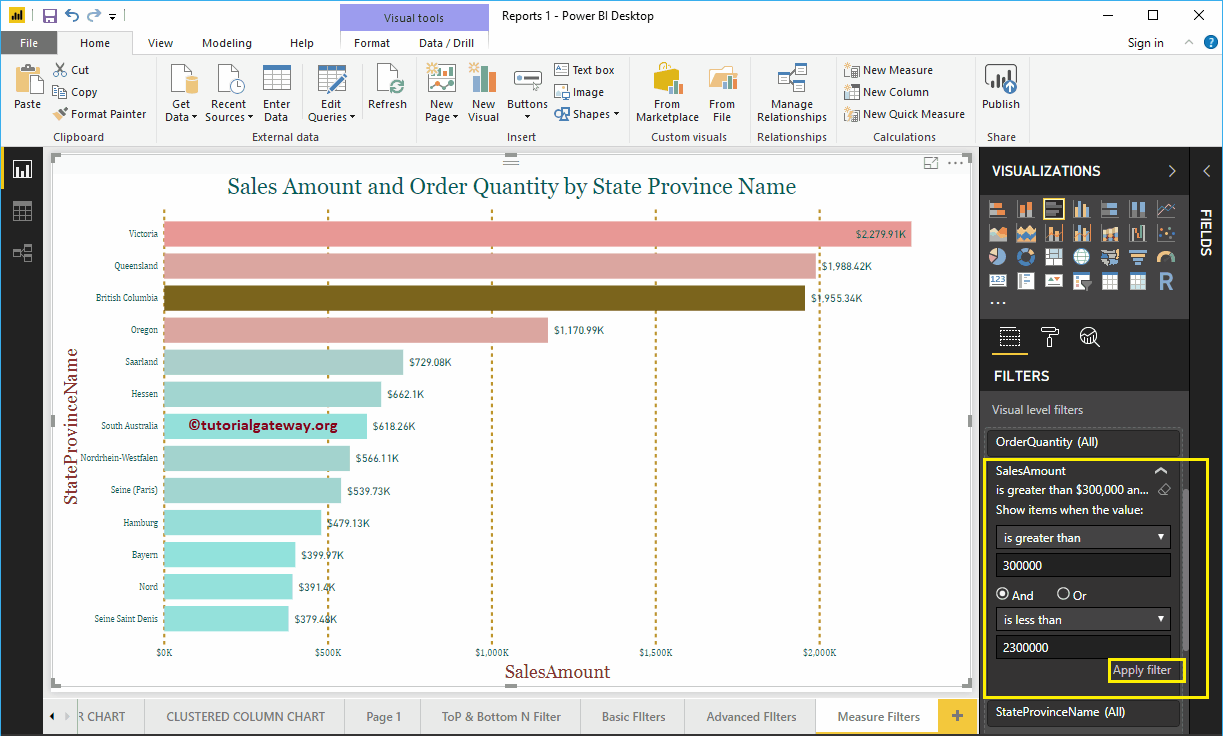
In der Abbildung unten sehen Sie, dass der Bericht die Status anzeigt, deren Umsatz mehr als 300000 und weniger als 2300000 beträgt.
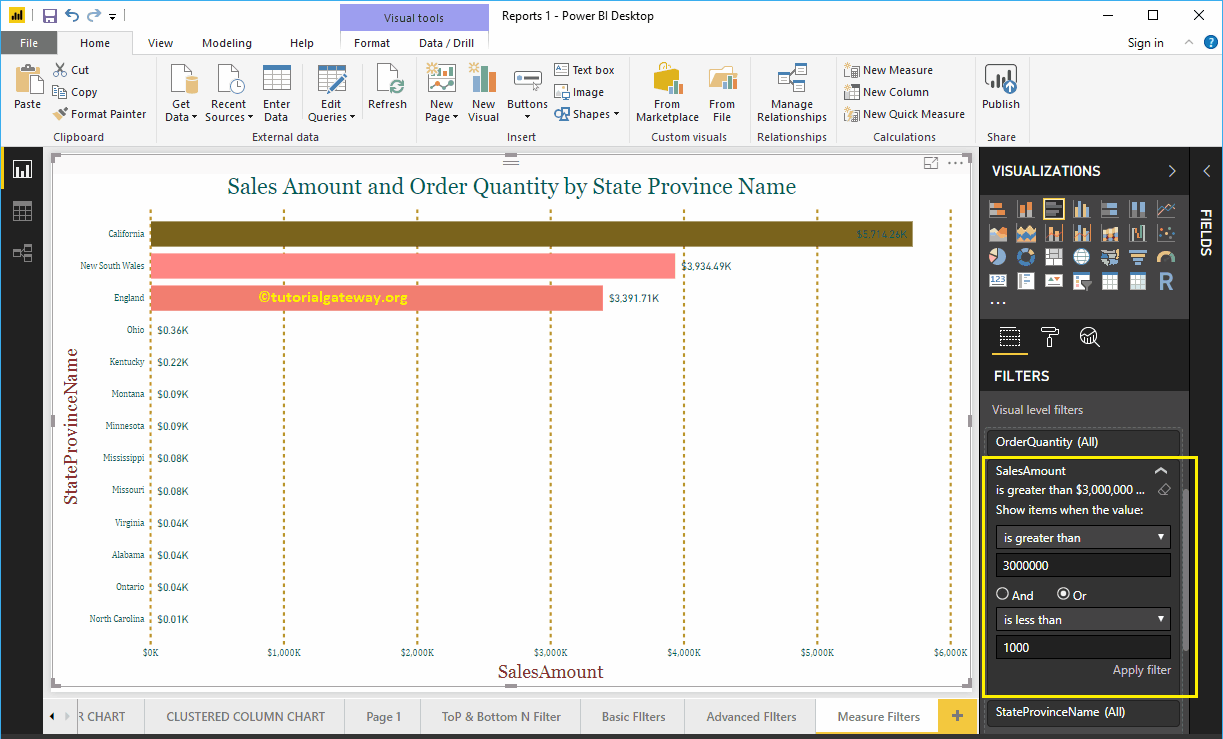
Der folgende Bericht zeigt die Status, deren Umsatz mehr als 300.000 oder deren Umsatz weniger als 1.000 beträgt.