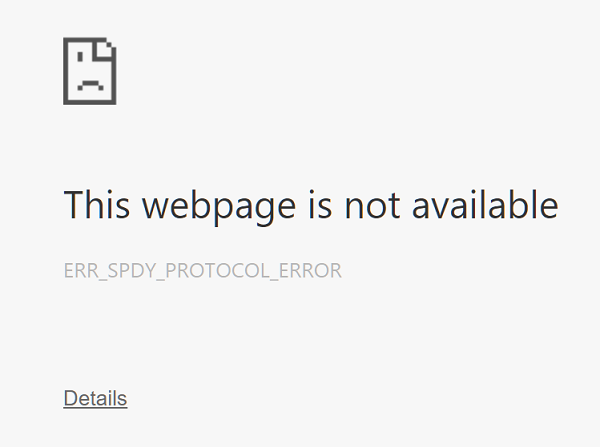
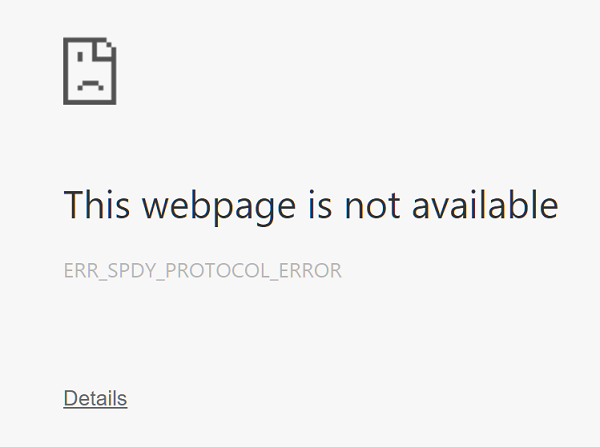
Arreglar el error de Chrome err_spdy_protocol_error:Google Chrome cuenta con varios errores reportados y uno de ellos es err_spdy_protocol_error. En conclusión, si te enfrentas a este error, no vas a poder visitar la página web y, junto con este error, verás el mensaje «Esta página web no está habilitada». Puede haber varios motivos por las que te enfrentas a este error, pero una de las más comunes parece ser el problema relacionado con los sockets SPDY. Por lo tanto sin renunciar tiempo, veamos cómo arreglar este error con los pasos de resolución de problemas que se indican a continuación.
Fix Chrome err_spdy_protocol_error
Asegúrate de crear un punto de restauración por si algo sale mal.
Método 1: Enchufes SPDY
1.Abre Google Chrome y después visita esta dirección:
cromo://net-internos/#bolsas
2.Ahora haga clic en «Enchufar piscinas de enchufes» para enjuagar los enchufes SPDY.
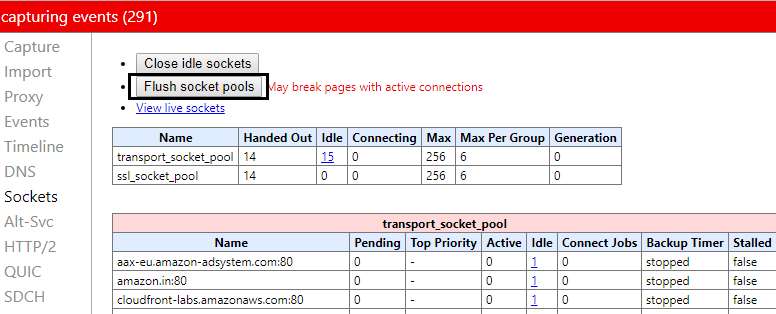
3.Reinicie su navegadorUn navegador (además: browser) es una herramienta informática que te permite ver documentos y datos y navegar por la red. Los navegadores pueden mostrar distintos tipos de recursos de información; principalmente documentos HTML, a pesar de todo, además son posibles otros tipos de archivos y contenido multimedia, como PDF, JPEG, MPEG, GIF o el lenguaje de meta marcado. A través el uso de complementos especiales y la configuración respectivo, los más y compruebe si el problema se ha resuelto o no.
Método 2: Asegúrate de que tu navegador Chrome esté actualizado
1.Para actualizar Google Chrome, haga clic en Tres puntos en la esquina superior derecha de Chrome, seleccione la ayuda y después haga clic en Acerca de Google Chrome.

2.Ahora asegúrate de que Google Chrome esté actualizado, si no, verás un botón de actualización, haz un clic en él.
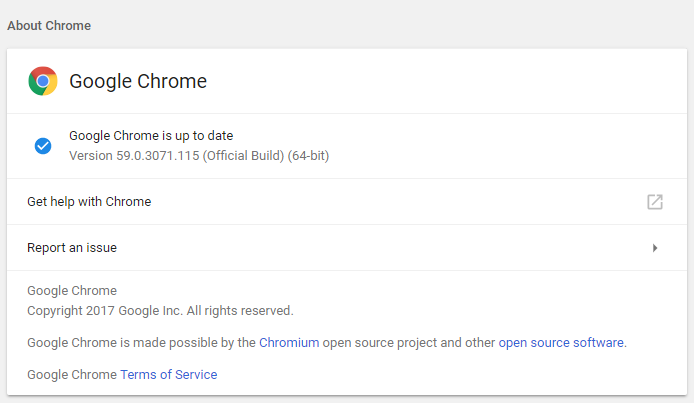
Esto actualizará Google Chrome a su última versión, lo que podría ayudarte a corregir el error Chrome err_spdy_protocol_error.
Método 3: Limpiar el DNSConcepto de DNS¿Qué son las DNS (Domain Name Server)?Al hablar de DNS, nos referimos a las iniciales Domain Name System (Sistema de Nombres de Dominio). Consiste en una tecnología que recurre a las bases de datos para detectar la dirección IP a la que pertenece cualquier dominio que un usuario quiera desear. Es decir, toma la URL y la “traduce” para ofrecer como resultado su dirección exacta, su IP.Para quien más y renovar la dirección IPDirección de Protocolo de Internet, la dirección IP es una dirección de red que se puede asignar a un dispositivo en una red sólo una vez. Esto hace falta para que los paquetes de datos puedan direccionarse y entregarse correctamente. Una dirección IP es el identificador único de un PC que establece su ubicación en Internet. Muestra qué proveedor se está usando. La dirección IP de 32 bits (además llamada más
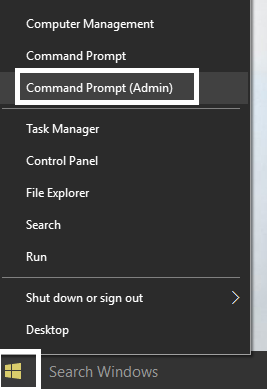
1.Haga clic con el botón derecho del ratón en el botón de Windows y seleccione «Command Prompt(Admin)».
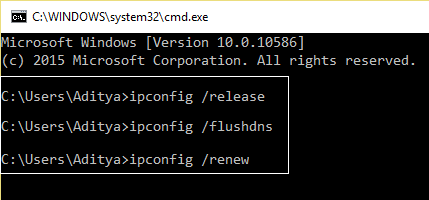
2.Ahora escriba el siguiente comando y presione enter posteriormente de cada uno:(a) ipconfig /release(b) ipconfig /flushdns(c) ipconfig /renew
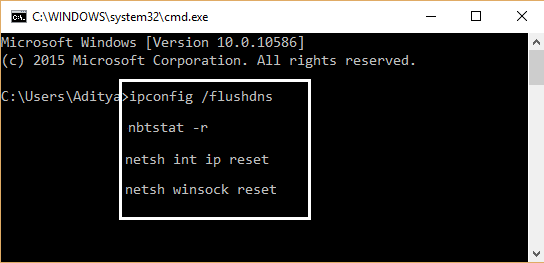
3. Abra de nuevo el Admin Command Prompt y escriba lo siguiente y pulse intro posteriormente de cada uno:
- ipconfig /flushdns
- nbtstat -r
- netsh int ip reset
- netsh winsock reset
4.Reiniciar para aplicar los cambios. Limpiar el DNS parece solucionar el error de Chrome err_spdy_protocol_error.
Método 4: Quitar el historial y la cachéUn caché es un tipo de memoria auxiliar de la que se puede recuperar a alta velocidad con una capacidad de almacenamiento relativamente pequeña. Se encuentra entre la unidad central de procesamiento (CPU) y la memoria principal. Ayuda a evitar el acceso al disco duro o los recálculos complejos almacenando temporalmente ciertos datos y haciéndolos disponibles rápidamente cuando sea necesario. El caché almacena una copia de la petición actual y más de Google Chrome
1.Abre Google Chrome y presiona Ctrl + H para abrir el historial.
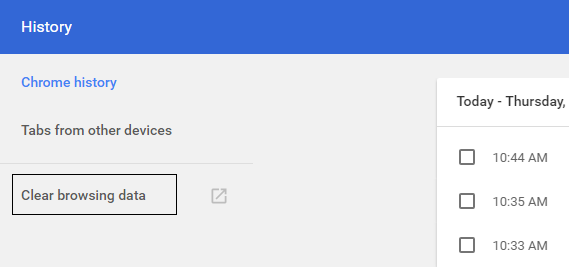
2.A continuación, haga clic en Quitar datos de navegación en el panel de la izquierda.
3.Asegúrese de que el «principio del tiempo» está escogido en Obliterar los siguientes items de.
4.Además, marque lo siguiente:
- Historial de navegación
- Descargar historia
- Cookies y otros datos de sementales y plugins
- Imágenes y archivos en caché
- Datos del formulario de llenado automático
- Contraseñas
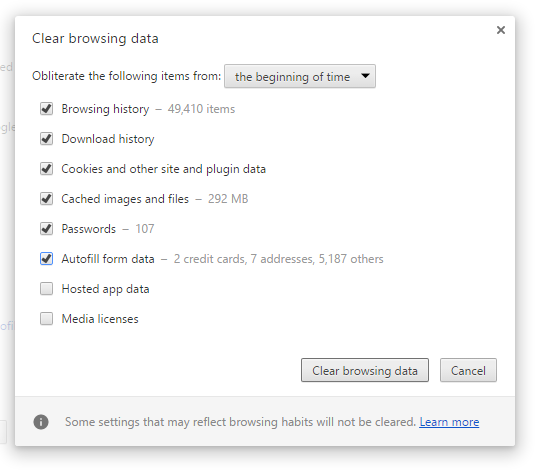
5.Ahora haga clic en Quitar datos de navegación y espere a que termine.
6.Cierre su navegador y reinicie su ordenador.
Método 5: Ejecutar la herramienta de limpieza de cromo
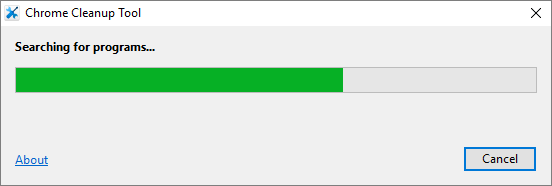
La herramienta oficial de limpieza de Google Chrome ayuda a escanear y a borrar el softwareConcepto de Software¿Qué es el Software y cuál es su función?Un Software es la parte lógica, o más bien el soporte lógico, de cualquier sistema de tipo informático. Sea un PC, un teléfono teléfono celular o inclusive una tablet, es todo aquel programa que se ejecuta en él gracias a la coordinación de la parte física, es decir, el hardware, para llevar adelante alguna tarea concretamente o un recopilatorio de más que puede causar el problema con el cromo, por ejemplo, bloqueos, páginas de inicio o barrasLas trailing slashes son las barras que aparecen al final de una URL ( "https://es.ryte.com/" ) y representan un directorio. Si la URL no finaliza con una barra representa un archivo. No obstante, esto son solo guías, no un requerimiento. No obstante, usar una barra como representación de un directorio ha sido aceptado como estándar con el tiempo. Uso de las barras "https://es.ryte.com/" y SEO A pesar de que dichas más de herramientas inusuales, anuncios inesperados de los que no puedes deshacerte o cambios en la experiencia de navegación.
Recomendado para ti:
- 0xc000000f: Se produjo un error al intentar leer los datos de configuración de arranque
- Arreglar los errores 2502 y 2503 durante la instalación o desinstalación
- Código de error: 0x80070035 La ruta de la red no fue encontrada
- Arreglar Trabajar en las actualizaciones 100% completo No apagar el PC
Eso es todo, has arreglado con éxito Chrome err_spdy_protocol_error, pero si aún tienes alguna duda sobre este artículo, no dudes en hacerla en la sección de comentarios.