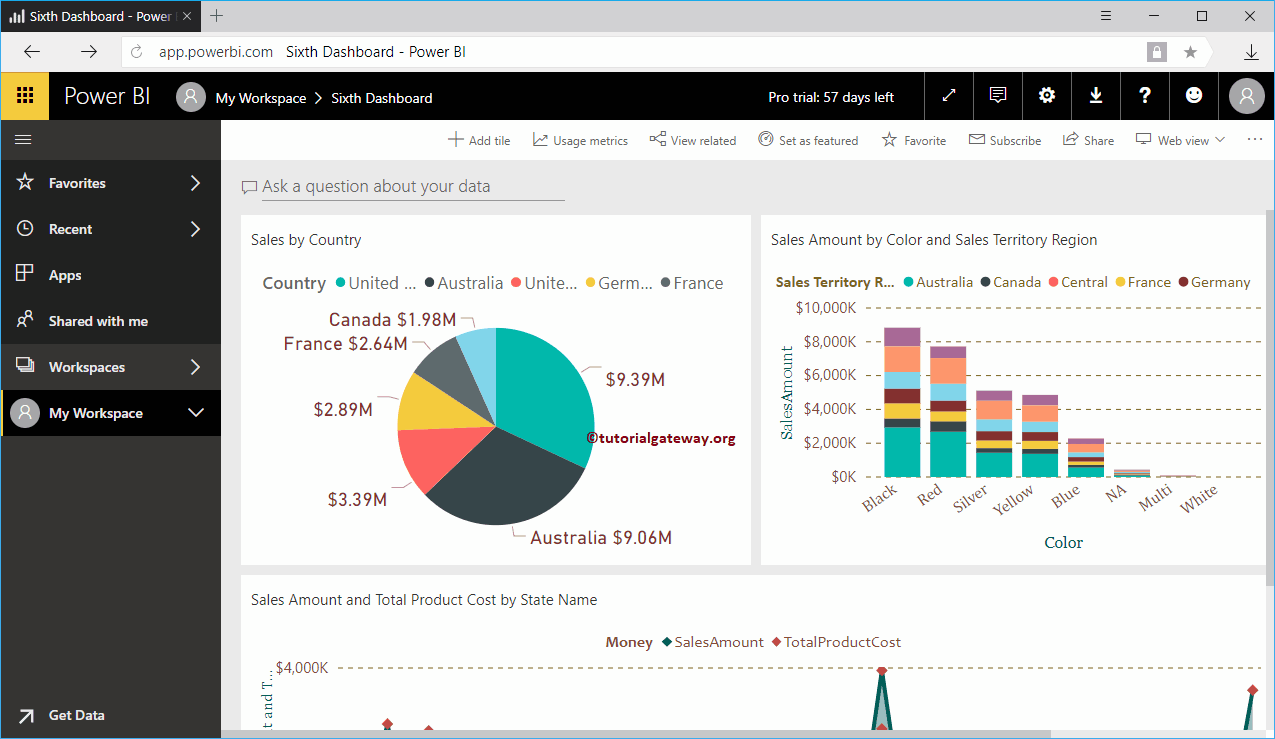
Permítame mostrarle cómo agregar contenidoEl contenido puede ser muy difícil de definir con precisión. Es una definición que se refiere a las declaraciones contenidas en un documento o publicación de cualquier tipo y puede incluir las tecnologías de la información y la comunicación. Esto cubre todos los tipos de medios como imágenes y texto. A parte de esto, en el campo de la optimización de motores de búsqueda, los términos duplicar contenido, contenido único, más web al panel de Power BI con un ejemplo práctico. Para esta demostración de Agregar contenido web al panel de Power BI, vamos a insertar código HTMLHTML (Hypertext Markup Language) se usa para estructurar el contenido de texto de un documento web. No sólo se marca el contenido, sino además la meta-información que describe este contenido. Las páginas HTML se almacenan normalmente en el directorio raíz del servidor. Cómo se creó En la era digital, a los usuarios les resulta difícil hallar su camino en las webs y hacer un seguimiento de las estructuras de las más personalizado en el sexto panel que mostramos a continuación.
add-web-content-to-power-bi-dashboard-1-9654616<noscriptNoScript es un complemento del navegador para Mozilla Firefox, que impide que se cargue en las páginas web contenido como JavaScript, Flash o iFrames. Su objetivo es incrementar la seguridad durante la navegación y quitar la promoción comercial más molesta al cargar sitios web. El términoNoScript tiene un significado distinto en la programación HTML. Cuando JavaScript está desactivado, la etiqueta <noscript> o </noscript> asegura que el usuario pueda ver el más>add-web-content-to-power-bi-dashboard-1-9654616

Cómo agregar contenido web al panel de Power BI

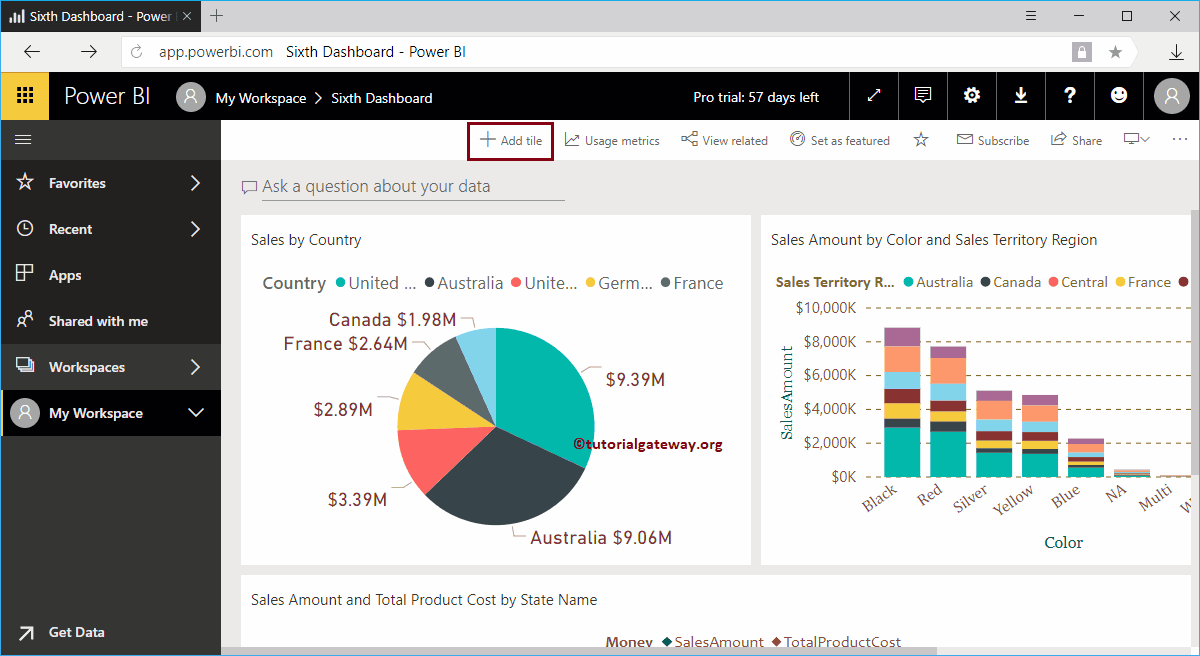
Para agregar código HTML personalizado o contenido web al panel de Power BI, haga clic en el Agregar mosaico botón
add-web-content-to-power-bi-dashboard-2-4813563

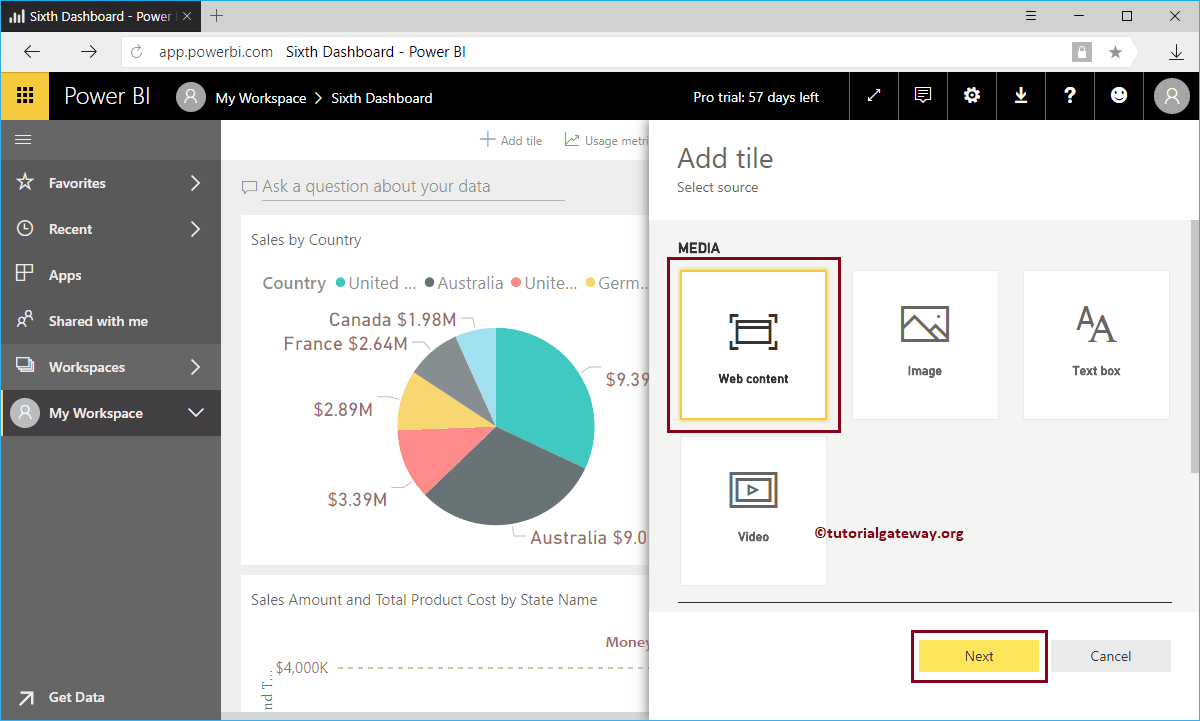
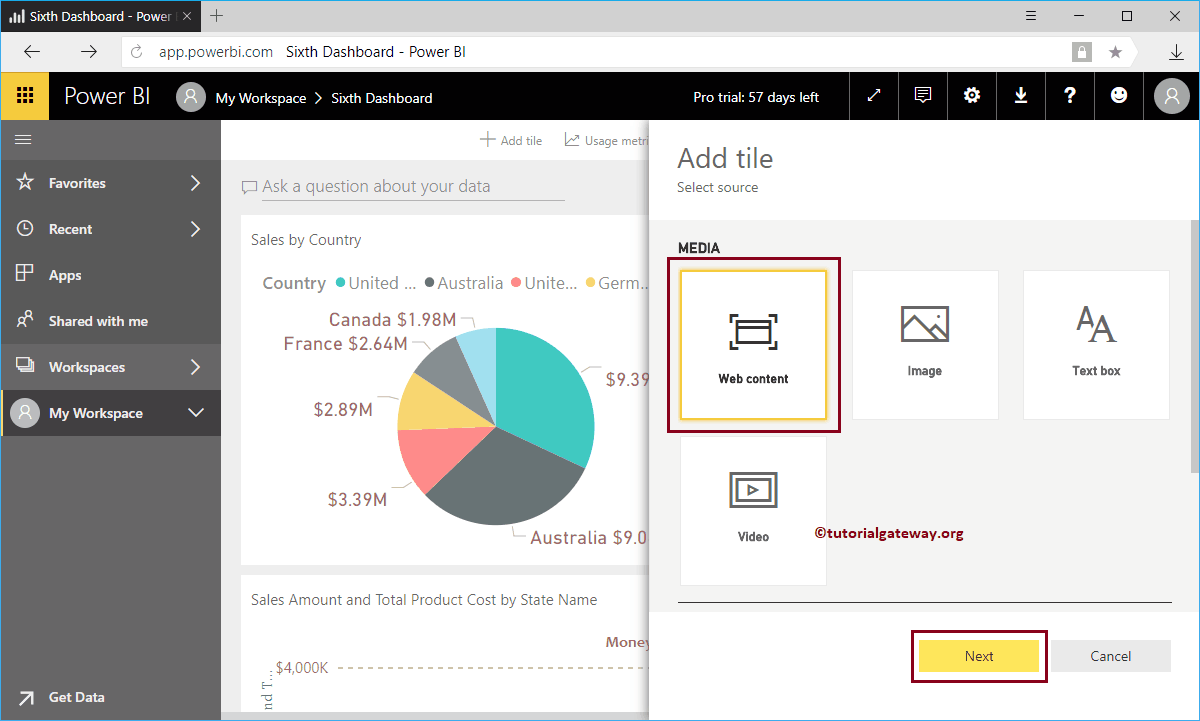
Al hacer clic en el Agregar mosaico El botón abre la siguiente ventana. Seleccione el Contenido web en la sección Medios y haga clic en el botón Siguiente
add-web-content-to-power-bi-dashboard-3-4844097

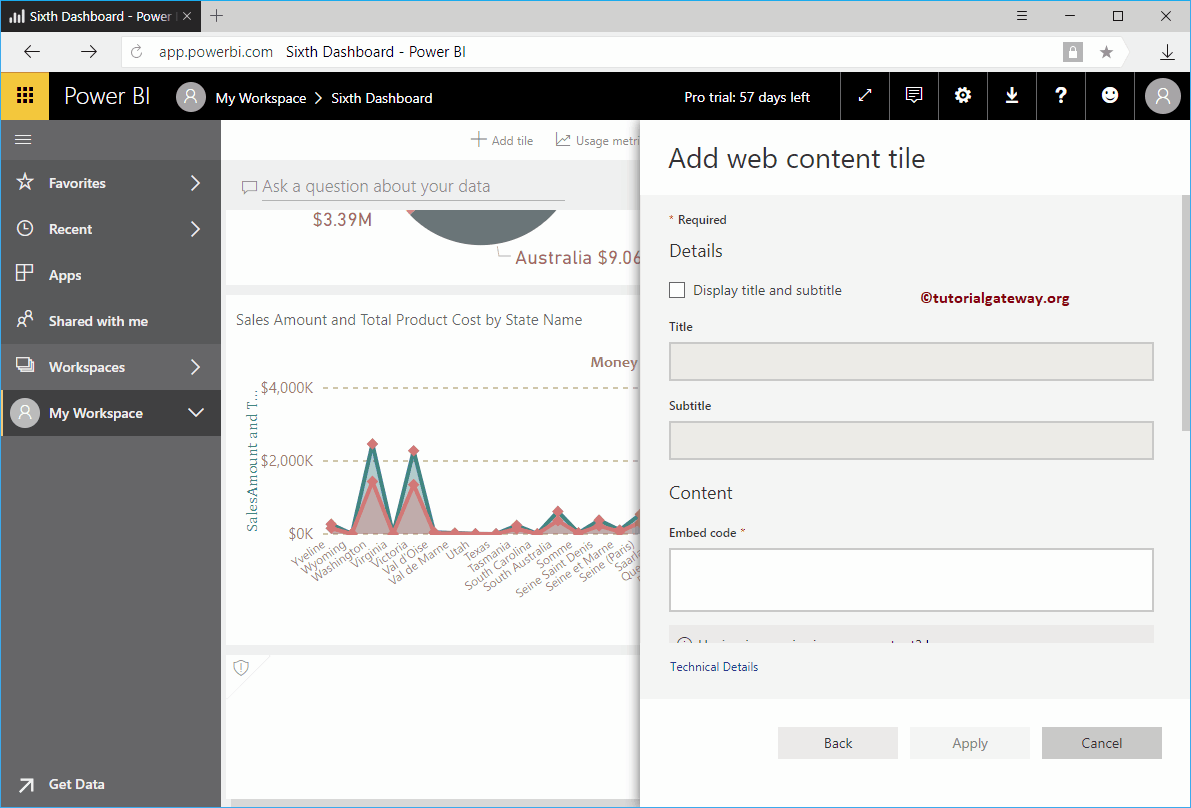
En la sección de mosaico Agregar contenido web al panel de Power BI, tenemos

  • Mostrar título y subtítulo: Marque esta opción para mostrar el título y el subtítulo del contenido web.
  • Título: Especifique el título del contenido web
  • Subtitular: Proporcione el subtítulo para este contenido web
  • Código incrustado: Puede escribir su personalizado en este cuadro de texto de Power BI
add-web-content-to-power-bi-dashboard-4-6126289

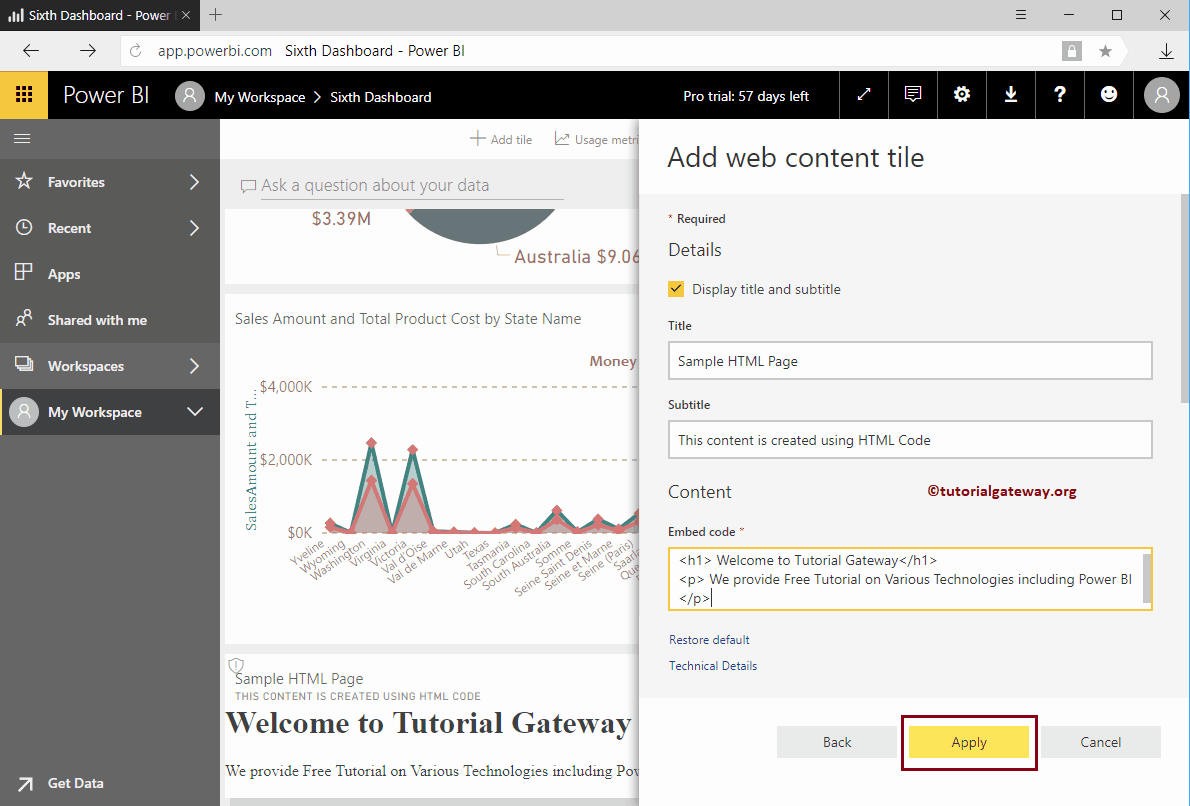
Como puede ver en la captura de pantalla a continuación, agregamos el título, el subtítulo y el código HTML (un encabezado, un párrafo). A continuación, haga clic en el botón Aplicar.
add-web-content-to-power-bi-dashboard-5-9014911

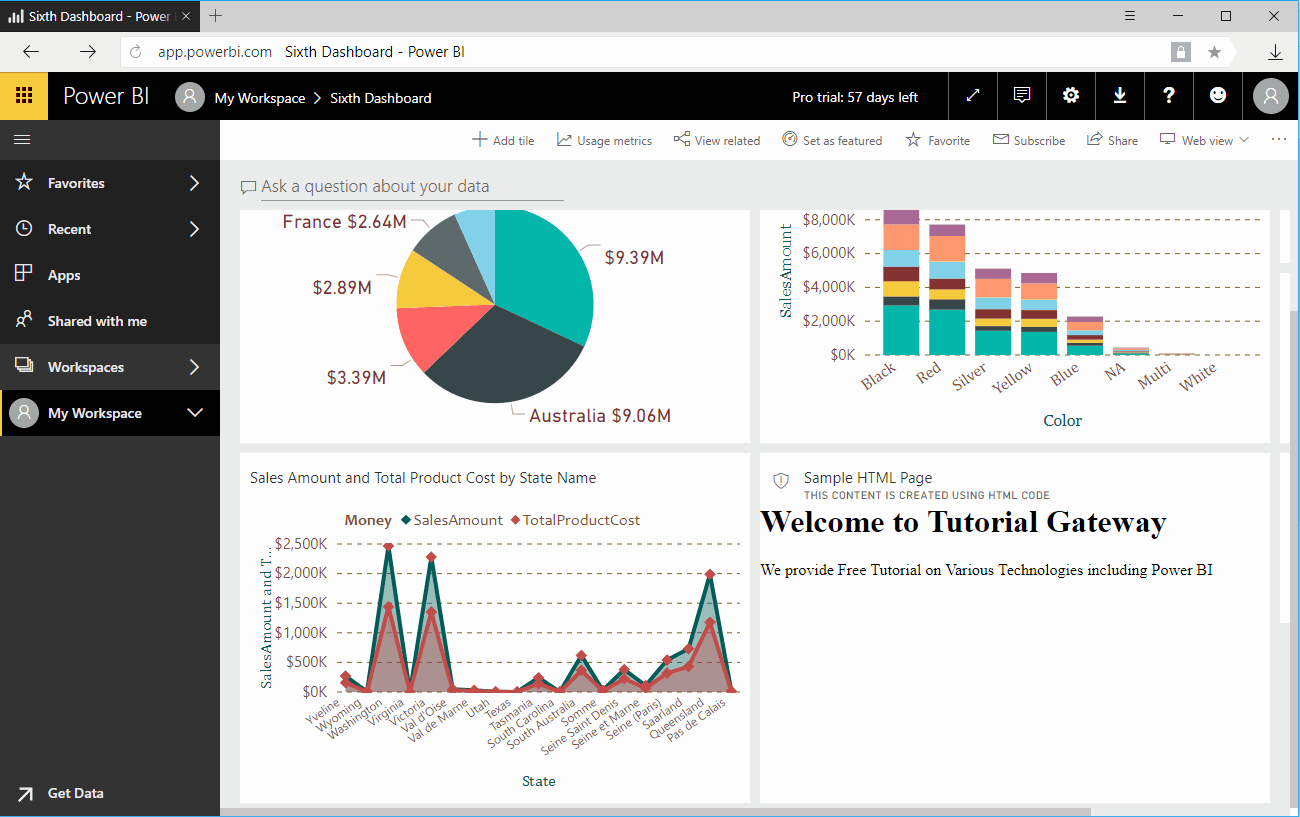
Ahora puede ver la página HTML dentro de nuestro Panel de control.
add-web-content-to-power-bi-dashboard-6-7359813

Déjame editar el mosaico de contenido web

Como puede ver en la siguiente captura de pantalla, tiene algunas opciones más dentro.

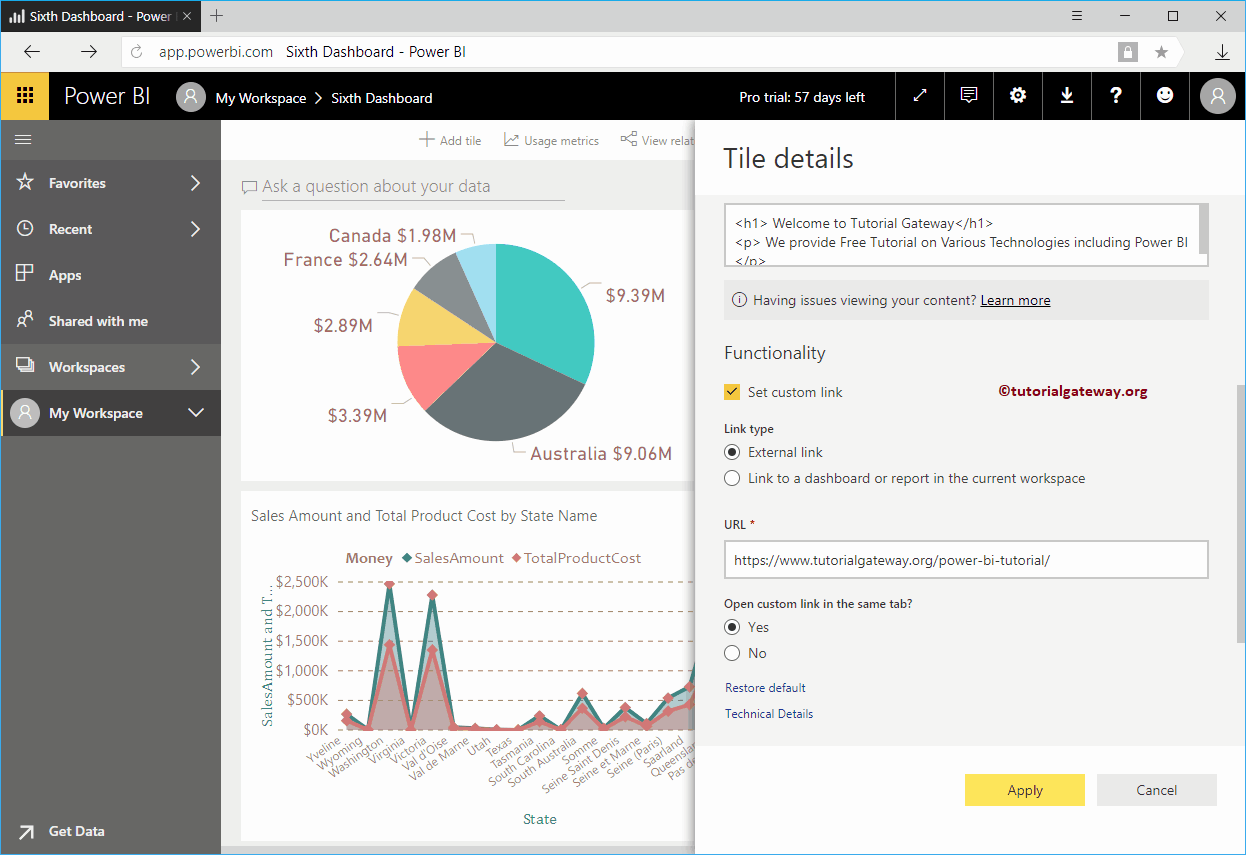
  • Establecer enlaceConcepto de Dominio¿Qué es un Enlace?En Internet, un link, además conocido como enlace o hipervínculo, es cualquier texto o imagen que se encuentra en una página web y en la que el usuario puede pulsar o clicar para ser dirigido a otro contenido distinto. Es el principal medio de “desplazamiento” en la red, puesto que se encuentra presente en prácticamente cualquier portal que visites a día de hoy, inclusive en más personalizado: Marque esta opción para proporcionar un enlace personalizado a este contenido web.
  • Enlace externo: Si selecciona esta opción, debe especificar la URLEl URL (Localizador Uniforme de Recursos), es una dirección definida que apunta a la posición de un archivo en un servidor y lo recupera. Las URL se introducen en un navegador web para ingresar a documentos en la web o se incrustan como hipervínculos dentro de un documento. Se puede usar un Permalink para que una URL esté disponible de forma permanente. Componentes de una URL • prefijo de protocolo más externa
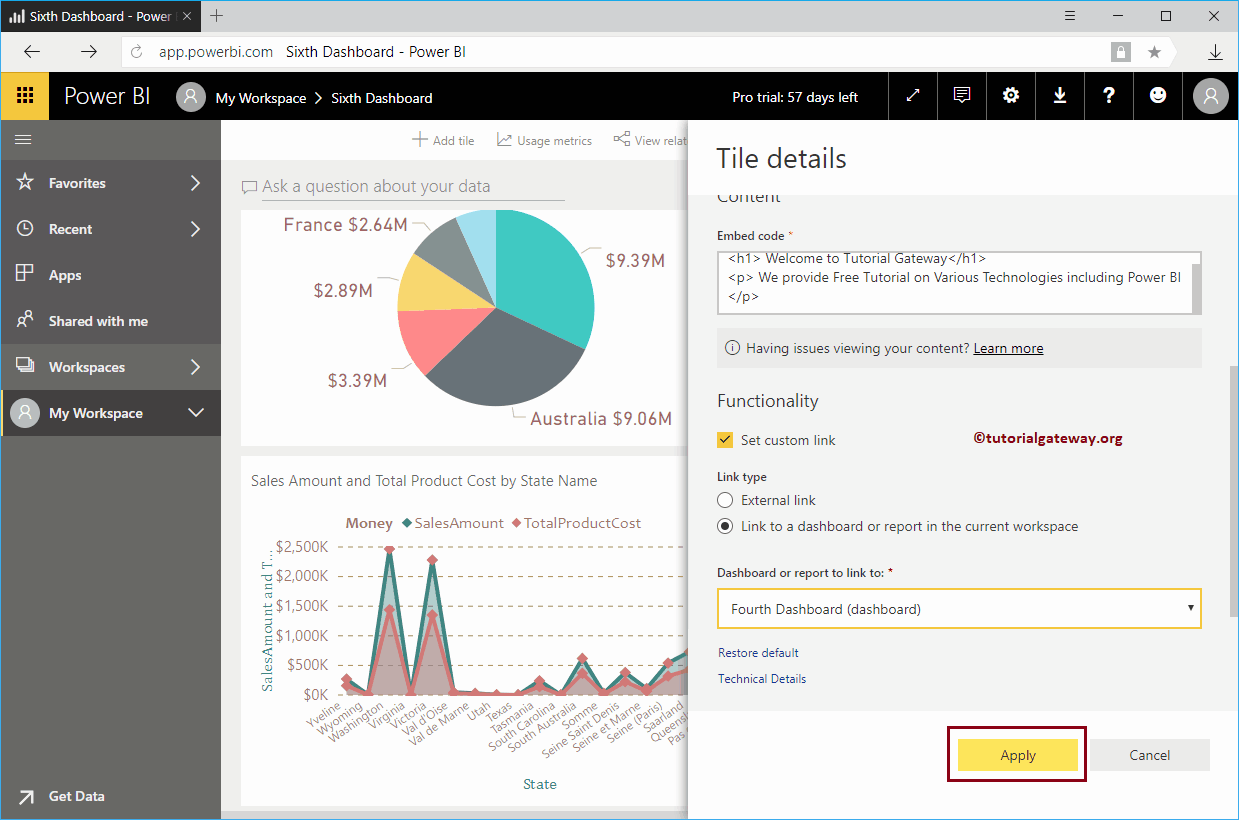
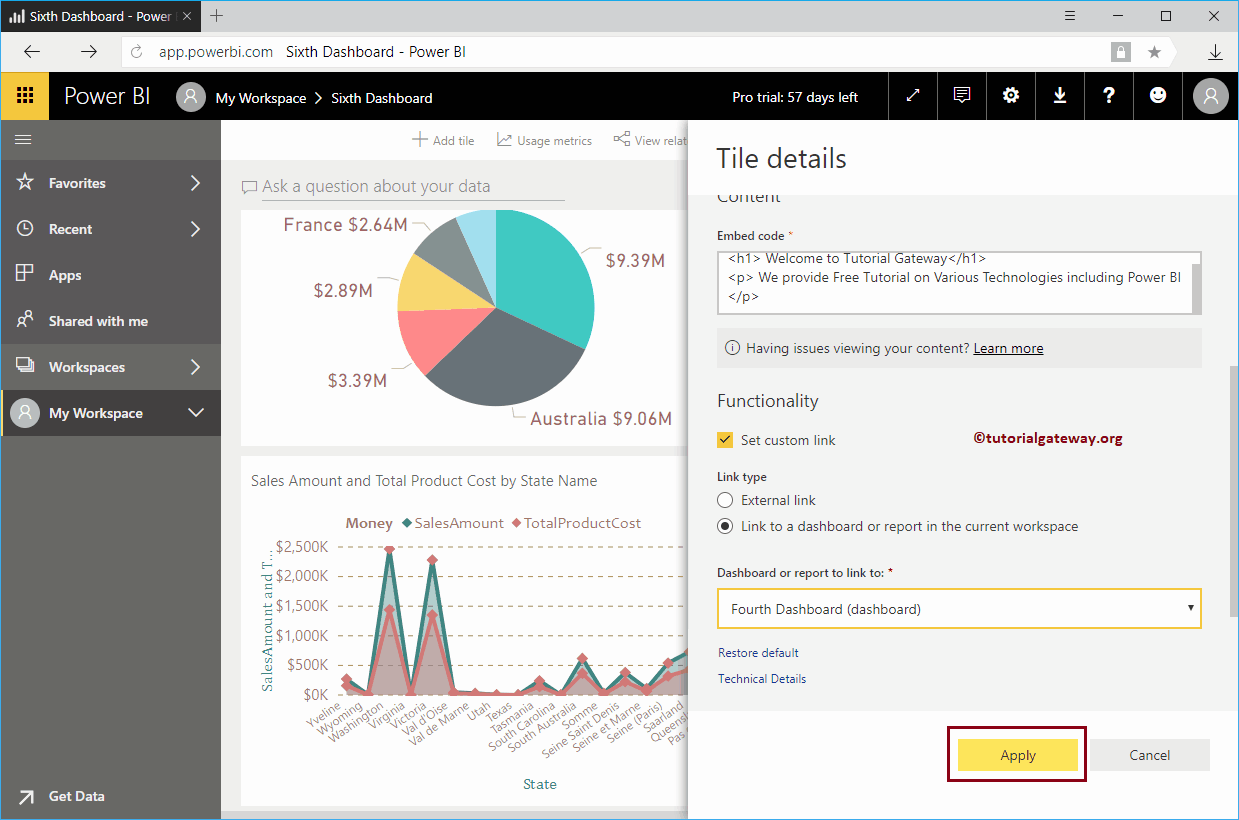
  • Vínculo a un panel o informe en el espacio de trabajo actual: Si selecciona esta opción, debe seleccionar el panel o un informe del espacio de trabajo actual.
  • URL: Proporcione la URL del video externo.

Si marca esto Establecer enlace personalizado, luego, el contenido web (código HTML) que especificamos en nuestro paso anterior sigue siendo el mismo. Sin embargo, crea un hipervínculo que enlaza con otra página web u otro panel o informe.

Permítanme agregar nuestro enlace de POWER BI como enlace externo
add-web-content-to-power-bi-dashboard-7-6018657

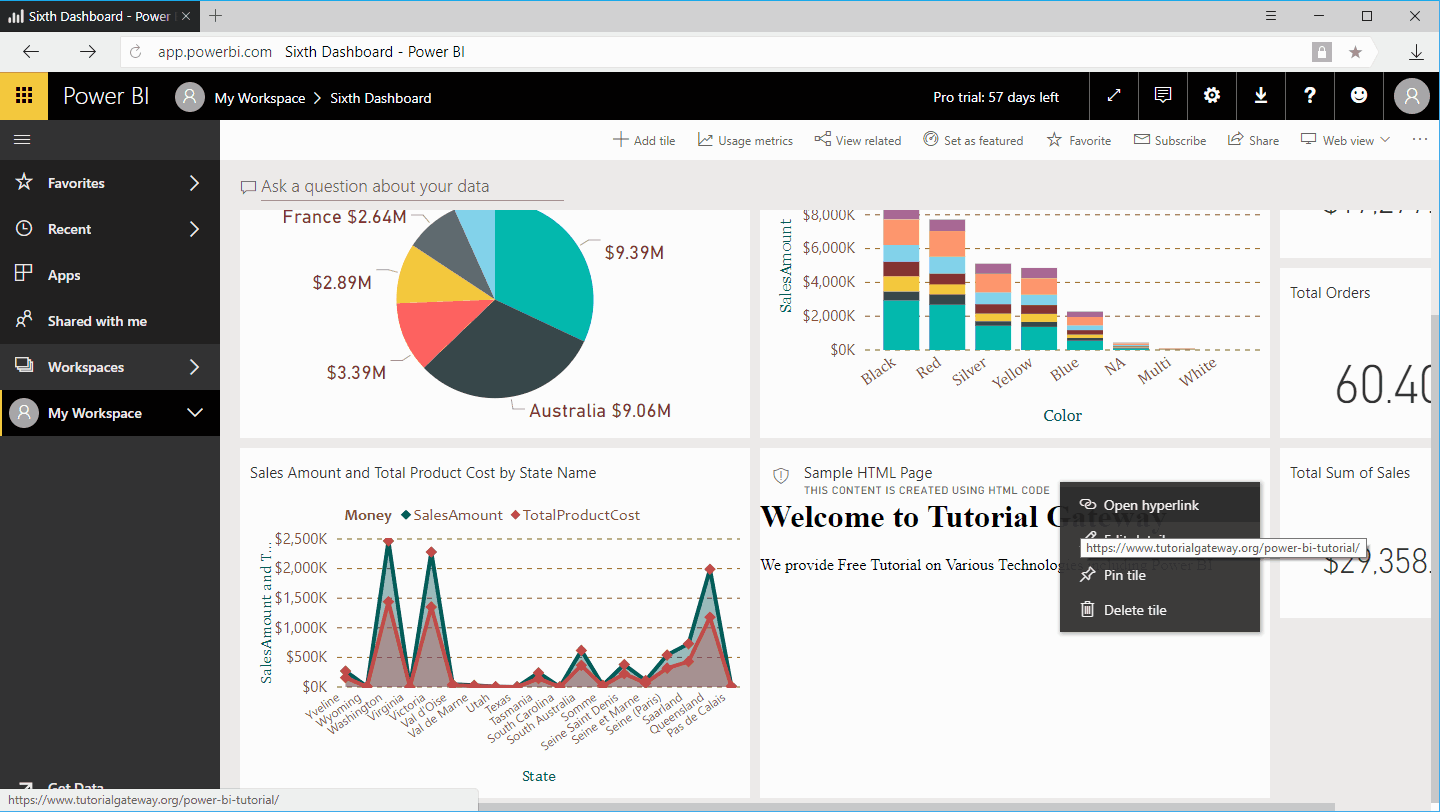
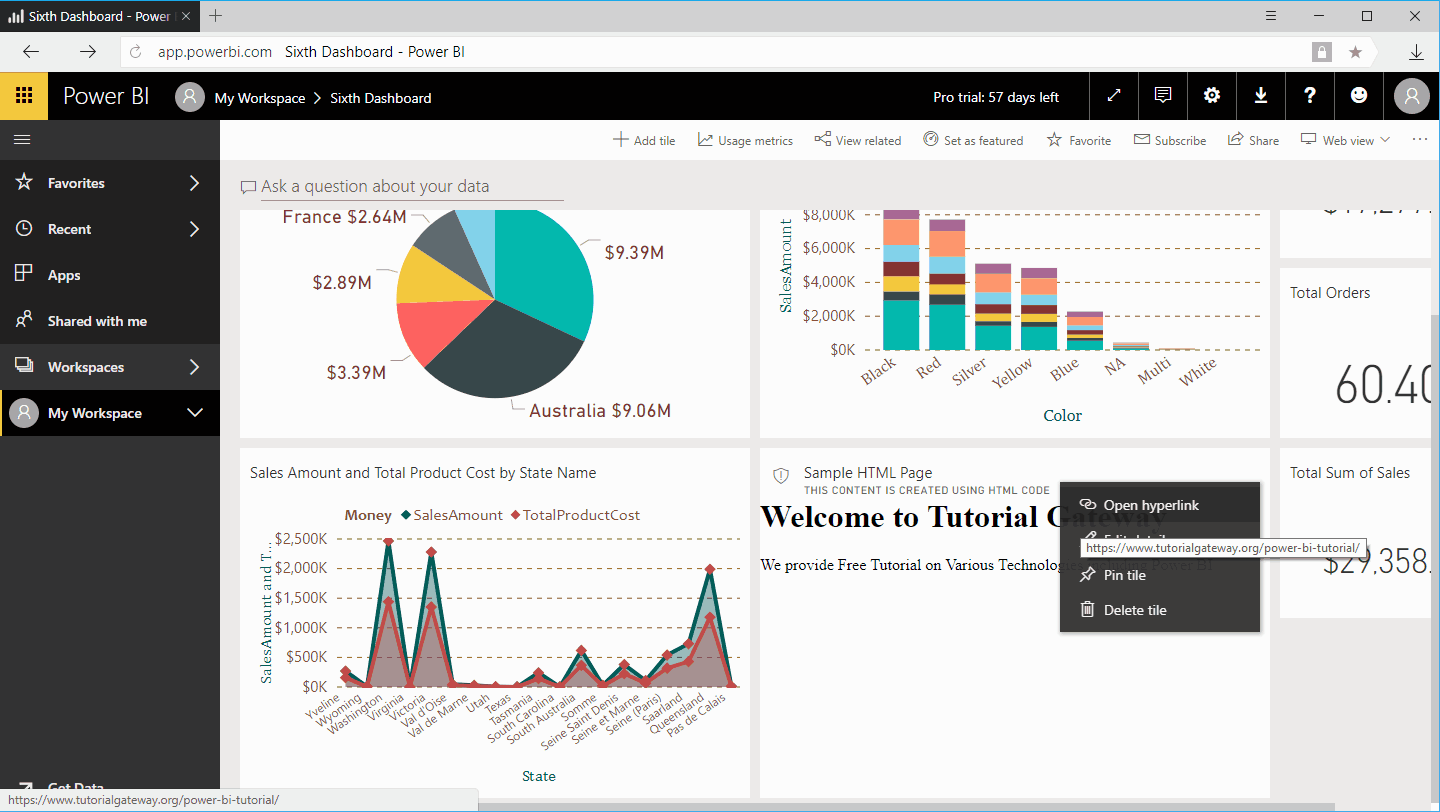
Como puede ver en la captura de pantalla a continuación, nuestra página HTML personalizada sigue siendo la misma. Pero, si hace clic en … en la esquina superior derecha, se muestra el Abrir hipervínculo opción. Al pasar el cursor sobre esta opción, se revela el enlace al que apunta.

Al seleccionar esa opción, se abre el vínculo personalizado que proporcionamos al agregar contenido web al panel de Power BI.
add-web-content-to-power-bi-dashboard-8-4922121

Esta vez estamos seleccionando Enlace a un panel o informe en el espacio de trabajo actual opción y el cuarto panel seleccionado
add-web-content-to-power-bi-dashboard-9-1095228

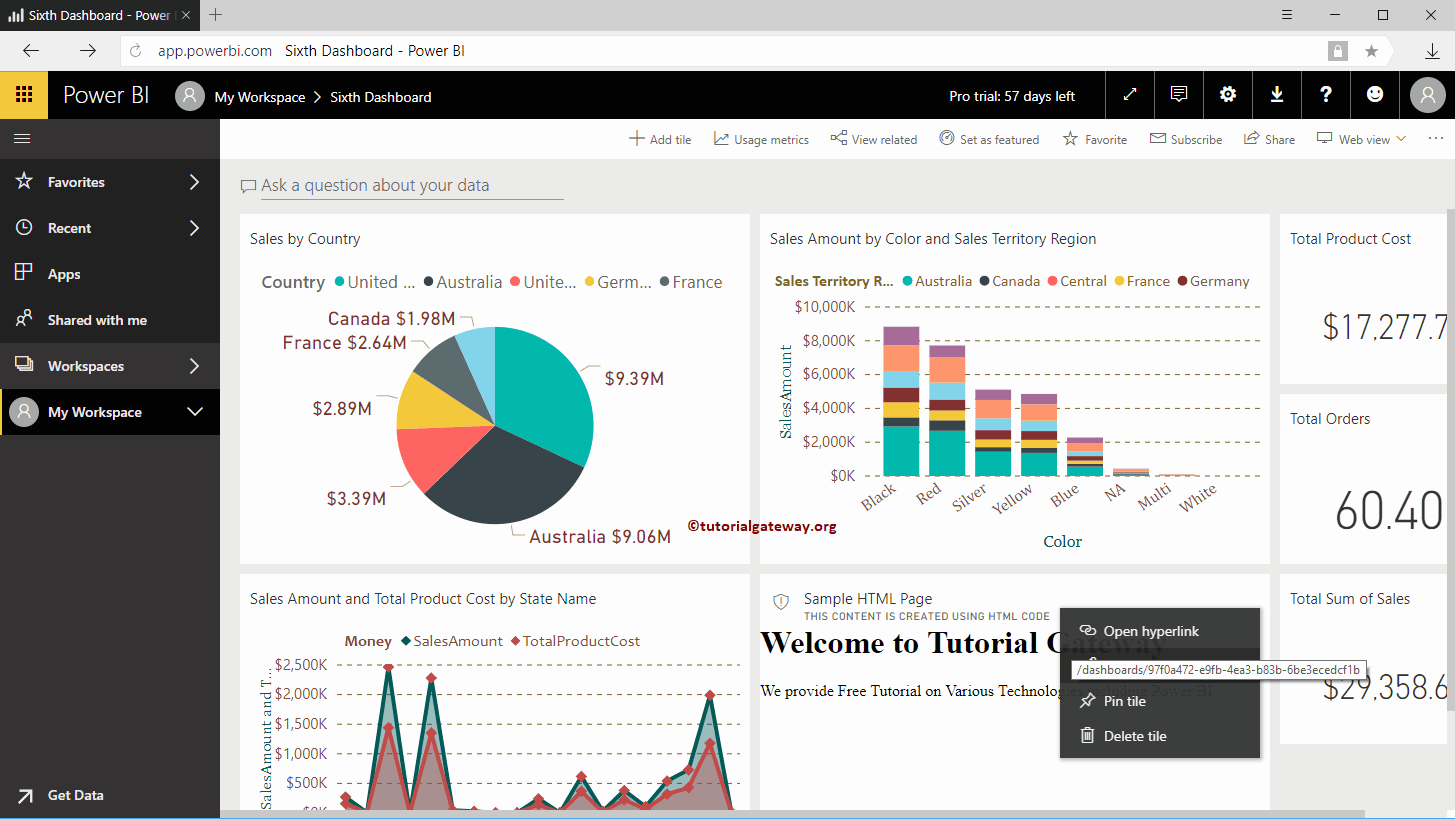
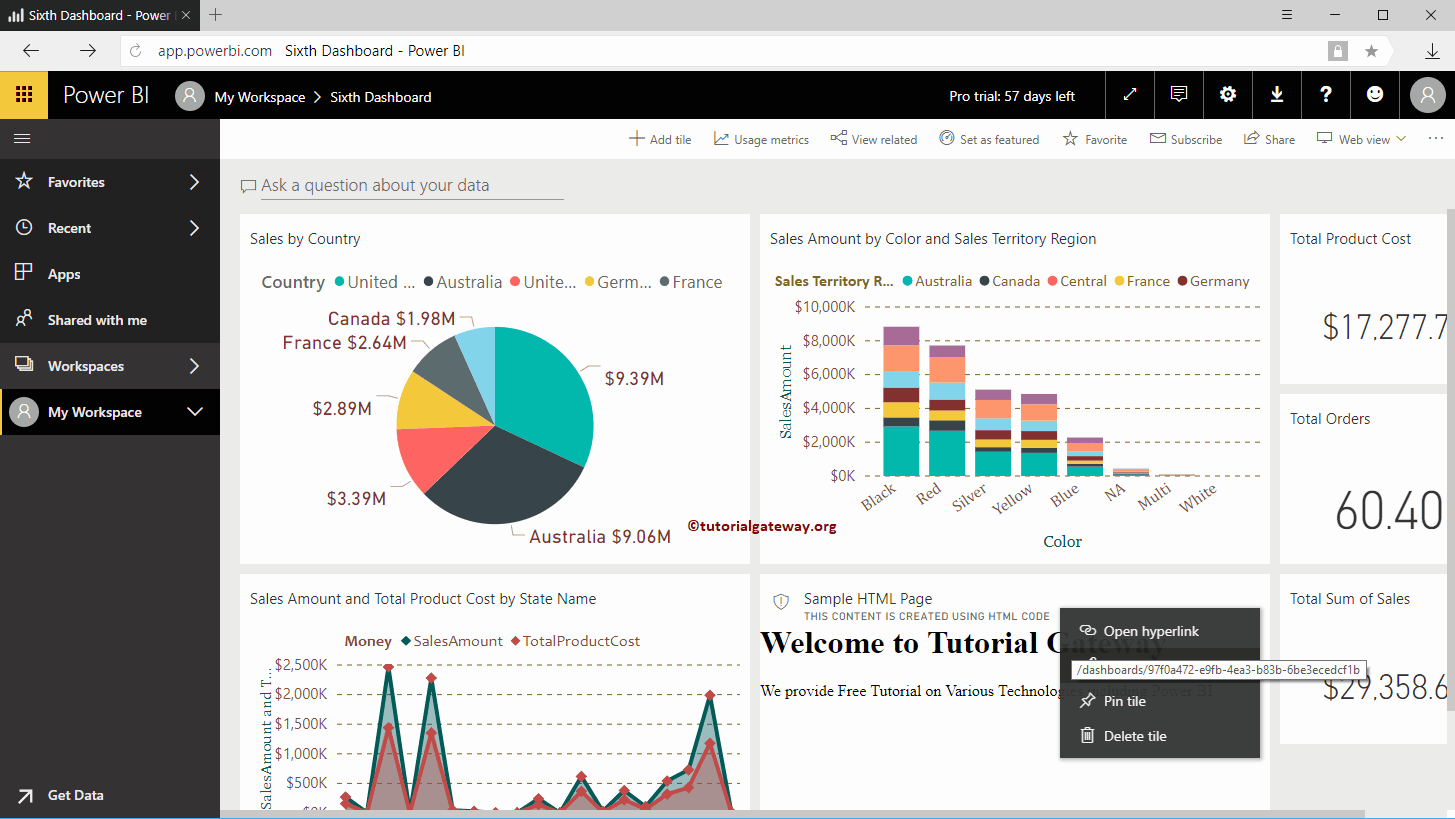
Como puede ver en la captura de pantalla siguiente, si hace clic en … en la esquina superior derecha del contenido web de Power BI, se muestra la opción Abrir hipervínculo. Déjame hacer clic en este enlace
add-web-content-to-power-bi-dashboard-10-8381626

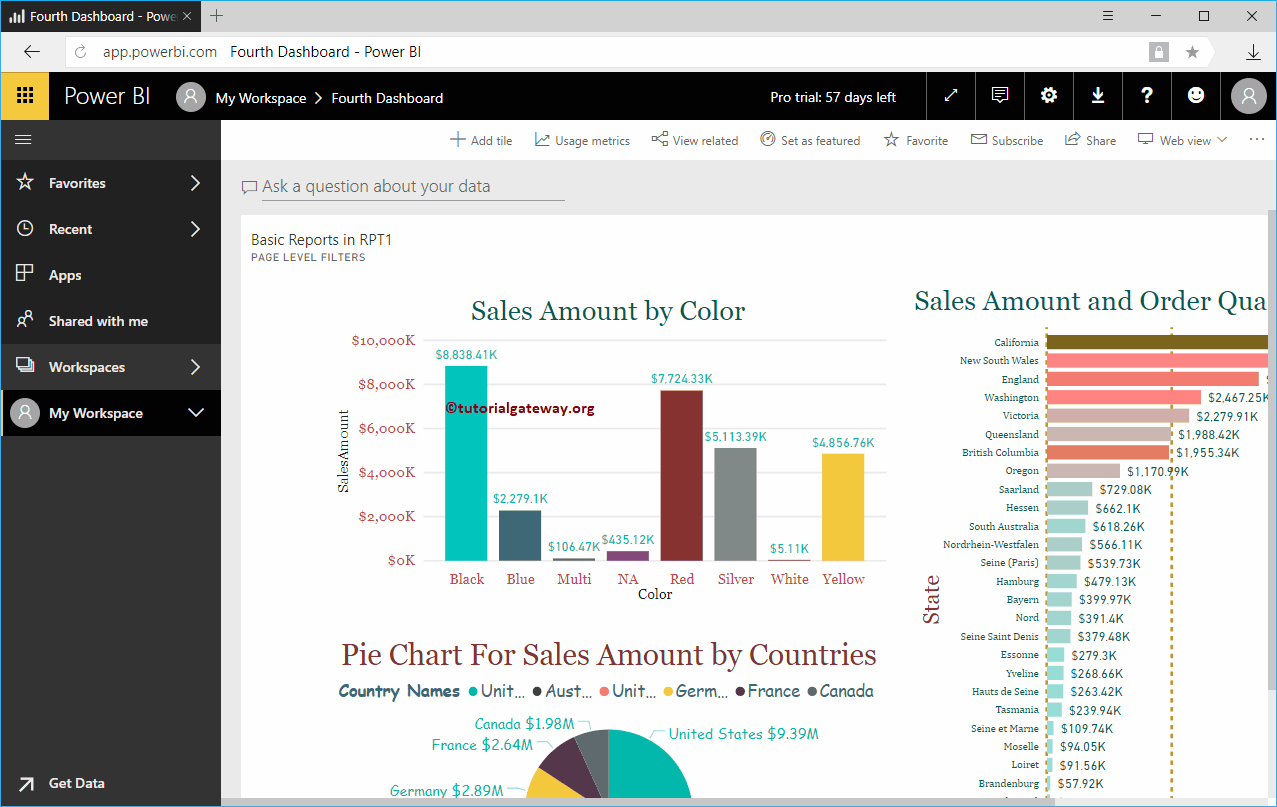
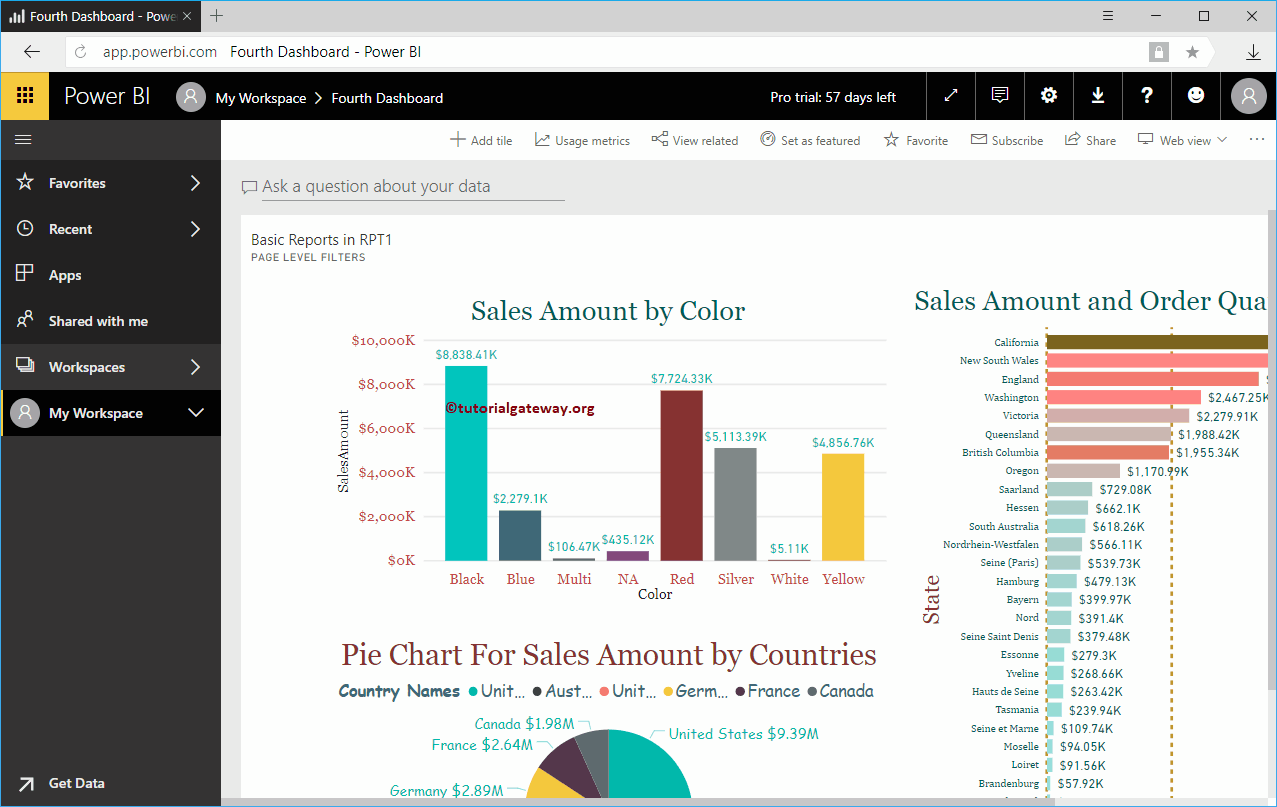
Ahora puede ver el cuarto panel.

add-web-content-to-power-bi-dashboard-11-5129294


Permítame mostrarle cómo agregar contenidoEl contenido puede ser muy difícil de definir con precisión. Es una definición que se refiere a las declaraciones contenidas en un documento o publicación de cualquier tipo y puede incluir las tecnologías de la información y la comunicación. Esto cubre todos los tipos de medios como imágenes y texto. A parte de esto, en el campo de la optimización de motores de búsqueda, los términos duplicar contenido, contenido único, más web al panel de Power BI con un ejemplo práctico. Para esta demostración de Agregar contenido web al panel de Power BI, vamos a insertar código HTMLHTML (Hypertext Markup Language) se usa para estructurar el contenido de texto de un documento web. No sólo se marca el contenido, sino además la meta-información que describe este contenido. Las páginas HTML se almacenan normalmente en el directorio raíz del servidor. Cómo se creó En la era digital, a los usuarios les resulta difícil hallar su camino en las webs y hacer un seguimiento de las estructuras de las más personalizado en el sexto panel que mostramos a continuación.

add-web-content-to-power-bi-dashboard-1-9654616<noscriptNoScript es un complemento del navegador para Mozilla Firefox, que impide que se cargue en las páginas web contenido como JavaScript, Flash o iFrames. Su objetivo es incrementar la seguridad durante la navegación y quitar la promoción comercial más molesta al cargar sitios web. El términoNoScript tiene un significado distinto en la programación HTML. Cuando JavaScript está desactivado, la etiqueta <noscript> o </noscript> asegura que el usuario pueda ver el más>add-web-content-to-power-bi-dashboard-1-9654616

Cómo agregar contenido web al panel de Power BI

Para agregar código HTML personalizado o contenido web al panel de Power BI, haga clic en el Agregar mosaico botón

add-web-content-to-power-bi-dashboard-2-4813563

Al hacer clic en el Agregar mosaico El botón abre la siguiente ventana. Seleccione el Contenido web en la sección Medios y haga clic en el botón Siguiente

add-web-content-to-power-bi-dashboard-3-4844097

En la sección de mosaico Agregar contenido web al panel de Power BI, tenemos

  • Mostrar título y subtítulo: Marque esta opción para mostrar el título y el subtítulo del contenido web.
  • Título: Especifique el título del contenido web
  • Subtitular: Proporcione el subtítulo para este contenido web
  • Código incrustado: Puede escribir su personalizado en este cuadro de texto de Power BI
add-web-content-to-power-bi-dashboard-4-6126289

Como puede ver en la captura de pantalla a continuación, agregamos el título, el subtítulo y el código HTML (un encabezado, un párrafo). A continuación, haga clic en el botón Aplicar.

add-web-content-to-power-bi-dashboard-5-9014911

Ahora puede ver la página HTML dentro de nuestro Panel de control.

add-web-content-to-power-bi-dashboard-6-7359813

Déjame editar el mosaico de contenido web

Como puede ver en la siguiente captura de pantalla, tiene algunas opciones más dentro.

  • Establecer enlaceConcepto de Dominio¿Qué es un Enlace?En Internet, un link, además conocido como enlace o hipervínculo, es cualquier texto o imagen que se encuentra en una página web y en la que el usuario puede pulsar o clicar para ser dirigido a otro contenido distinto. Es el principal medio de “desplazamiento” en la red, puesto que se encuentra presente en prácticamente cualquier portal que visites a día de hoy, inclusive en más personalizado: Marque esta opción para proporcionar un enlace personalizado a este contenido web.
  • Enlace externo: Si selecciona esta opción, debe especificar la URLEl URL (Localizador Uniforme de Recursos), es una dirección definida que apunta a la posición de un archivo en un servidor y lo recupera. Las URL se introducen en un navegador web para ingresar a documentos en la web o se incrustan como hipervínculos dentro de un documento. Se puede usar un Permalink para que una URL esté disponible de forma permanente. Componentes de una URL • prefijo de protocolo más externa
  • Vínculo a un panel o informe en el espacio de trabajo actual: Si selecciona esta opción, debe seleccionar el panel o un informe del espacio de trabajo actual.
  • URL: Proporcione la URL del video externo.

Si marca esto Establecer enlace personalizado, luego, el contenido web (código HTML) que especificamos en nuestro paso anterior sigue siendo el mismo. Sin embargo, crea un hipervínculo que enlaza con otra página web u otro panel o informe.

Permítanme agregar nuestro enlace de POWER BI como enlace externo

add-web-content-to-power-bi-dashboard-7-6018657

Como puede ver en la captura de pantalla a continuación, nuestra página HTML personalizada sigue siendo la misma. Pero, si hace clic en … en la esquina superior derecha, se muestra el Abrir hipervínculo opción. Al pasar el cursor sobre esta opción, se revela el enlace al que apunta.

Al seleccionar esa opción, se abre el vínculo personalizado que proporcionamos al agregar contenido web al panel de Power BI.

add-web-content-to-power-bi-dashboard-8-1541955

Esta vez estamos seleccionando Enlace a un panel o informe en el espacio de trabajo actual opción y el cuarto panel seleccionado

add-web-content-to-power-bi-dashboard-9-5098521

Como puede ver en la captura de pantalla siguiente, si hace clic en … en la esquina superior derecha del contenido web de Power BI, se muestra la opción Abrir hipervínculo. Déjame hacer clic en este enlace

add-web-content-to-power-bi-dashboard-10-1738679

Ahora puede ver el cuarto panel.

add-web-content-to-power-bi-dashboard-11-2168282