

RECOMENDADO: Haga clic aquí para corregir errores de Windows y aprovechar al máximo el rendimiento del sistema
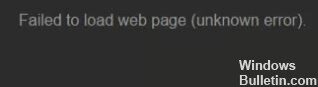
Códigos de error -7 y -130: No se pudo cargar la página web (error desconocido) ¿Ha encontrado este código de error o el código de error 130 al buscar un juego en particular para comprar en Steam? ¿No pudiste solucionar el problema? En esta guía, veremos qué es, cuáles son las causas y qué posibles soluciones existen.
La tienda Steam es una plataforma digital abierta a todos los amantes de los juegos. El catálogo de Steam ofrece videojuegos, servidores de emparejamiento, transmisión de video y servicios de instalación y actualización de juegos.
Con todas estas buenas características, ha atraído a millones de usuarios, pero muchos usuarios se quejan del problema «Steam Store no se carga» luego de actualizar los archivos de Steam. Esto puede deberse a problemas de almacenamiento en cachéUn caché es un tipo de memoria auxiliar de la que se puede recuperar a alta velocidad con una capacidad de almacenamiento relativamente pequeña. Se encuentra entre la unidad central de procesamiento (CPU) y la memoria principal. Ayuda a evitar el acceso al disco duro o los recálculos complejos almacenando temporalmente ciertos datos y haciéndolos disponibles rápidamente cuando sea necesario. El caché almacena una copia de la petición actual y más de HTMLHTML (Hypertext Markup Language) se usa para estructurar el contenido de texto de un documento web. No sólo se marca el contenido, sino además la meta-información que describe este contenido. Las páginas HTML se almacenan normalmente en el directorio raíz del servidor. Cómo se creó En la era digital, a los usuarios les resulta difícil hallar su camino en las webs y hacer un seguimiento de las estructuras de las más o básicamente a una mala conexión a Internet. En este postConcepto de Post¿Qué es un Post?Un Post es todo aquel contenido, sea post, opinión, noticia u otro género, que un autor publica en un blog. Este puede ser de carácter corporativo o meramente ocioso; pero siempre tiene como meta arrojar información o reflejar una idea, al mismo tiempo de facilitar que los usuarios encuentren la web donde se recoge por medio de de buscadores y demás plataformas online.Generalmente, se han más, intentaré solucionar el problema de que Steam Store no se carga.
¿Qué causa los códigos de error -7 y -130 en el cliente Steam?
Si recibe el código de error -7 o el código de error -130 para su servidorLos servidores son ordenadores centrales y potentes dentro del campo de la tecnología de la información que procesan y proporcionan software y archivos en una red. Desde el punto de vista de un cliente, varios ordenadores en una red pueden ponerse en contacto con el servidor central para conseguir la información solicitada. En la arquitectura cliente-servidor, el servidor puede ser un software que proporciona un servicio y se ejecuta en más cliente Steam, puede haber varios problemas en su sistema. Requiere arreglarlos todos para tener acceso a su sitio. Los problemas con el código de error -7 o el código de error -130 son temporales, por lo que son sencillas de arreglar. Algunos de los problemas que generan el código de error -7 o el código de error -130 pueden ser:
- Conexión a Internet: este es el principal problema que causa el error. Verifique la fuerza de su conexión si no desea hallar estos errores.
- SoftwareConcepto de Software¿Qué es el Software y cuál es su función?Un Software es la parte lógica, o más bien el soporte lógico, de cualquier sistema de tipo informático. Sea un PC, un teléfono teléfono celular o inclusive una tablet, es todo aquel programa que se ejecuta en él gracias a la coordinación de la parte física, es decir, el hardware, para llevar adelante alguna tarea concretamente o un recopilatorio de más de terceros: Este tipo de software puede evitar que se cargue un portal web. Su programa antivirus puede causar estos errores. Las aplicaciones de terceros de forma general bloquean la conexión de varios subprocesos al servidor. Puede verificar la configuración de su antivirus para solucionar los problemas.
- Archivos corruptos o dañados: Cualquier archivo de sistema corrupto o dañado además causará un código de error -7 o un código de error -130 y evitará que la página web se cargue con el servidor Steam.
- Caché de DNSConcepto de DNS¿Qué son las DNS (Domain Name Server)?Al hablar de DNS, nos referimos a las iniciales Domain Name System (Sistema de Nombres de Dominio). Consiste en una tecnología que recurre a las bases de datos para detectar la dirección IP a la que pertenece cualquier dominio que un usuario quiera desear. Es decir, toma la URL y la “traduce” para ofrecer como resultado su dirección exacta, su IP.Para quien más: Esto además puede evitar que el cliente Steam cargue la página web debido a que su computadora cuenta con una dirección IPDirección de Protocolo de Internet, la dirección IP es una dirección de red que se puede asignar a un dispositivo en una red sólo una vez. Esto hace falta para que los paquetes de datos puedan direccionarse y entregarse correctamente. Una dirección IP es el identificador único de un PC que establece su ubicación en Internet. Muestra qué proveedor se está usando. La dirección IP de 32 bits (además llamada más incorrecta asociada con la URLEl URL (Localizador Uniforme de Recursos), es una dirección definida que apunta a la posición de un archivo en un servidor y lo recupera. Las URL se introducen en un navegador web para ingresar a documentos en la web o se incrustan como hipervínculos dentro de un documento. Se puede usar un Permalink para que una URL esté disponible de forma permanente. Componentes de una URL • prefijo de protocolo más de la página web Steam.
A continuación, se muestran algunas soluciones para abordar estos problemas. Si usa alguno de estos métodos, ya no encontrará el código de error -7 o el código de error -130 cuando se cargue la página web.
Para corregir los códigos de error -7 y -130 en el cliente Steam
Reinstalar Steam
- En la esquina superior derecha de la ventana de Steam, haz un clic en Steam.
- En el menú emergente que aparece, haga clic en Salir.
- Espere a que el cliente Steam realice el ritual de cierre y cierre.
- Pulse la tecla del logotipoConcepto de Logotipo¿Qué es un Logotipo?Un Logotipo, o logo, no es más que el elemento gráfico o visual con el que se dota de identidad a una empresa, negocio, producto o servicio. Es ese símbolo con el que se apela a la memoria visual y con el que se permite dotar de presencia a cualquier tipo de entidad sin necesidad de recurrir a descripciones.De hecho, es más correcto hablar de más de Windows + R para abrir el cuadro de diálogo Iniciar.
- En el cuadro de diálogo Ejecutar, ingrese lo siguiente, reemplazando X: con la ruta completa al directorio que contiene la carpeta Steam en su computadora:
X: Steam Uninstall.exe - Pulse Ingresar para ejecutar el desinstalador del cliente Steam.
- Siga las instrucciones en pantalla para desinstalar el cliente Steam de su computadora.
- Una vez que el cliente Steam se haya desinstalado con éxito de su computadora, descargue el instalador del cliente Steam.
- Posteriormente de descargar el instalador, navegue hasta el directorio donde lo guardó, ejecútelo y siga las instrucciones en pantalla para instalar el cliente Steam.
- Posteriormente de reinstalar Steam, ejecútelo y verifique los códigos de error -7 y -130.
Eliminar la caché de DNS local de su computadora
Cuando borra la caché de DNS local de su computadora, la obliga a consultar la dirección IP de cada URL a la que intenta conectarse, en lugar de depender de su propia biblioteca de URL y direcciones IP relacionadas.
Inclusive si su computadora tiene direcciones IP incorrectas relacionadas con algunas o todas las URL de Steam, se verá obligada a consultar y recordar las direcciones IP correctas cuando intente visitarlas luego de eliminar la caché de DNS.
Esta solución es fundamentalmente eficaz cuando el usuario afectado solo ve los códigos de error -7 y -130 en determinadas páginas del cliente Steam. Para eliminar la caché de DNS local en su computadora, siga estos pasos:
- Pulse la tecla del logotipo de Windows + R para abrir el cuadro de diálogo Ejecutar.
- Escriba cmd en el cuadro de diálogo Ejecutar y pulse Ingresar para iniciar una nueva instancia del símbolo del sistema.
- En el símbolo del sistema, escriba lo siguiente y pulse Ingresar:
- Configuración de IP / DNS de descarga
- Espere a que termine el comando.
- Ejecute el cliente Steam y vea si el problema está resuelto.
Reinicia el cliente Steam
Si el cliente de Steam tiene un obstáculo que le impide temporalmente conectarse a los servidores de Steam o recuperar páginas web de ciertas URL, reiniciar el cliente de Steam puede ayudar a solucionar el problema. Para reiniciar el cliente Steam, haga lo siguiente:
- En la esquina superior derecha de la ventana de Steam, haz un clic en Steam.
- En el menú emergente que aparece, haga clic en Salir.
- Espere a que el cliente Steam realice el ritual de cierre y cierre.
- Si Steam está cerrado, pulse Ctrl + Shift + Esc para abrir el Administrador de tareas, haga clic en la pestaña Procesos y asegúrese de que ninguno de los procesos de Steam se esté ejecutando.
- Si solo se está ejecutando un procedimiento de vapor, el vapor deja de funcionar.
- Si no se está ejecutando ningún procedimiento de vapor, puede continuar.
- Ejecute vapor y verifique si el problema está resuelto.
RECOMENDADO: Haga clic aquí para arreglar errores de Windows y aprovechar al máximo el rendimiento del sistema
Preguntas frecuentes
- Reinicie su computadora.
- Limpia la caché de descarga.
- Arregle las carpetas de la biblioteca.
- Verifique sus archivos locales.
- Cambie la región de descarga.
- Reinstale Steam.
- Mueve la carpeta del juego.
- Actualice su hardwareEn informática, el término hardware se refiere a cualquier componente de un sistema informático que sea un objeto físico real, al contrario que el software que existe en forma digital. Esto incluye el disco duro y las unidades incorporadas, es decir, todos los componentes que son "duros", de ahí su nombre. Desarrollo El desarrollo del hardware informático comienza con la creación de los primeros ordenadores y tiene su verdadero origen más de red local.
Para corregir el código de error 118 en Steam provocado por un obstáculo de Internet, básicamente reinicie su enrutador. Posteriormente de desconectar el cable de alimentación del enrutador, espere un minuto, posteriormente vuelva a conectar el cable y espere a que se reanude el acceso a Internet.
Si su cliente Steam no se abre o se abre pero está bloqueado en la etapa de inicio de sesión, la explicación más razonable para su problema es una conexión inestable o Steam no se encuentra disponible temporalmente. Abra su navegadorUn navegador (además: browser) es una herramienta informática que te permite ver documentos y datos y navegar por la red. Los navegadores pueden mostrar distintos tipos de recursos de información; principalmente documentos HTML, a pesar de todo, además son posibles otros tipos de archivos y contenido multimedia, como PDF, JPEG, MPEG, GIF o el lenguaje de meta marcado. A través el uso de complementos especiales y la configuración respectivo, los más y verifique si los sitios web se están cargando y reinicie su módem si hace falta.
- Reinicia el cliente Steam.
- Deshabilite cualquier programa antivirus.
- Reinstale Steam.
- Borre la caché de DNS local de su computadora.
- Contactese con su ISP








