

RECOMENDADO: Haga clic aquí para corregir errores de Windows y aprovechar al máximo el rendimiento del sistema
Adobe Acrobat es una familia de softwareConcepto de Software¿Qué es el Software y cuál es su función?Un Software es la parte lógica, o más bien el soporte lógico, de cualquier sistema de tipo informático. Sea un PC, un teléfono teléfono celular o inclusive una tablet, es todo aquel programa que se ejecuta en él gracias a la coordinación de la parte física, es decir, el hardware, para llevar adelante alguna tarea concretamente o un recopilatorio de más de aplicación que le posibilita ver, imprimir y gestionar documentos portátiles o archivos PDF. Es un Adobe Reader actualizado que ofrece más funciones mejoradas. Con este software, puede ver archivos PDF sin conexión y en línea. Además le posibilita crear, editar, gestionar e imprimir archivos PDF fácilmente.

No obstante, Adobe Acrobat puede mostrar un comportamiento irregular en diferentes etapas de uso, lo que puede afectar la usabilidad. Hay varios motivos por las que su Adobe Acrobat no se abre. Su versión puede estar desactualizada o no estar actualizada por Adobe, por lo que debe consultar el portal web de la empresa para conseguir actualizaciones que pueda descargar e instalar. En este postConcepto de Post¿Qué es un Post?Un Post es todo aquel contenido, sea post, opinión, noticia u otro género, que un autor publica en un blog. Este puede ser de carácter corporativo o meramente ocioso; pero siempre tiene como meta arrojar información o reflejar una idea, al mismo tiempo de facilitar que los usuarios encuentren la web donde se recoge por medio de de buscadores y demás plataformas online.Generalmente, se han más, encontrará varias alternativas para solucionar eficazmente su problema con Adobe Acrobat.
Cómo arreglar el problema de no abrir Adobe Acrobat:
Desinstalación y reinstalación de Adobe Acrobat
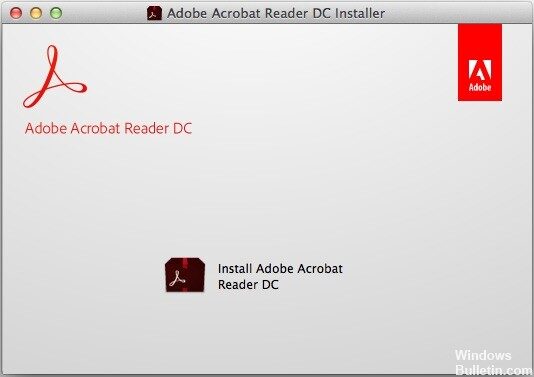
- Salga de Adobe Acrobat si se está ejecutando.
- Abra el cuadro de comando Ejecutar o pulse las teclas Windows y R simultáneamente.
- En el cuadro Ejecutar comando, escriba Panel de control y después pulse Aceptar.
- En el Panel de control, haga clic en Programas y características.
- En el listado de programas instalados, seleccione Adobe Acrobat y haga clic en Desinstalar.
- En el cuadro de diálogo de confirmación, haga clic en Sí.
- Luego de desinstalar Adobe Acrobat DC, reinicie su computadora.
- Vaya a la página de descarga de Adobe Acrobat Reader. Verifique los requerimientos mínimos del sistema y asegúrese de que su computadora cumpla con los requerimientos.
- Si es así, haga clic en Instalar ahora. Espere hasta que se complete la descarga.
- Si el mensaje sobre la descarga de archivos aparece en la parte inferior de la ventana del navegadorUn navegador (además: browser) es una herramienta informática que te permite ver documentos y datos y navegar por la red. Los navegadores pueden mostrar distintos tipos de recursos de información; principalmente documentos HTML, a pesar de todo, además son posibles otros tipos de archivos y contenido multimedia, como PDF, JPEG, MPEG, GIF o el lenguaje de meta marcado. A través el uso de complementos especiales y la configuración respectivo, los más, haga clic en Ejecutar.
- Cuando aparezca el mensaje de confirmación del final de la instalación, haga clic en Culminar.
- Intente reiniciar su Adobe Acrobat.
Restablecer la configuración de Preferencias de Acrobat
- Reinicie su computadora para cerrar todas las instancias de la aplicación Acrobat.
- Si está usando Windows 7 o posterior, abra el Explorador de archivos y navegue hasta C: Users [username] AppData Roaming Adobe Acrobat [version]. Si está usando Windows XP, abra «Mi ordenador» y navegue hasta C: Documents and Settings [username] Datos de aplicación Adobe Acrobat [version].
- Elimina la carpeta «Preferencias» localizada en la carpeta.
- Inicie la aplicación y compruebe si el problema persiste.
Reparar la instalación de Adobe
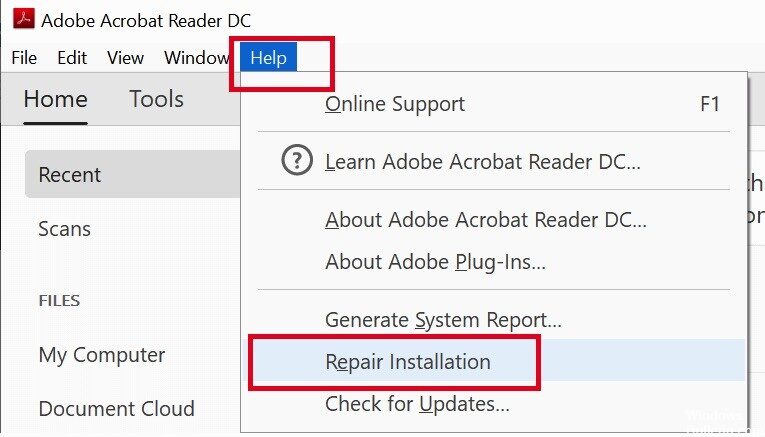
- Cierre Acrobat / Reader y todas las ventanas abiertas del navegador web.
- Seleccione el botón Inicio en la parte inferior izquierda de su pantalla.
- Ingrese al panel de control, después pulse Enter.
- Seleccione Programas y características.
- Seleccione Acrobat o Adobe Reader, después Desinstalar / Cambiar.
- En el cuadro de diálogo Configuración, seleccione Siguiente.
- Seleccione Reparar, después seleccione Siguiente.
- Seleccione Instalar.
- Cuando se complete el procedimiento, seleccione Culminar.
- Reinicie su computadora y verifique si el problema persiste.
Realizar escaneo DISM y SFC
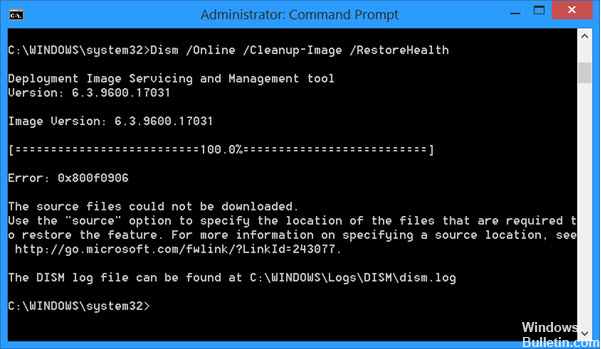
- Pulse Windows + X para abrir el menú principal.
- Haga clic en Símbolo del sistema (Administrador) para abrir el símbolo del sistema como administrador.
- Cuando se abra el símbolo del sistema, escriba sfc / scannow, después pulse Tener acceso.
- El procedimiento de reparación comienza ahora. No cierre el símbolo del sistema ni interrumpa el procedimiento de reparación.
- Escriba el siguiente comando para realizar una verificación de estado rápida y pulse Tener acceso:
DISM / Online / Cleanup-Image / CheckHealth
DISM / Online / Cleanup-Image / ScanHealth
DISM / Online / Cleanup-Image / RestoreHealth - Una vez que se completen los escaneos, reinicie Windows.
https://community.adobe.com/t5/acrobat-reader/adobe-won-t-launch/td-p/10112647
RECOMENDADO: Haga clic aquí para arreglar errores de Windows y aprovechar al máximo el rendimiento del sistema








