
RECOMENDADO: Haga clic aquí para corregir errores de Windows y aprovechar al máximo el rendimiento del sistema
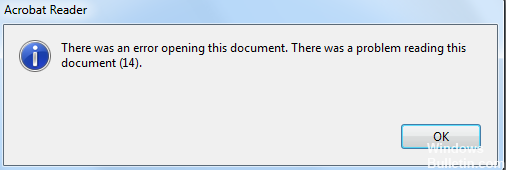
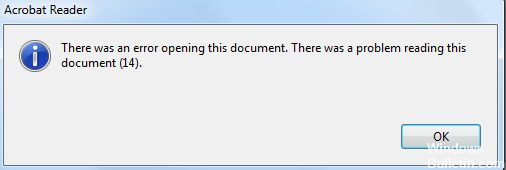
«Hubo un problema al leer este documento».
¿Recibió el error 109 de Adobe Acrobat? Qué significa y cómo solucionarlo, haga clic aquí. Tenga en cuenta que si ve el error 109 al abrir un archivo PDF, es probable que el archivo esté dañado o al menos ilegible.
En particular, es viable crear archivos PDF de terceros (que no sean de Adobe) que provocan un error 109 cuando Acrobat intenta leerlos.
Estos pueden incluir:
- GhostScript
- Visual Basic
- Informes activos
Cómo reparar el error 109 de Adobe Acrobat
Cambie la configuración de la memoria de forma permanente.
- Haga clic en «Herramientas> Exportar convertidor».
- En la ventana Convertidores disponibles, haga clic en el signo «+» junto a los convertidores de imágenes.
- Seleccione «PDF – Formato de documento portátil[with MRC]”.
- Haga clic en «Opciones».
- En «Compatibilidad con PDF», haga clic en el botón de opción «PDF 1.4».
- Haga clic en Aceptar.
Mantenga presionada la tecla CTRL para mostrar información adicional.
Ha habido un problema al leer este documento. El error 14 puede ocurrir cuando intenta abrir algunos documentos PDF. Los usuarios creen que el problema se debe a la corrupción del archivo y, para mostrar el mensaje de error completo, los usuarios sugieren que mantenga presionada la tecla Ctrl cuando se produce el error y haga clic en el botón Aceptar.
Esto le dará más información sobre este error. Tenga en cuenta que este método no resuelve el problema principal, pero le brinda información adicional que puede usar para solucionar el problema.
Para establecer el carácter de barra invertida como separador de palabras
Este problema se puede solucionar modificando las propiedades de indexaciónGeneralmente, la indexación' se refiere a un método de adquisición de información (desarrollo de información), a través el cual los documentos se recopilan y clasifican en función de palabras clave. Después, se forma un índice que es semejante a una biblioteca. Los documentos indexados, en su mayoría contenido de texto, se preparan para una búsqueda de un documento específico o palabra clave y se les proporcionan descriptores. Si quieres una más para que el carácter de barra invertida se considere un separador de palabras. A continuación, debe volver a introducir todos los documentos correspondientes.
Abra la Consola de gestión de Laserfiche.
Desarrolle el servidorLos servidores son ordenadores centrales y potentes dentro del campo de la tecnología de la información que procesan y proporcionan software y archivos en una red. Desde el punto de vista de un cliente, varios ordenadores en una red pueden ponerse en contacto con el servidor central para conseguir la información solicitada. En la arquitectura cliente-servidor, el servidor puede ser un software que proporciona un servicio y se ejecuta en más láser deseado.
Amplíe el elemento Repositorios.
Desarrolle el repositorio deseado.
Seleccione el elemento de índice.
En el menú Acción, elija Propiedades.
Elija la página de la pestaña Delimitador de palabras.
Haga clic en el carácter de barra invertida (). El fondo del carácter de barra invertida debe ser gris. Un fondo gris indica que el carácter es un separador de palabras.
Haga clic en Aceptar.
Abra Herramientas de gestión en el Panel de control.
Servicios abiertos.
Seleccione el servicio Laserfiche Server 7.
Seleccione Reiniciar en el menú Acción.
Para WebLink o acceso web:
Seleccione el servicio de publicación web.
En el menú Acción, seleccione Reiniciar.
https://helpx.adobe.com/x-productkb/multi/error-problem-reading-document-131.html
RECOMENDADO: Haga clic aquí para arreglar errores de Windows y aprovechar al máximo el rendimiento del sistema








