
RECOMENDADO: Haga clic aquí para corregir errores de Windows y aprovechar al máximo el rendimiento del sistema
El antivirus y otro softwareConcepto de Software¿Qué es el Software y cuál es su función?Un Software es la parte lógica, o más bien el soporte lógico, de cualquier sistema de tipo informático. Sea un PC, un teléfono teléfono celular o inclusive una tablet, es todo aquel programa que se ejecuta en él gracias a la coordinación de la parte física, es decir, el hardware, para llevar adelante alguna tarea concretamente o un recopilatorio de más de seguridad a veces pueden evitar que la amplitud de acceso a la biblioteca se instale o actualice de forma automática en Firefox.
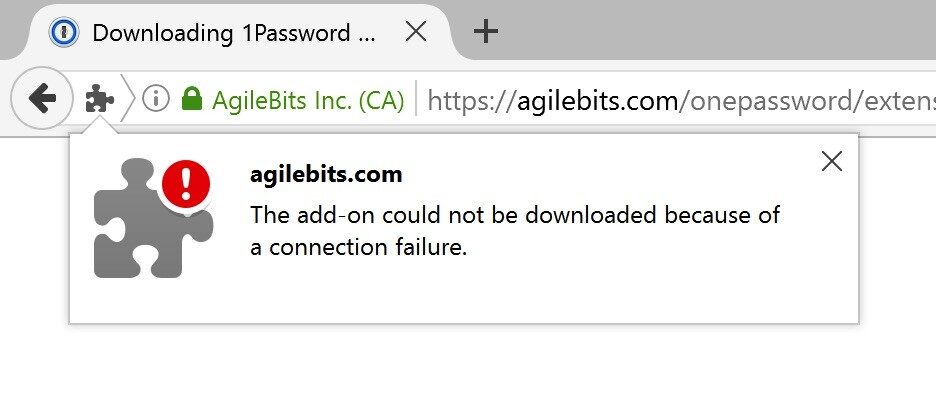
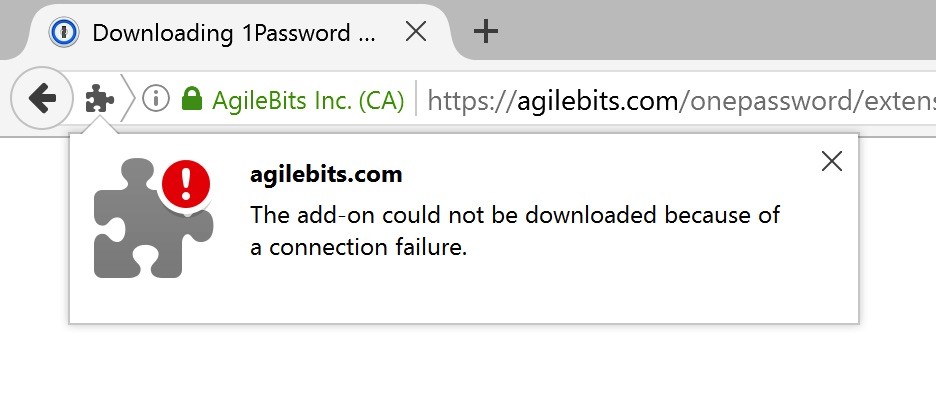
En esta circunstancia, siga los pasos que se describen a continuación para instalar correctamente la amplitud.
No instalar una extensión puede ser el resultado de problemas con la amplitud, la configuración de Firefox o la versión de Firefox que está usando. Este postConcepto de Post¿Qué es un Post?Un Post es todo aquel contenido, sea post, opinión, noticia u otro género, que un autor publica en un blog. Este puede ser de carácter corporativo o meramente ocioso; pero siempre tiene como meta arrojar información o reflejar una idea, al mismo tiempo de facilitar que los usuarios encuentren la web donde se recoge por medio de de buscadores y demás plataformas online.Generalmente, se han más describe varias causas de problemas de instalación y lo que puede hacer para solucionarlos.
Descarga la amplitud manualmente
Justo antes de empezar, puesto que estamos descargando un archivo, sugiero utilizar un administrador de descargas. Si hay algún problema, puede reanudar la descarga.
- Abra la página de complementos y busque el botón Agregar a Firefox. Si está usando un portal web de terceros, busque el link de descarga.
- Haga clic con el botón derecho en el link de descarga o haga clic en el botón Agregar a Firefox. Seleccione Guardar como.
- Se guarda como un archivo .xpi. Puede optar el nombre predeterminado o agregar su propio nombre.
- Pulse la tecla Enter para iniciar la descarga.
- Una vez que se complete la descarga, elija abrir el archivo en Firefox si hace falta. A continuación, se instalará el complemento. Alternativamente, puede elegir por abrirlo en Firefox.
Habilite la bandera xpinstall
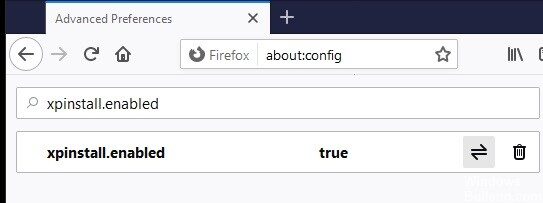
- Vaya a about: config y haga clic en el botón «Tendré cuidado, lo prometo».
- Escriba xpinstall.enabled para hallar la configuración
- Haga doble clic en el valor verdadero
Borrar el historial reciente de Firefox
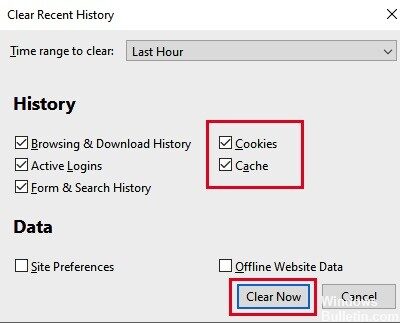
- Pulse la tecla ALT o pulse F10 para mostrar la barra de menú.
- Vaya al menú Herramientas -> Limpiar el historial utilizado por última vez -> Período para eliminar: seleccione «TODOS» -> haga clic en el botón Detalles (flecha pequeña) -> marque las casillas Cookies, CachéUn caché es un tipo de memoria auxiliar de la que se puede recuperar a alta velocidad con una capacidad de almacenamiento relativamente pequeña. Se encuentra entre la unidad central de procesamiento (CPU) y la memoria principal. Ayuda a evitar el acceso al disco duro o los recálculos complejos almacenando temporalmente ciertos datos y haciéndolos disponibles rápidamente cuando sea necesario. El caché almacena una copia de la petición actual y más, Configuración del portal web -> haga clic en Limpiar ahora
- Vaya al menú Herramientas -> Opciones -> Seguridad -> marque las casillas:
- 1) Avisarme cuando los sitios intenten instalar complementos 2) Bloquear los sitios de ataque denunciados 3) Bloquear los sitios web falsos denunciados
- Vaya a Herramientas -> Opciones -> Avanzado -> Red -> Memoria sin conexión (caché): haga clic en el botón Borrar ahora
- Haga clic en Aceptar en la ventana Opciones -> Reiniciar Firefox
https://blog.mozilla.org/addons/2019/05/04/update-regarding-add-ons-in-firefox/
RECOMENDADO: Haga clic aquí para arreglar errores de Windows y aprovechar al máximo el rendimiento del sistema








