
RECOMENDADO: Haga clic aquí para corregir errores de Windows y aprovechar al máximo el rendimiento del sistema
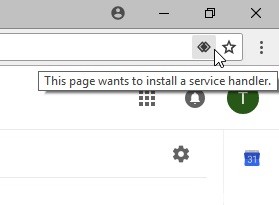
Aquellos que utilizan el navegadorUn navegador (además: browser) es una herramienta informática que te permite ver documentos y datos y navegar por la red. Los navegadores pueden mostrar distintos tipos de recursos de información; principalmente documentos HTML, a pesar de todo, además son posibles otros tipos de archivos y contenido multimedia, como PDF, JPEG, MPEG, GIF o el lenguaje de meta marcado. A través el uso de complementos especiales y la configuración respectivo, los más web Chrome de Google pueden haber notado que cuando visita ciertas páginas, aparece un pequeño ícono de doble diamante en la barra de direcciones junto al ícono de estrella que le posibilita agregar un marcador. Cuando pase el mouse sobre este ícono, aparecerá un mensaje que dice “Esta página desea instalar un administrador de servicios. ¿Qué significa eso precisamente?
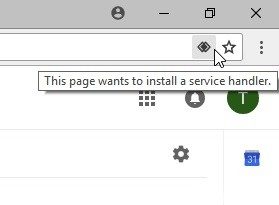
Con Chrome, los servicios web pueden preguntar si quieren usarlos para abrir ciertos links. Aún cuando la mayoría de los links regularmente le llevan a otra página, algunos links pueden abrir programas y realizar otras acciones. A modo de ejemplo, mailto: Enlaces puede abrir su programa de correo y Webcal: Enlaces puede agregar eventos a su programa de calendario. Estos links se denominan registros y los programas que usan se denominan controladores. Muchos servicios web, incluidos GmailGmail o Google mail es un servicio de email sin costes proporcionado por el motor de búsqueda Google. Está habilitada en más de 50 idiomas y se financia por medio de promoción comercial. Con Gmail, los mensajes de email se pueden enviar y recibir mediante de una interfaz de navegador en un equipo doméstico. Además se puede usar con smartphones (iOS y Android) o tablets. Existe versión de pago de más y Google Calendar, ahora se pueden usar como administradores.
Al hacer un clic en el icono de doble diamante, aparece un pequeño cuadro en el que puede optar entre tres configuraciones: Utilizar, No e Ignorar. De manera predeterminada, se define la opción de ignorar. Además hay un link a «Gestionar la configuración del controlador». Esto lo lleva a la página de Configuración de Chrome en la sección Privacidad y muestra todos los administradores de protocolos activos. Depende de usted elegir si usa o no este administrador de servicios.
Habilitar o inhabilitar las solicitudes del administrador del sitio en Chrome
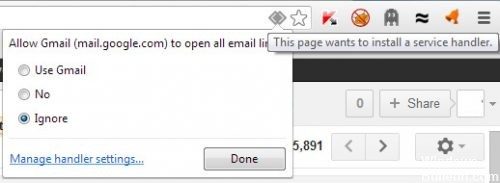
Si desea permitir que Gmail abra todos los links de email,
- Seleccione el botón de opción Utilizar Gmail. Cuando hace clic en una dirección de email con hipervínculo en una página, se abre la ventana Crear Gmail.
- Elija No para almacenar cómo su computadora abre los links de email como antes.
- Elija Ignorar para evitar que la solicitud vuelva a aparecer cuando visite Gmail.
Además puede usar Google Calendar. Sus opciones son semejantes a las de Gmail, excepto que puede utilizar Google Calendar para abrir links de Webcal. Los administradores de servicios en Chrome están habilitados de forma predeterminada. Puede desactivarlos o reactivarlos desde el menú Configuración de Chrome. Así es cómo lo hacemos.
- Seleccione el menú de Chrome en la barra de herramientas del navegador.
- Elegir configuración
- Muestra la configuración avanzada.
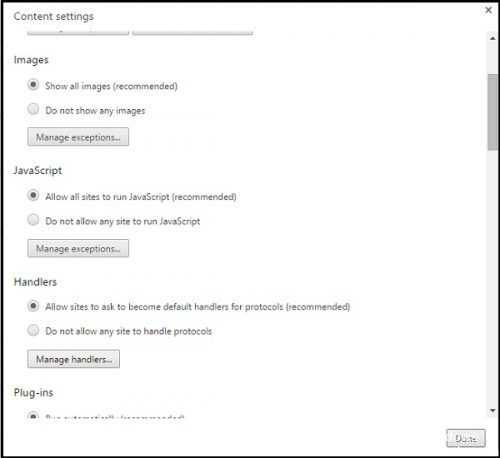
- En la sección Privacidad, haga clic en Configuración de contenidoEl contenido puede ser muy difícil de definir con precisión. Es una definición que se refiere a las declaraciones contenidas en un documento o publicación de cualquier tipo y puede incluir las tecnologías de la información y la comunicación. Esto cubre todos los tipos de medios como imágenes y texto. A parte de esto, en el campo de la optimización de motores de búsqueda, los términos duplicar contenido, contenido único, más.
- En el cuadro de diálogo que aparece, encontrará la sección «Controlador»:
- Para permitir solicitudes, seleccione «Pedir a los sitios que se conviertan en administradores de registros predeterminados».
- Para inhabilitar las consultas, seleccione «Ningún portal web autorizado para procesar registros».
- Si por alguna razón desea usar un administrador distinto para abrir un link en una página, haga clic con el botón derecho en el link y seleccione «Abrir link con» para elegir un administrador. Su configuración predeterminada para el administrador no se ve afectada.
- Para borrar el administrador, mueva el mouse sobre el administrador que desea borrar.
- Haga clic en Borrar esta página.
CONCLUSIÓN
Los links que se pueden usar para abrir una aplicación en particular se denominan protocolos y la aplicación que se utilizará se denomina administrador. De este modo, el mensaje indica que la aplicación debe configurarse para funcionar como administrador cuando se hace clic en el link. El link se abre de forma automática en la aplicación, en lugar de en el navegador.
https://answers.yahoo.com/question/index?qid=20140412052738AAiq3KR
RECOMENDADO: Haga clic aquí para arreglar errores de Windows y aprovechar al máximo el rendimiento del sistema








