
RECOMENDADO: Haga clic aquí para corregir errores de Windows y aprovechar al máximo el rendimiento del sistema
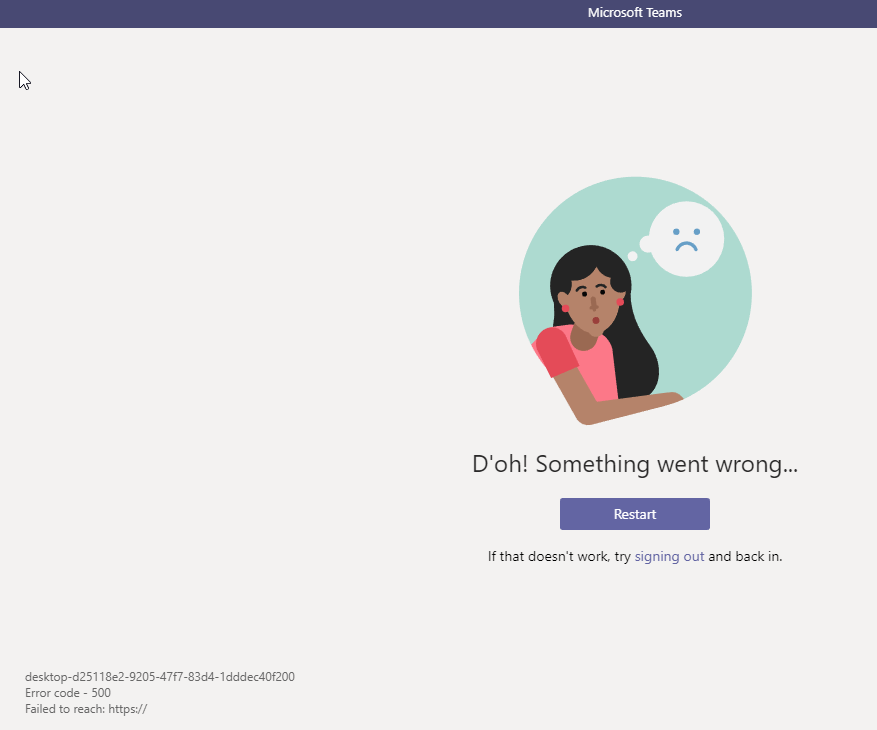
Dada su reciente popularidad, los equipos de Microsoft se usan ampliamente con fines educativos y comerciales. Aún cuando muchas personasLas personas son personalidades imaginarias que representan a un determinado grupo objetivo. En el marketing online, las personas ayudan a entender mejor a los usuarios de un portal web o a los clientes de una tienda online. Concepto de personas Para que las personas puedan ejercer su efecto positivo, deben ser lo más detalladas viable. Esto conlleva un término exhaustiva de los grupos destinatarios para conseguir datos empíricos. La próxima más ahora confían en la aplicación en sus tareas diarias, puede resultar muy molesto cuando la aplicación no funciona correctamente. Uno de los problemas que, según los informes, enfrentó Microsoft Teams, es una falla. En realidad, luego de un tiempo sin un mensaje de error, la aplicación se apaga repentinamente y después se reinicia. Esto puede ser un obstáculo al intentar trabajar con una aplicación o tomar un curso en línea.
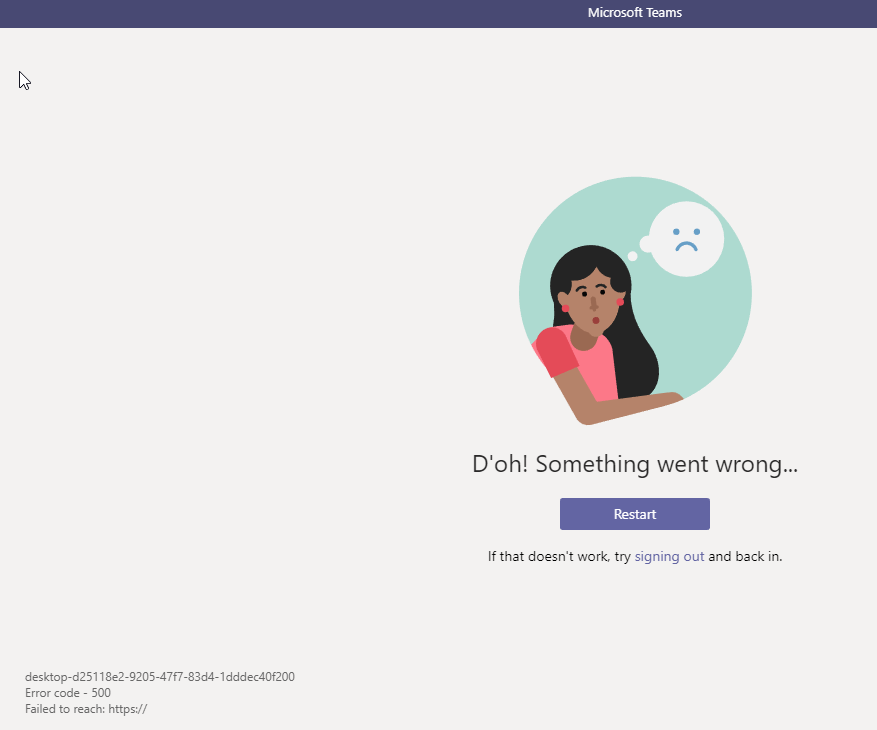
Esto puede deberse ahora a algunas razones bien reconocidas que discutiremos con más detalle a continuación. Usualmente, esto puede deberse al cachéUn caché es un tipo de memoria auxiliar de la que se puede recuperar a alta velocidad con una capacidad de almacenamiento relativamente pequeña. Se encuentra entre la unidad central de procesamiento (CPU) y la memoria principal. Ayuda a evitar el acceso al disco duro o los recálculos complejos almacenando temporalmente ciertos datos y haciéndolos disponibles rápidamente cuando sea necesario. El caché almacena una copia de la petición actual y más creado por la aplicación que se almacena en su directorio AppData. Las aplicaciones usan la memoria caché para guardar sus preferencias y otras preferencias del usuario para impulsar la experiencia general del usuario. La caché se crea de forma automática, por lo que puede eliminarla de forma segura. A pesar de todo, existen otros motivos por las que además puede ocurrir el problema.
Verificar el estado del servicio de Microsoft Teams
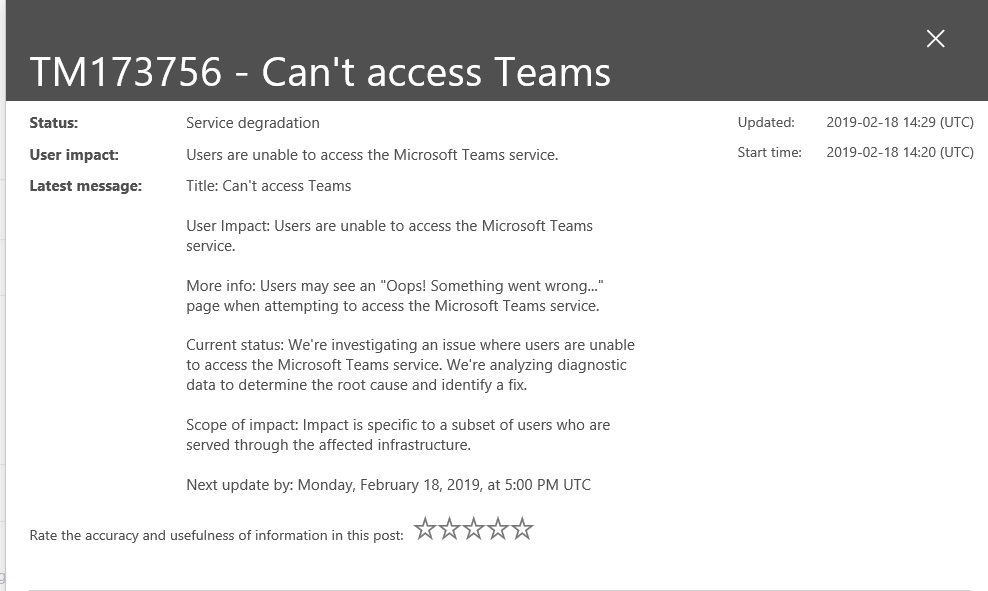
La aplicación Microsoft Teams puede fallar o negarse a abrirse cuando los servicios de Microsoft no se están ejecutando por mantenimiento. Puedes consultar el estado del servicio en el área de gestión de tu cuenta de Office 365.
- Inicie el Centro de gestión de Office 365.
- Vaya a Estado del servicio. Aquí puede ver el estado del servicio y las acciones tomadas para solucionar el problema.
- Tenga en cuenta que es viable que necesite acceso administrativo para verificar el estado del servicio. Si no tiene permiso, contactese con el administrador.
- Puede seguir el descriptor de estado de Microsoft Office 365 en TwitterTwitter es una red social en Internet que permite a los usuarios difundir información en tiempo real. La característica más notable de twitter solía ser su limitación de tweets a 140 caracteres, pero en septiembre de 2017 se incrementó a 280 caracteres. El único requerimiento para utilizar Twitter es la creación de una cuenta gratuita. Tweets Twitter contiene pequeñas piezas de información llamada tweets. Se puede escribir un máximo de más para conseguir el estado del servicio completo.
- Los problemas de mantenimiento se resuelven de forma automática en unas pocas horas o días y es poco lo que puede hacer al respecto.
Actualizar Office 365
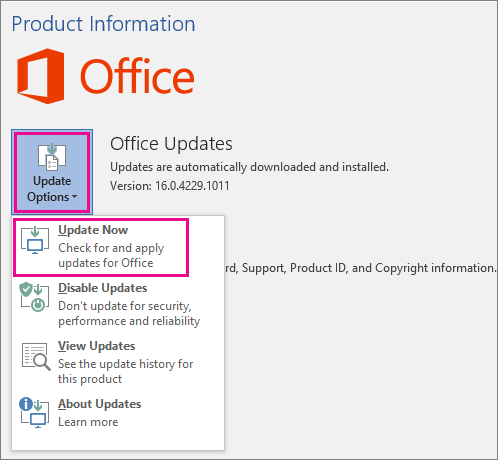
Otra manera de arreglar el problema es actualizar la instalación de Office 365. Esto puede ser muy útil si estás utilizando la versión desactualizada de Office 365. Resulta que el problema del fallo era conocido y se ha solucionado. en una de las actualizaciones publicadas. Si su problema se debe a una instalación desactualizada, instalar Office 365 es la mejor manera de solucionar el problema. Puede actualizar fácilmente su Office. Para hacerlo, básicamente siga las instrucciones a continuación.
- Para actualizar Office 365, primero debe ejecutar una aplicación de Office, como un documento de Word.
- Después cree un nuevo documento en un documento de Word.
- Cuando lo haga, vaya al menú «Archivo» en la esquina superior izquierda.
- Desde allí, vaya a la pestaña Cuenta o Cuenta de oficina.
- Después, en la sección «Información del producto», haga clic en el menú desplegable «Opciones de actualización» y seleccione «Actualizar ahora».
- Si hay actualizaciones disponibles, se descargarán e instalarán.
Eliminar archivos de caché de Microsoft Teams
Los archivos de caché generalmente son uno de los activos más infravalorados que puede tener un programa. Estos archivos almacenan todas sus configuraciones y preferencias y realizan cada visita al mismo programa que detuvo.
De este modo, guarda la misma configuración y preferencias cuando cierra el programa, inclusive si el programa se cerró o su computadora se apagó. A pesar de todo, estos archivos pueden ser problemáticos si están dañados o contienen datos dañados.
Para solucionar este problema, necesitamos eliminar los archivos de caché del problema. La configuración de sus ajustes personales se perderá y tendrá que volver a configurar los ajustes. Pero no se preocupe, no perderá su información personal.
Así es como puede limpiar los archivos de caché de Microsoft Teams:
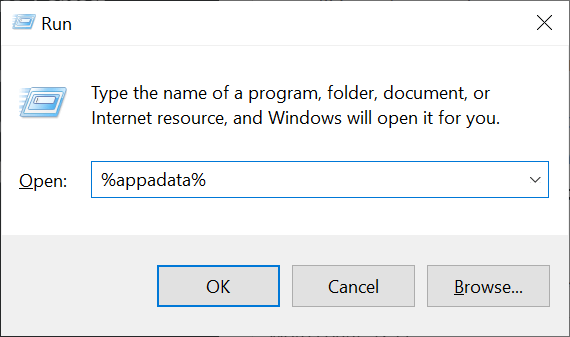
- Abra el cuadro de diálogo «Ejecutar» presionando la combinación de teclas Windows + R.
- Después escriba «% appdata%». Debería ser redirigido a el listado de archivos.
- Ahora busque Microsoft y abra la carpeta.
- Una vez allí, elimine la carpeta Teams.
Se han eliminado sus archivos de caché de Microsoft Teams. Abra Microsoft Teams y verifique unos minutos para asegurarse de que el problema esté resuelto.
Microsoft está aquí para ayudar
Fue solo un resumen de algunos de los problemas más comunes con Microsoft Teams. Si tiene otros problemas, Microsoft estará encantado de ayudarle. Antes de ponerse en contacto con Microsoft, es mejor ponerse en contacto con su administrador de TI. A pesar de todo, además puede ponerse en contacto con Microsoft de forma directa. Básicamente visite su portal web y seleccione Microsoft Teams. La página cuenta con una lista completa de problemas y otros consejos y trucos. Además lo invitamos a revisar la cobertura de nuestros equipos puesto que tenemos una colección de guías, manuales y mucho más.
RECOMENDADO: Haga clic aquí para arreglar errores de Windows y aprovechar al máximo el rendimiento del sistema








