
RECOMENDADO: Haga clic aquí para corregir errores de Windows y aprovechar al máximo el rendimiento del sistema
SpotifySpotify es un servicio en streaming de música que surgió de la startup sueca Spotify AB. Spotify te permite escuchar música en tu PC, tablet y teléfono celular sin necesidad de descargarla. Como es usual en los servicios de streaming, se carga un archivo de música en la caché para que pueda reproducirse de forma directa con la app. Spotify está habilitada en la versión actual como servicio sin costes más es una plataforma que brinda acceso a más de 50 millones de títulos de todos los géneros. Los usuarios pueden hallar la música o el podcastUn podcast es uno o más archivos de audio o vídeo, que están disponibles en Internet. Una parte individual de un podcast además se conoce como episodio. El podcast se puede ver o escuchar independientemente de la hora y el lugar. La palabra se compone de las palabras "portable on demand" y "narrow-/broadcasting". En otras palabras, lo que se está distribuyendo son contenidos multimedia portátiles. Principio básico Teóricamente, cualquiera puede más adecuados al explorar sus artistas, álbumes, estaciones de radio o inclusive las colecciones de sus amigos en sus teléfonos celulares, tabletas, computadoras portátiles y más.
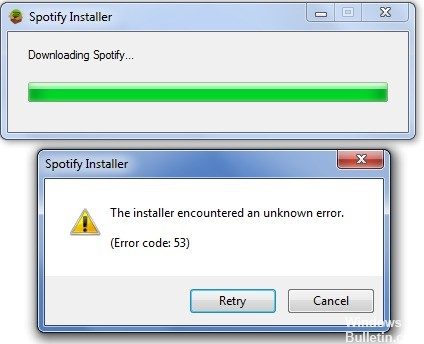
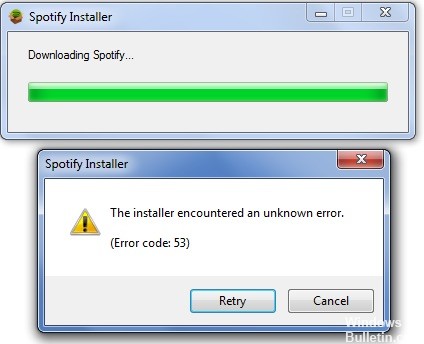
Para aprovechar Spotify, los usuarios deben instalar su aplicación en la plataforma que están usando. Se han informado problemas de instalación varias veces a través del soporte técnico o de la comunidad. Uno de los errores de alto nivel más frecuentes es el código de error 53 con «El instalador encontró un error desconocido».
Este error ocurre cuando el usuario intenta instalar Spotify desde el portal web oficial de Spotify (instalación web). El usuario ejecuta el archivo de instalación web descargado llamado SpotifySetup.exe. Esta acción comienza descargando el archivo de instalación principal (SpWebInst0.exe) y guardándolo de forma predeterminada en% AppData% Spotify (debido a que los desarrolladores de Spotify no posibilitan que la aplicación se instale en el directorio de usuario deseado). Una vez que se ha descargado el archivo de instalación principal, SpotifySetup.exe intenta ejecutar este archivo, pero falla con un mensaje de error (como se muestra en la figura anterior). Cuando el usuario hace clic en Aceptar, el instalador web elimina% AppData% Spotify (que elimina la carpeta de Spotify y todo su contenidoEl contenido puede ser muy difícil de definir con precisión. Es una definición que se refiere a las declaraciones contenidas en un documento o publicación de cualquier tipo y puede incluir las tecnologías de la información y la comunicación. Esto cubre todos los tipos de medios como imágenes y texto. A parte de esto, en el campo de la optimización de motores de búsqueda, los términos duplicar contenido, contenido único, más).
Cómo corregir el código de error 53 de la instalación de Spotify en Windows
1) Ejecute el programa de instalación regularmente. La instalación falla con ‘Código de error 53’, eso está bien.
2) Haga clic en INICIO e ingrese «Mostrar archivos ocultos» en la barra de búsqueda.
3) Haga clic en ‘Mostrar archivos y carpetas ocultos’ en los resultados; se abrirá una ventana. Asegúrese de que la opción ‘Mostrar archivos ocultos’ esté habilitada.
4) Vaya a: C: Users AppData Roaming y localice la carpeta de Spotify recién creada.
5) Haga clic con el botón derecho en la carpeta de Spotify y seleccione la opción Cortar.
6) Regrese a C: Users y agregue la carpeta Spotify.
7) Abra la carpeta de Spotify y localice el ‘Lanzador de Spotify’.
Puede iniciar Spotify desde esta ubicación y anda bastante bien (lo he iniciado ahora). Puede volver a esta ubicación para iniciar la aplicación, o hacer un clic con el botón derecho en Spotify Launcher -> Enviar a -> Escritorio y crear un acceso directo en el escritorio.
Reinstalar Spotify
Algunos archivos y configuraciones de Spotify pueden causar el error 117, por lo que se recomienda reinstalar el programa para actualizar los archivos. Para hacer esto, siga las instrucciones a continuación:
- Haga clic en Inicio
- Panel de control
- Agregar / borrar programas
- Seleccione Spotify y haga clic en Desinstalar.
- Una vez que el programa se haya desinstalado con éxito, reinicie su sistema.
- Reinstale Spotify.
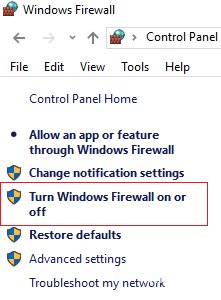
Configurar la configuración del firewallConcepto de Firewall¿Qué es el Firewall?El Firewall es un hardware o software que protege a un equipo de accesos no autorizados desde una red de terceros. Además se le conoce como cortafuegos y actúa como una pared entre el Internet y el PC. Es el que monitorea el tráfico de una red y limita la entrada o salida de datos. Funciona bajo ciertas reglas que permiten autorizar una conexión, bloquear más
Debido a que el firewall bloquea la información necesaria para el flujo de datos previsto. Para configurar su firewall, se recomienda abrir su programa de seguridad de Internet y cambiar la configuración de Spotify.
Elimina la carpeta de Spotify del directorio AppData.
- Primero, escriba la tecla Windows + R para abrir un cuadro de diálogo Ejecutar.
- Escriba% appdata% -> Pulse Acceder.
- Busque la carpeta de Spotify en el directorio de datos de la aplicación -> haga clic derecho -> seleccione Borrar.
- Aparecerá una ventana emergente. Pulse Sí para confirmar y espere hasta que se elimine Spotify.
- Deberá reiniciar su computadora para completar el procedimiento.
- Después intente reinstalar Spotify nuevamente. Esto le dirá si está recibiendo el mensaje de error nuevamente.
https://community.spotify.com/t5/Desktop-Windows/Unable-to-install-error-code-53/td-p/4399
RECOMENDADO: Haga clic aquí para arreglar errores de Windows y aprovechar al máximo el rendimiento del sistema








