
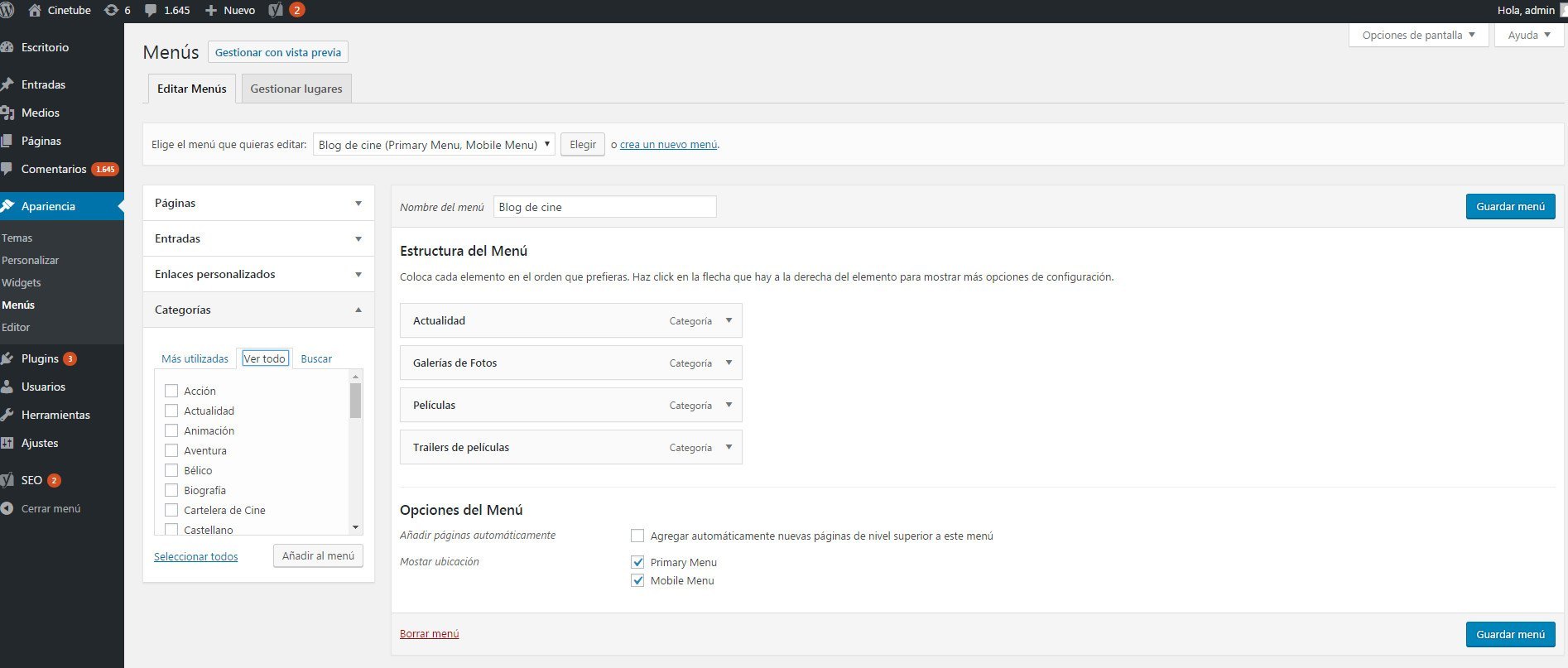
Cuando finalices de leer este curso completo de WordPressWordPress es el software de blogs líder en el mundo, y es concretamente fácil de utilizar y adaptable. Con WordPress, es factible crear con éxito sitios web con la ayuda de funciones ya predefinidas, sin mucho esfuerzo, y para proporcionar contenido como texto, imagen y vídeo. No se requiere conocimiento de HTML. WordPress además facilita la gestión y el mantenimiento de contenidos extensos. Al mismo tiempo de su fácil manejo, Suite, obtendrás la capacidad de crear tu propio sitio web, pero en este artículos explicaremos comment configurer les menus dans WordPress. Nous allons aller pas à pas pour que vous compreniez la pertinence des menus. Dans les versions précédentes de WordPress, une programmation compliquée était nécessaire, maintenant tout est plus simple et plus efficace pour l'éditeur.
Que sont les menus dans WordPress?
Ce sont des sections situées en haut ou en bas d'une page Web. Ils peuvent être affichés pour montrer trois types d'accès:
- Boutons pour accéder aux pages internes: cuando creas un menú tienes esta opción, que sirve para enlazar a una página interna que hayas creado con un propósito específico como de qué va tu BlogEl término blog se usa para describir un diario virtual en Internet. El autor de un blogger puede publicar posts sobre cualquier tema. Los posts suelen estar presente de forma cronológica. El estilo de redacción de un blog suele ser informal y se escribe en primera persona. No obstante, además son posibles otros estilos, por ejemplo en el caso de los periódicos online, en los que la atención se centra Suite o de contacto. Basta con seleccionar el nombre y añadirlo al menú que se vaya a crear.
- Boutons pour les articles de blog: dans ce cas, vous verrez la liste complète des entrées que vous avez créées sur votre site Web. Choisissez simplement ceux que vous souhaitez voir apparaître dans le menu principal. Te recomendamos que elijas las que más visitas o conversiones tengan (puedes ver este dato en Google AnalyticsConcepto de Google Analytics¿Qué es Google Analytics?Google Analytics es una de las herramientas SEO gratuitas y más populares al momento de realizar la analítica de una web. Es un panel web que se emplea para conocer el tráfico web de una página, el volumen de usuarios que se mueven en tiempo real, la procedencia de las visitas y toda esa información útil para establecer el comportamiento de una página con Suite).
- Botones hacia dirección dirección URLEl URL (Localizador Uniforme de Recursos), es una dirección definida que apunta a la posición de un archivo en un servidor y lo recupera. Las URL se introducen en un navegador web para ingresar a documentos en la web o se incrustan como hipervínculos dentro de un documento. Se puede usar un Permalink para que una URL esté disponible de forma permanente. Componentes de una URL • prefijo de protocolo Suite: ici, vous pouvez personnaliser le bouton afin que lorsqu'ils cliquent dessus, ils puissent accéder directement à une adresse URL spécifique. Cela peut être pour le même blog ou pour un site différent.
- Catégories:: l'une des options les plus utilisées au moment de créer un menu. Si tienes a tu disposición de categorías madre y subcategorías aquí las puedes ordenar. En este módulo te explicamos la relevancia de las catégoriesConcepto de Categorias¿Qué son las Categorias?Las categorías son las distintos clasificaciones en las que se puede catalogar o ubicar el contenido de una web en base a la data o temática que aborda. Es algo que puede formar parte de una jerarquía de contenidos o de la estructura de una página y que, por lo general, suele tener una conexión importante con lo que se conoce como etiquetas, especialmente dentro Suite dentro de un blog.
Recommandations avant de créer un menu
- Ne répétez pas les adresses: si vous allez créer un menu, assurez-vous qu'il ne s'affiche qu'une seule fois sur le Web. Vous voyez souvent l'erreur qu'il est dupliqué dans la partie en-tête et pied de page, le problème ici est que cela peut dérouter l'utilisateur lors de la navigation.
- Le contenuEl contenido puede ser muy difícil de definir con precisión. Es una definición que se refiere a las declaraciones contenidas en un documento o publicación de cualquier tipo y puede incluir las tecnologías de la información y la comunicación. Esto cubre todos los tipos de medios como imágenes y texto. A parte de esto, en el campo de la optimización de motores de búsqueda, los términos duplicar contenido, contenido único, Suite de valor: Il ne s'agit pas d'envoyer à un visiteur une page ou une catégorie juste pour remplir ou rendre le menu agréable. L'idée est qu'ils peuvent accéder à un contenu qui les sert et qui montre un contenu pertinent par rapport à votre sujet.
Comment créer des menus dans WordPress
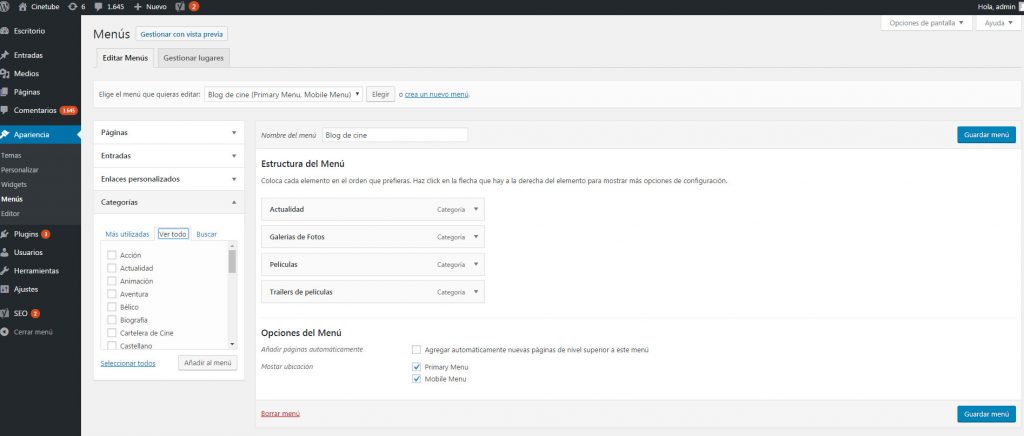
- La première chose à faire est de saisir le Tableau de bord WordPress et allez à Apparence> Menus. À ce stade, un écran apparaîtra montrant plusieurs sections qui vous aideront à créer et configurer un menu dans votre blog.
Dans la colonne de gauche, vous verrez quatre options, elles sont les mêmes que celles décrites ci-dessus: Pages, Articles, Liens personnalisés, Catégories. Sur le côté droit, vous verrez une option qui dit Nom du menu, vous devez saisir ici le nom avec lequel vous souhaitez que le nouveau menu soit identifié. Lorsque vous l'avez écrit, cliquez sur le menu Créer et vous avez terminé.
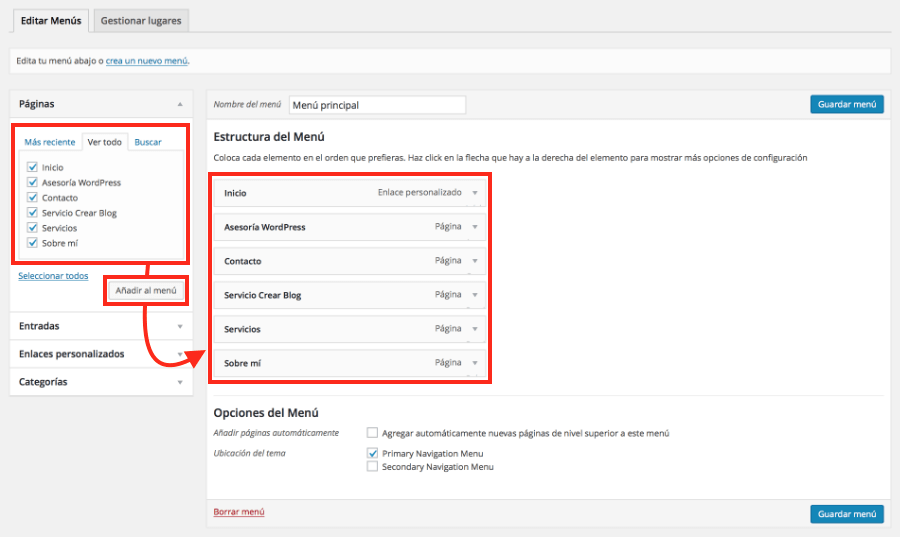
- Étape 2: Si vous avez déjà le nom du menu, vous devez maintenant ajouter les onglets respectifs. C'est là que vous devez savoir clairement où vous allez diriger vos visiteurs. Si vous choisissez des pages, assurez-vous qu'il ne s'agit que de pages, de la même manière avec les catégories, les liens, les entrées et les liens permanents.
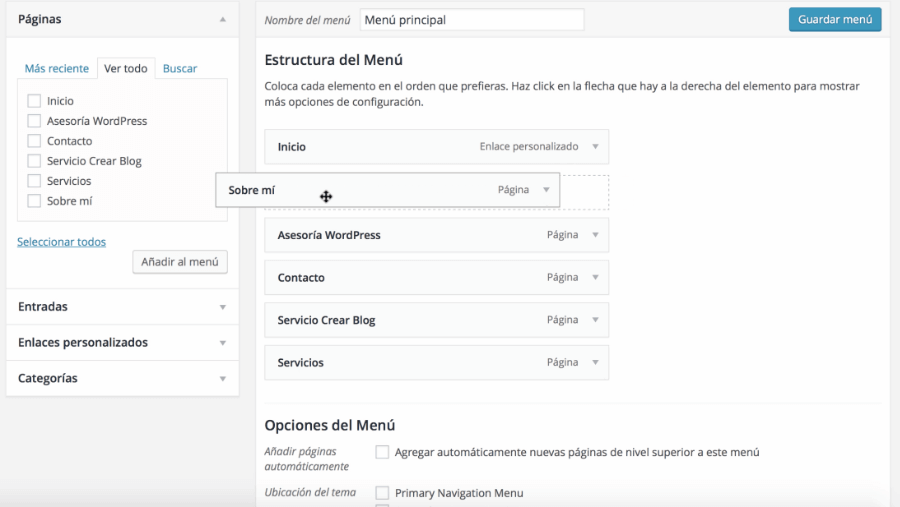
- Avec ton Menu WordPress déjà fait maintenant tu as modifier sa structure. Vous pouvez modifier leur ordre en faisant simplement glisser la catégorie de haut en bas. Pour qu'il se déroule, il vous suffit de faire glisser un peu vers la droite, de cette façon, il ressemblera à une liste déroulante et vous ne prendrez pas beaucoup de place en haut.
Lorsque vous avez défini l'ordre, il est temps de déterminer son emplacement.Dans la plupart des cas, il existe deux options: Navigation dans le menu principal ou Navigation secondaire. Si vous voulez qu'il apparaisse dans la partie supérieure, choisissez la première, si vous avez besoin que son emplacement soit plus bas, choisissez la deuxième option. Après cela, vous allez en bas et cliquez sur Enregistrer le menu.
Vous pouvez en créer autant menus sur WordPress.org comme vous le souhaitez, mais n'oubliez pas de les placer de manière stratégique, afin que le visiteur puisse localiser facilement la plus grande quantité d'informations. En même temps, vous pouvez modifier le menu créé autant de fois que vous le souhaitez, c'est l'un des avantages de cette plateforme.








