
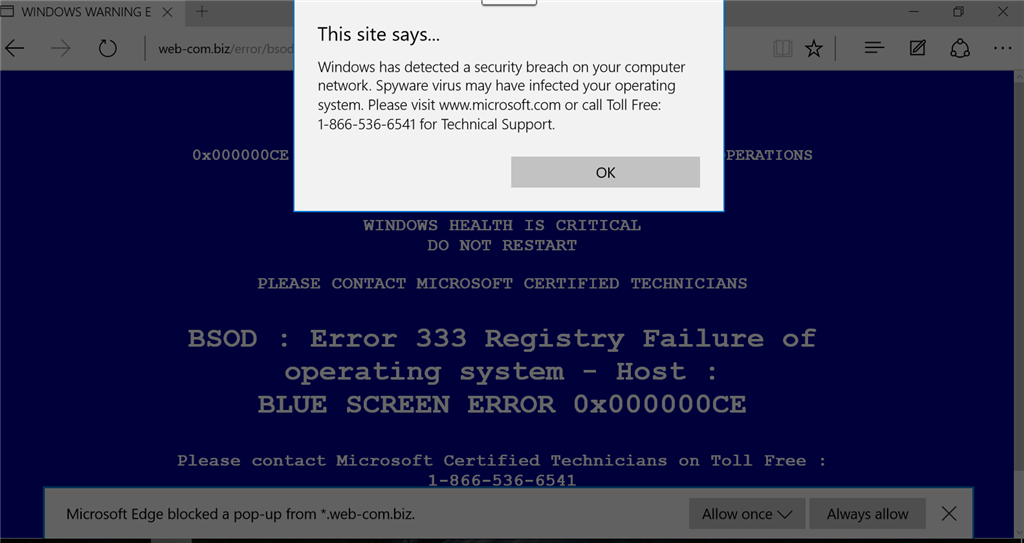
Supprimez le faux avertissement de virus de Microsoft Edge: si vous voyez une fenêtre contextuelle dans Microsoft indiquant "Votre ordinateur est infecté par un virus grave", ne paniquez pas car il s'agit d'un faux avertissement de virus et ne provient pas officiellement de Microsoft. Lorsque la fenêtre contextuelle apparaît, vous ne pourrez pas utiliser Edge car la fenêtre contextuelle est affichée en continu, le seul moyen de fermer le bord est d'utiliser le gestionnaire de tâches. Vous ne pourrez pas ouvrir les paramètres Microsoft Edge ou tout autre onglet car la fenêtre contextuelle réapparaît presque immédiatement après la réouverture d'Edge.
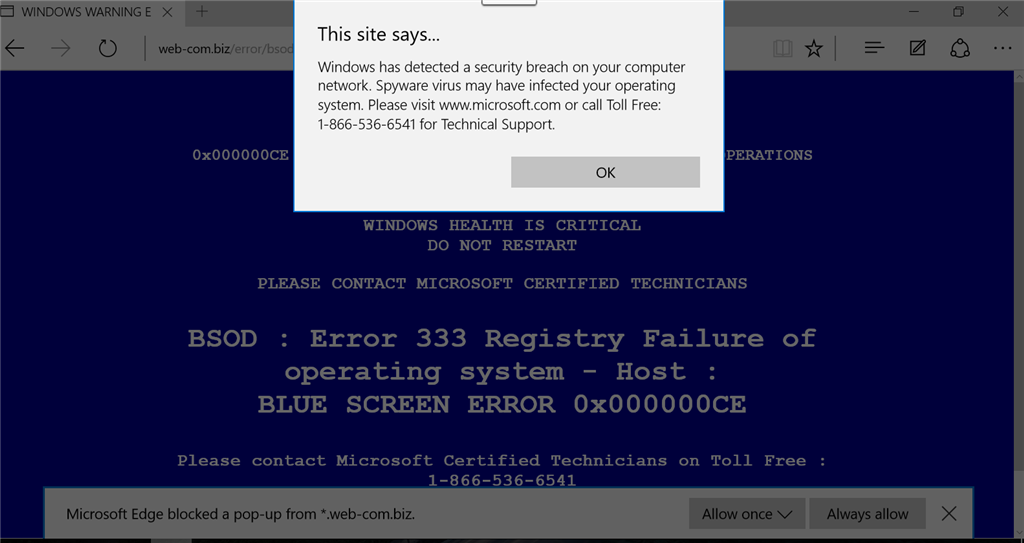
Le principal problème avec ce message d'avertissement est qu'il fournit un numéro sans frais à l'utilisateur pour qu'il puisse appeler le support. Ne tombez pas dans le piège, car ce n'est pas officiellement de Microsoft et il s'agit probablement d'une arnaque pour obtenir les détails de votre carte de crédit ou éventuellement vous facturer pour résoudre les problèmes. Les utilisateurs qui ont succombé à cette arnaque ont signalé avoir été victimes d'une arnaque de milliers de dollars, alors méfiez-vous de ces escroqueries.
Remarque: n'appelez jamais aucun numéro généré par les applications.
Bueno, este virus o malwaresEl malware (compuesto por las palabras malicia y software) es un programa que ha sido desarrollado para realizar funciones indeseables que generan daño al usuario. Al principio, el objetivo del malware era irritar a los individuos, pero esto se ha expandido rápidamente hacia el espionaje sistemático y el robo de información personal. Las víctimas ya no son sólo individuos, sino además grandes instituciones como los bancos. El alcance del uso Suite parece haber alterado la configuración de Microsoft Edge para mostrar esta ventana emergente, lo cual es algo extraño, ya que Microsoft Edge está incorporado en Windows 10, por lo que hay una grave laguna jurídica que Microsoft debería corregir lo antes posible. Ahora, sin perder tiempo, veamos cómo eliminar la falsa advertencia de virus de Microsoft Edge con la ayuda de la guía que aparece a continuación.
Supprimer le faux avertissement de virus de Microsoft Edge
Assurez-vous de créer un point de restauration en cas de problème.
Fermez d'abord Microsoft Edge en ouvrant le gestionnaire de tâches (appuyez sur Ctrl + Maj + Échap), puis cliquez avec le bouton droit sur Edge et sélectionnez Fin de tâche, puis suivez les méthodes suivantes.
Méthode 1: Exécutez CCleaner et Malwarebytes
1.Téléchargez et installez CCleaner et Malwarebytes.
2. Lancez Malwarebytes et laissez-le analyser votre système à la recherche de fichiers nuisibles.
3.Si un logiciel malveillant est détecté, il le supprimera automatiquement.
4.Lancez maintenant CCleaner et dans la section "Nettoyeur", dans l'onglet Windows, nous vous suggérons de cocher les sélections suivantes à nettoyer:
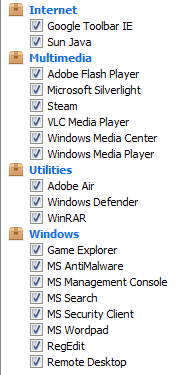
5.Une fois que vous vous êtes assuré que les points corrects sont vérifiés, cliquez simplement sur Exécuter Cleaner et laissez CCleaner suivre son cours.
6.Pour nettoyer votre système, sélectionnez l'onglet Registre et assurez-vous que ce qui suit est coché:
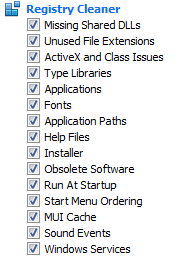
7.Sélectionnez Analyser par problème et autorisez CCleaner à le scanner, puis cliquez sur Résoudre les problèmes sélectionnés.
8.Lorsque CCleaner demande "Voulez-vous sauvegarder les modifications du registre?" sélectionnez Oui.
9.Une fois votre sauvegarde terminée, sélectionnez Résoudre tous les problèmes sélectionnés.
10.Redémarrez votre PC pour enregistrer les modifications.
Méthode 2: Exécutez AdwCleaner et HitmanPro
1.Descargue AdwCleaner desde este relierConcepto de Dominio¿Qué es un Enlace?En Internet, un link, además conocido como enlace o hipervínculo, es cualquier texto o imagen que se encuentra en una página web y en la que el usuario puede pulsar o clicar para ser dirigido a otro contenido distinto. Es el principal medio de “desplazamiento” en la red, puesto que se encuentra presente en prácticamente cualquier portal que visites a día de hoy, inclusive en Suite.
2.Double-cliquez sur le fichier que vous téléchargez pour exécuter AdwCleaner.
3.Cliquez maintenant sur Analyser pour qu'AdwCleaner analyse votre système.
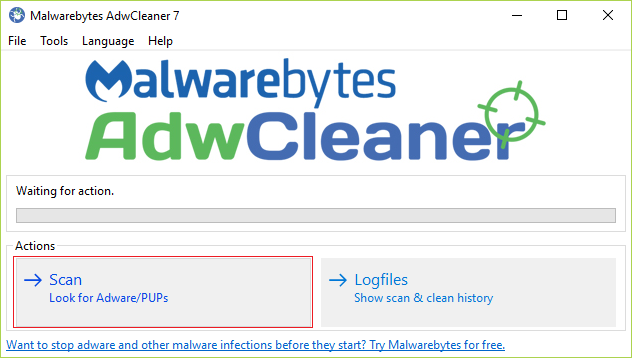
4.Si des fichiers malveillants sont détectés, assurez-vous de cliquer sur Nettoyer.
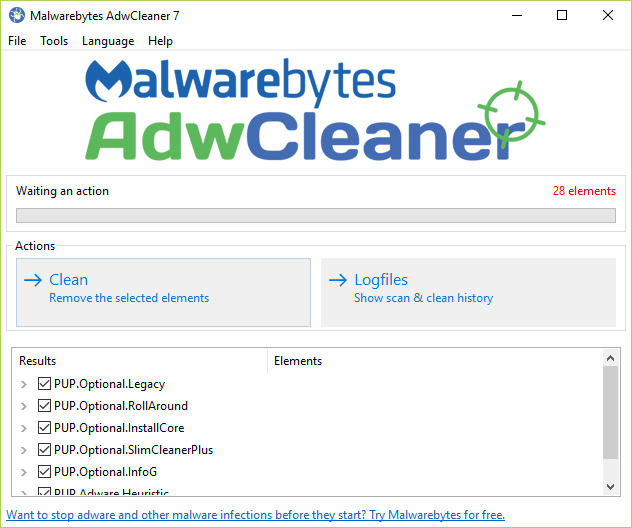
5.Maintenant, après avoir nettoyé tous les logiciels publicitaires indésirables, AdwCleaner vous demandera de redémarrer, alors cliquez sur OK pour redémarrer.
6. Voyez si vous pouvez supprimer l'avertissement de faux virus Microsoft Edge, sinon téléchargez et exécutez HitmanPro.
Méthode 3: effacer l'historique de Microsoft Edge
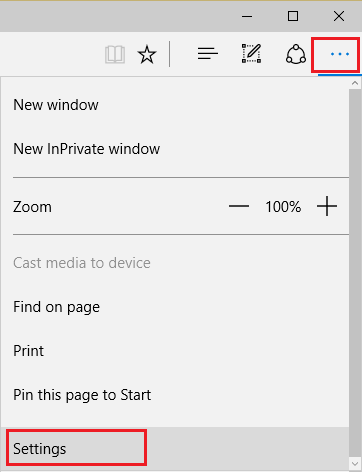
1.Ouvrez Microsoft Edge et cliquez sur les 3 points dans le coin supérieur droit et choisissez Paramètres.
2.Faites défiler jusqu'à ce que vous trouviez «Effacer les données de navigation», puis cliquez sur le bouton Choisir ce que vous voulez effacer.
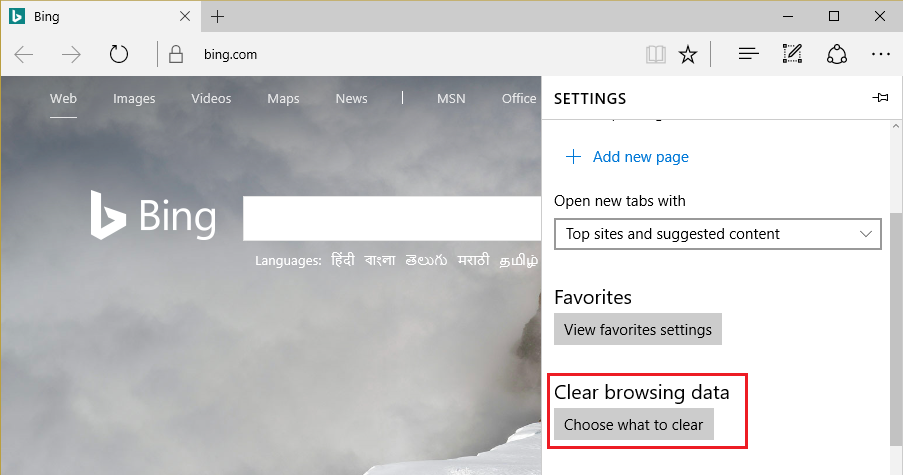
3.Sélectionnez tout et cliquez sur le bouton Supprimer.
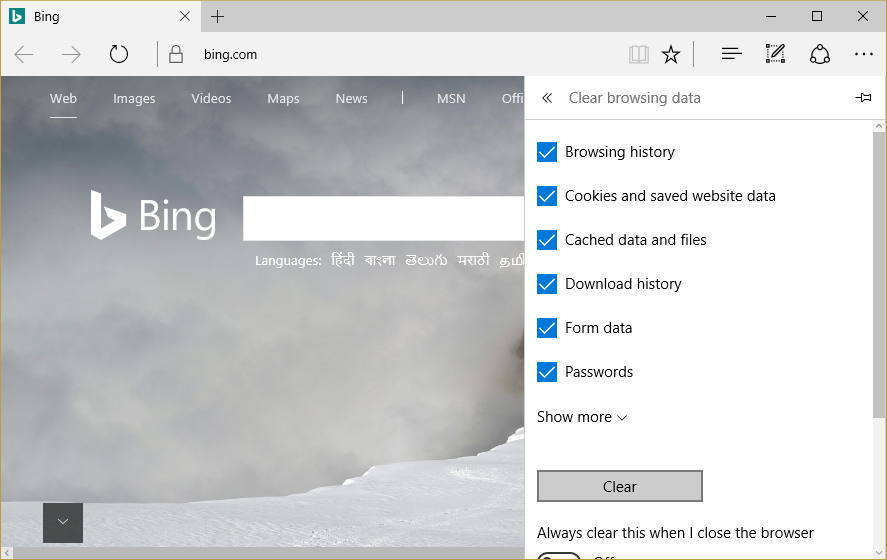
4.Espere a que el le navigateurUn navegador (además: browser) es una herramienta informática que te permite ver documentos y datos y navegar por la red. Los navegadores pueden mostrar distintos tipos de recursos de información; principalmente documentos HTML, a pesar de todo, además son posibles otros tipos de archivos y contenido multimedia, como PDF, JPEG, MPEG, GIF o el lenguaje de meta marcado. A través el uso de complementos especiales y la configuración respectivo, los Suite borre todos los datos y reinicie Edge. Borrar la cacheUn caché es un tipo de memoria auxiliar de la que se puede recuperar a alta velocidad con una capacidad de almacenamiento relativamente pequeña. Se encuentra entre la unidad central de procesamiento (CPU) y la memoria principal. Ayuda a evitar el acceso al disco duro o los recálculos complejos almacenando temporalmente ciertos datos y haciéndolos disponibles rápidamente cuando sea necesario. El caché almacena una copia de la petición actual y Suite del navegador parece eliminar la advertencia de virus falso de Microsoft Edge, pero si este paso no ha sido útil, entonces intenta el siguiente método.
Méthode 4: redémarrer Microsoft Edge
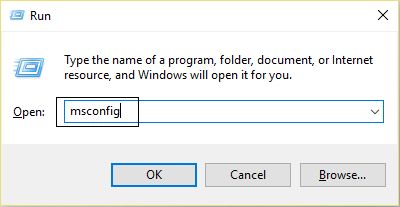
1.Appuyez sur la touche Windows + R, puis tapez msconfig et appuyez sur Entrée pour ouvrir les paramètres du système.
2. Passez à l'onglet de démarrage et cochez l'option de démarrage sécurisé.
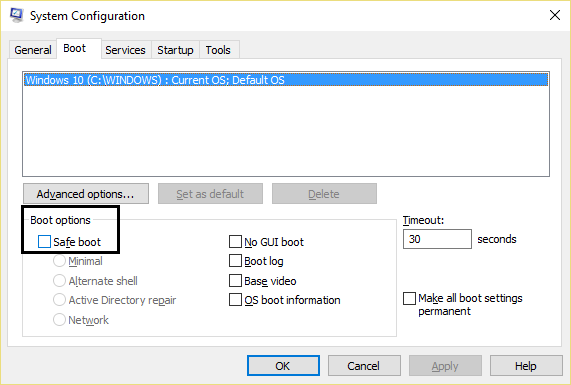
3. Cliquez sur Appliquer puis sur OK.
4.Redémarrez votre PC et le système démarrera automatiquement en mode sans échec.
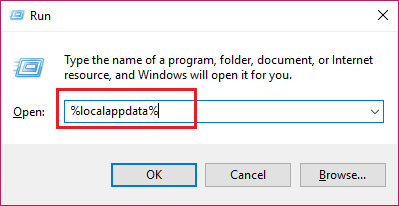
5.Appuyez sur la touche Windows + R, puis tapez %localappdata% et appuyez sur Entrée.
2.Double-cliquez sur Packages puis sur Microsoft.MicrosoftEdge_8wekyb3d8bbwe.
3.Vous pouvez également accéder directement à l'emplacement ci-dessus en appuyant sur la touche Windows + R, puis tapez ce qui suit et appuyez sur Entrée:
C: | Users%username%%AppDataNLocal_PackagesMicrosoft.MicrosoftEdge_8wekyb3d8bbwe
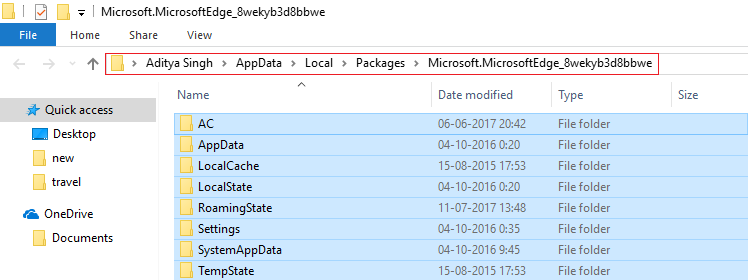
4. Supprimez tout ce qui se trouve dans ce dossier.
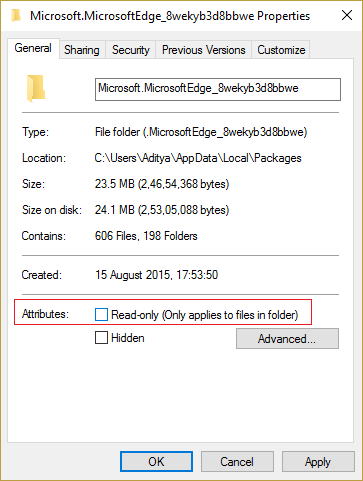
Nota: Si obtienes un error de acceso a la carpeta denegada, simplemente haz clic en Continuar. Haga clic con el botón derecho del ratón en la carpeta Microsoft.MicrosoftEdge_8wekyb3d8bbwe y desmarque la opción Sólo lectura. Haz clic en Aplicar y luego en Aceptar y vuelve a ver si puedes eliminar el ContenuEl contenido puede ser muy difícil de definir con precisión. Es una definición que se refiere a las declaraciones contenidas en un documento o publicación de cualquier tipo y puede incluir las tecnologías de la información y la comunicación. Esto cubre todos los tipos de medios como imágenes y texto. A parte de esto, en el campo de la optimización de motores de búsqueda, los términos duplicar contenido, contenido único, Suite de esta carpeta.
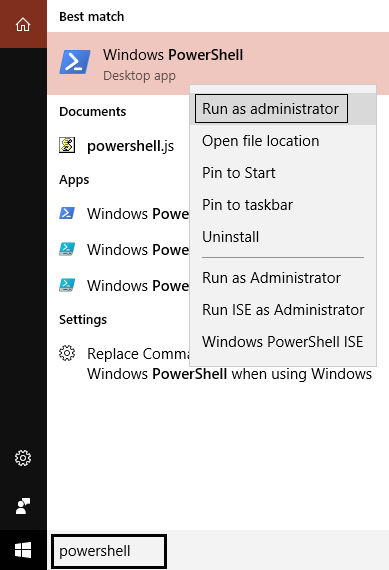
5.Appuyez sur la touche Windows + Q, tapez powerhell, cliquez avec le bouton droit sur Windows PowerShell et sélectionnez Exécuter en tant qu'administrateur.
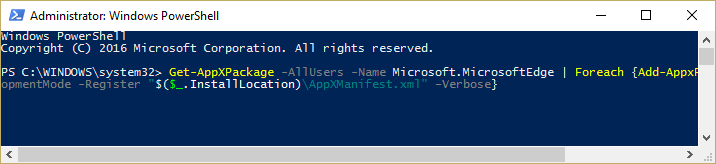
6. Tapez la commande suivante et appuyez sur Entrée:
Get-AppXPackage - AllUsers -Nom Microsoft.MicrosoftEdge | Foreach {Add-AppxPackage -DisableDevelopmentMode -Register «$ ($_.InstallLocation) AppXManifest.xml» -Verbose}
7. Cela réinstalle le navigateur Microsoft Edge. Redémarrez votre PC normalement et voyez si le problème est résolu ou non.
8.Ouvrez à nouveau les paramètres système et décochez l'option de démarrage sécurisé.
9.Redémarrez votre PC pour enregistrer les modifications et voir si vous pouvez supprimer le faux avertissement de virus de Microsoft Edge.
Recommandé pour vous:
- Le clavier fixe ne fonctionne pas sous Windows 10
- Correction de l'erreur de restauration du système 0x800700B7
- Comment réparer la sauvegarde Windows a échoué avec l'erreur 0x807800C5
- Les icônes de raccourci fixes ont été remplacées par une icône Internet Explorer
Voilà, vous avez réussi à supprimer le faux avertissement de virus de Microsoft Edge, mais si vous avez encore des questions sur cet article, n'hésitez pas à les poser dans la section des commentaires.









