
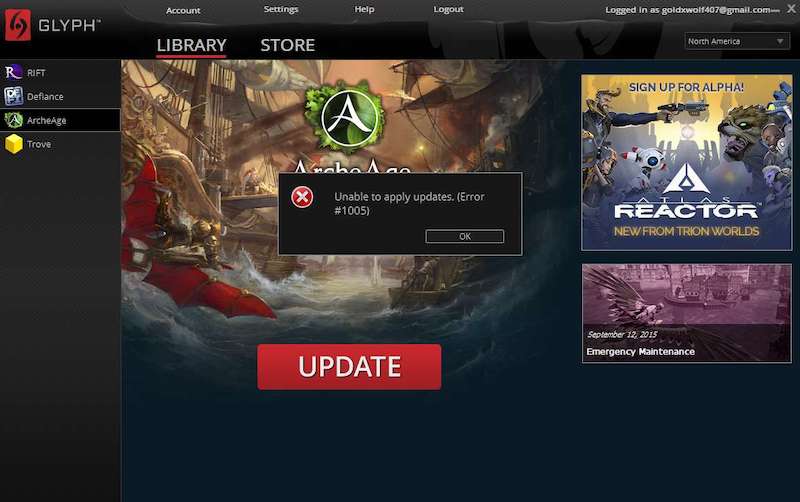
Dans ce guide, nous vous montrerons comment corriger l'erreur 1005 d'Archeage : Impossible d'appliquer les mises à jour. Sécuriser les routes commerciales et participer à des batailles navales sont quelques-unes des principales caractéristiques de ce jeu MMORPG. Bien que les modes de jeu, les missions et les essais soient louables, il y a quelques problèmes qui agacent certains utilisateurs. A cet effet, l'erreur 1005 est l'une des plus fréquentes.
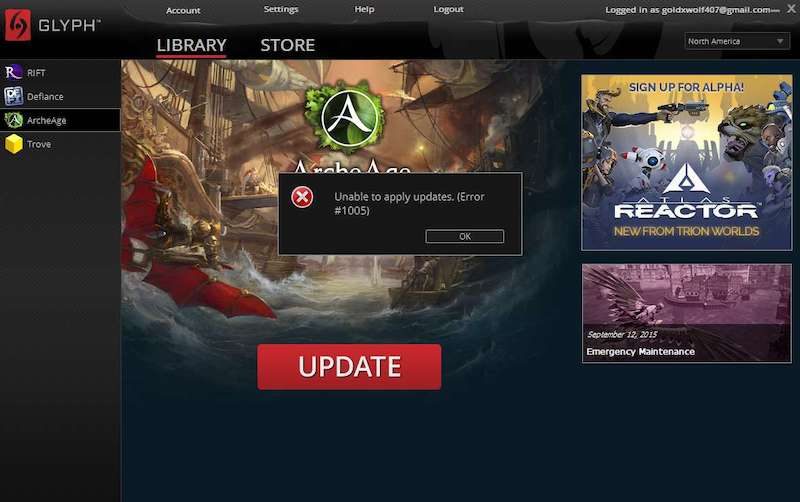
El error mencionado previamente puede deberse a varios motivos. Inicialmente, puede ser un archivo game_pak dañado o un obstáculo con el archivo de actualización Glyph.exe. De manera semejante, puede ser provocado por un archivo de juego dañado en la carpeta AppData. En algunos casos, su firewallConcepto de Firewall¿Qué es el Firewall?El Firewall es un hardware o software que protege a un equipo de accesos no autorizados desde una red de terceros. Además se le conoce como cortafuegos y actúa como una pared entre el Internet y el PC. Es el que monitorea el tráfico de una red y limita la entrada o salida de datos. Funciona bajo ciertas reglas que permiten autorizar una conexión, bloquear Suite o programa antivirus pueden acceder en conflicto con el juego si funciona correctamente.
S'il reste des fichiers de mises à jour précédentes, cela peut également causer des problèmes. Dans cet esprit, ce guide répertorie toutes les solutions possibles aux problèmes ci-dessus, qui, à leur tour, corrigent l'erreur 1005 d'Archeage : les mises à jour ne peuvent pas être appliquées. Il n'y a pas de solution universelle pour le même problème, il est donc recommandé d'essayer chacune de ces solutions jusqu'à ce que vous réussissiez.
Exécutez le client en tant qu'administrateur
- Recherchez le dossier Glyph (généralement C:\Program Files (x86)\Glyph).
- Faites un clic droit sur le GlyphClient.
- Cliquez sur Propriétés.
- Cliquez sur l'onglet "Compatibilité".
- Cochez la case "Exécuter ce programme en tant qu'administrateur".
- Cliquez sur Appliquer, puis sur OK.
- Essayez de le patcher.
Ajouter une exception au pare-feu/antivirus
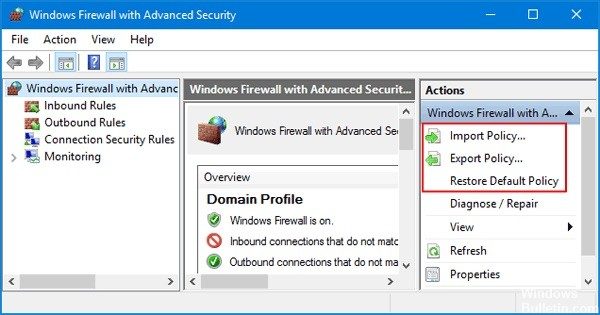
Frecuentemente, la fuente de un parche puede ser un firewall o un LogicielConcepto de Software¿Qué es el Software y cuál es su función?Un Software es la parte lógica, o más bien el soporte lógico, de cualquier sistema de tipo informático. Sea un PC, un teléfono teléfono celular o inclusive una tablet, es todo aquel programa que se ejecuta en él gracias a la coordinación de la parte física, es decir, el hardware, para llevar adelante alguna tarea concretamente o un recopilatorio de Suite antivirus. Siga las instrucciones a continuación para agregar ArcheAge a su Firewall de Windows.
- Ouvrez le panneau de contrôle.
- Cliquez sur "Système et sécurité". (De nos jours, les utilisateurs de Windows XP choisissent le pare-feu Windows.)
- Cliquez sur Pare-feu Windows.
- Cliquez sur Autoriser le programme ou les fonctionnalités à s'exécuter via le pare-feu Windows.
- Cliquez sur le bouton "Modifier les paramètres" ci-dessus.
- Cliquez sur « Autoriser un autre programme… ».
- Cliquez sur "Évaluer".
- Allez à l'endroit où vous avez installé le jeu (généralement C:\Program Files (x86)\Glyph).
- Sélectionnez le fichier d'application nommé "GlyphClient" et cliquez sur "Ouvrir".
Réessayez à ce stade. Si cela ne fonctionne pas, vous pouvez temporairement désactiver votre pare-feu et votre antivirus. Si cela fonctionne, vous pouvez appliquer la réponse complète, puis réactiver votre pare-feu et votre antivirus.
Supprimer le fichier game_pak
L'un des correctifs d'erreur 1005 les plus courants consiste à rechercher et à supprimer un fichier Bin32 appelé game_pak. Plusieurs utilisateurs concernés ont confirmé que cette mise à jour les avait aidés à installer le jeu ou à terminer la mise à jour en attente.
Dans la plupart des cas, ce problème se produit en raison d'un conflit de données dans le game_pak. Si vous le désinstallez, le jeu démarrera sans aucune donnée sur les tentatives d'installation/mise à jour précédentes.
- Ouvrez l'Explorateur (ou "Poste de travail" dans une version antérieure de Windows) et rendez-vous à l'endroit suivant :
- C:\Program Files (x86)\Glyph Archeage Live
- Lorsque vous êtes au bon endroit, double-cliquez sur le dossier Bin32 pour y accéder. Ensuite, faites défiler la liste des fichiers et recherchez le fichier nommé game_pak.
- Une fois que vous avez trouvé le fichier, cliquez dessus avec le bouton droit de la souris et sélectionnez "Supprimer" pour le supprimer du dossier du jeu.
- Après avoir supprimé le fichier game_pak, redémarrez votre ordinateur et redémarrez le jeu. Répétez l'action qui a précédemment causé l'erreur 1005.
Exécutez le fichier glyph.exe en tant qu'administrateur
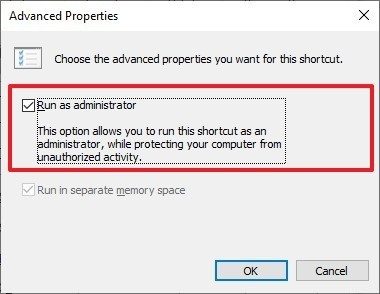
glyph.exe est l'un des fichiers importants qui vous aidera à mettre à jour automatiquement ce jeu. Quoi qu'il en soit, pour faire son travail efficacement, il doit avoir l'accès nécessaire au dossier où il a été installé. Si vous n'obtenez pas les autorisations nécessaires, divers problèmes peuvent survenir. Pour exécuter ce fichier en tant qu'administrateur, procédez comme suit :
- Exécutez Explorer sur votre ordinateur et accédez à l'emplacement suivant :
- C:\Program Files (x86)\Glyph\Archeage\Live\Bin32
- Maintenant, faites un clic droit sur le fichier glyph.exe et sélectionnez Propriétés.
- Pour cela, rendez-vous dans l'onglet "Compatibilité".
- Cliquez ensuite sur l'option pour exécuter ce programme en tant qu'administrateur.
- Cliquez sur "Appliquer" puis cliquez sur "OK". Redémarrez le jeu et lancez le jeu. Vérifiez si "l'erreur 1005 d'Archeage : les mises à jour ne peuvent pas être appliquées" a été corrigée.








