
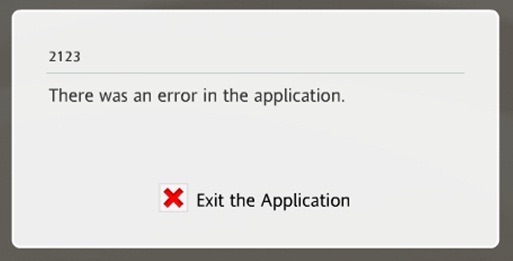
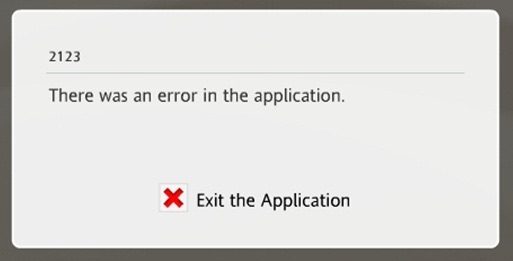
Rosetta Stone puede ser una magnífica herramienta para aprender un nuevo idioma, si el programa funciona correctamente. El código de error 2123 es un error de la base de datos en el que el programa tiene dificultades para cargar el programa o cargar su progreso en las lecciones. Hay varias alternativas para corregir este error que le brindarán opciones si la primera solución que intenta no funciona.
¿Cuál es la causa de este tipo de problemas?
Puede haber muchas razones para este tipo de problema, una de las cuales es la corrupción de archivos del sistema. Las entradas de archivos del sistema dañadas pueden representar una amenaza real para la salud de su computadora.
Los errores en el archivo del sistema pueden ocurrir de varias formas. Instalación o desinstalación incompleta, eliminación incorrecta de aplicaciones o MatérielEn informática, el término hardware se refiere a cualquier componente de un sistema informático que sea un objeto físico real, al contrario que el software que existe en forma digital. Esto incluye el disco duro y las unidades incorporadas, es decir, todos los componentes que son "duros", de ahí su nombre. Desarrollo El desarrollo del hardware informático comienza con la creación de los primeros ordenadores y tiene su verdadero origen Suite. Además puede deberse a la restauración de su computadora posteriormente de un ataque de virus o adware / spyware o un apagado inadecuado de la computadora. Todas las activaciones anteriores pueden resultar en la eliminación o corrupción de las entradas de archivos del sistema de Windows. Este archivo de sistema dañado da como consecuencia la ausencia de información y archivos que están vinculados incorrectamente y son necesarios para el buen funcionamiento de la aplicación.
Red Rosetta Stone: personalización de rutas dinámicas
El código de error 2123 es ligeramente distinto para la versión de red de Rosetta Stone. Para examinar el problema, cierre Rosetta Stone, reinicie la computadora afectada y reinicie Rosetta Stone. Si el error persiste, debe cambiar la ruta IP del programa. Inicie el Explorador de archivos y navegue hasta C: ProgramData Rosetta Stone Network. Abra el archivo DynamicStoredPaths.xml en un editor de texto como el Bloc de notas. Busque las siguientes etiquetas:
Ingrese la adresse IPDirección de Protocolo de Internet, la dirección IP es una dirección de red que se puede asignar a un dispositivo en una red sólo una vez. Esto hace falta para que los paquetes de datos puedan direccionarse y entregarse correctamente. Una dirección IP es el identificador único de un PC que establece su ubicación en Internet. Muestra qué proveedor se está usando. La dirección IP de 32 bits (además llamada Suite de la computadora (o “127.0.0.1” si la computadora no está conectada a una red LAN) y guarde el archivo, posteriormente elimine SuiviEn el marketing online, el tracking o seguimiento se refiere al registro y análisis del comportamiento del usuario en Internet. Los movimientos de un visitante a una web pueden ser rastreados por medio de de encabezados HTTP, JavaScript o cookies. Los operadores web pueden averiguar, por ejemplo, desde dónde acceden los usuarios a una web, qué páginas visitan a menudo, cuánto tiempo permanecen en cada página, por medio de de Suite.db3 de la carpeta Red. Posteriormente de reiniciar, el programa debería funcionar.
Cómo reparar un error 2123 de Rosetta Stone
Busque aplicaciones que interfieran con Rosetta Stone:
- Pulse la tecla de Windows en su teclado, escriba Control y pulse Acceder.
- Haga clic en Desinstalar un programa ubicado en Programas.
- En el listado, busque los siguientes programas:
Acronis
BitDefender
Dell Datasafe (incluido Dell Datasafe Online)
Estudio de masterización sónica
ampliar texto - Si está instalado Sonic Mastering Studio o Zoomtext, cierre estos programas. Posteriormente, inicie Rosetta Stone y reinicie Sonic Master Studio o Zoomtext.
- Si Dell Datasafe está instalado, contactese con Dell para ejecutar Rosetta Stone o desinstálelo bajo su propia responsabilidad.
- Si BitDefender está instalado, contactese con BitDefender para agregar exclusiones.
- Si Acronis está instalado, contactese con Acronis para agregar exclusiones para C: Documentos y configuración Todos los usuarios Datos de la aplicación Rosetta Stone .
Continúe con el paso siguiente si todavía recibe un error.
Reiniciar sin Internet
En algunos casos, la conexión a Internet cuando se inicia la aplicación puede interferir con algunos de sus ítems e impedir su acceso. De este modo, en este paso, reiniciaremos la computadora sin Internet, posteriormente iniciaremos la aplicación. Para eso:
- Desconecte la computadora de Internet.








