

Certains utilisateurs de Windows 10 rencontrent des problèmes de pointeur de souris sur leur appareil. Le cercle bleu en rotation constante à côté du pointeur de la souris les agace constamment. La principale raison de ce problème est que certains processus en arrière-plan consomment constamment beaucoup de puissance de traitement.

Bien que ce problème n’affecte pas votre système d’exploitation Windows 10, il peut être ennuyeux d’avoir tout le temps un cercle de chargement à côté de votre curseur.
dans cette PublierConcepto de Post¿Qué es un Post?Un Post es todo aquel contenido, sea post, opinión, noticia u otro género, que un autor publica en un blog. Este puede ser de carácter corporativo o meramente ocioso; pero siempre tiene como meta arrojar información o reflejar una idea, al mismo tiempo de facilitar que los usuarios encuentren la web donde se recoge por medio de de buscadores y demás plataformas online.Generalmente, se han Suite, exploraremos algunas de las mejores soluciones a este problema. Siga las instrucciones de esta lista en el orden en que aparecen.
Comment supprimer le curseur du cercle de chargement ? Un cercle de chargement peut apparaître à côté de votre curseur en raison des applications en arrière-plan. La meilleure façon de résoudre ce problème est d'effectuer une réinitialisation matérielle et de désactiver les applications et services inutiles.
Si cela ne résout pas le problème, réparez votre installation de MS Office. Enfin, assurez-vous de terminer tous les travaux d'impression en effaçant la procédure de file d'attente d'impression.
Tuez le service Spooler
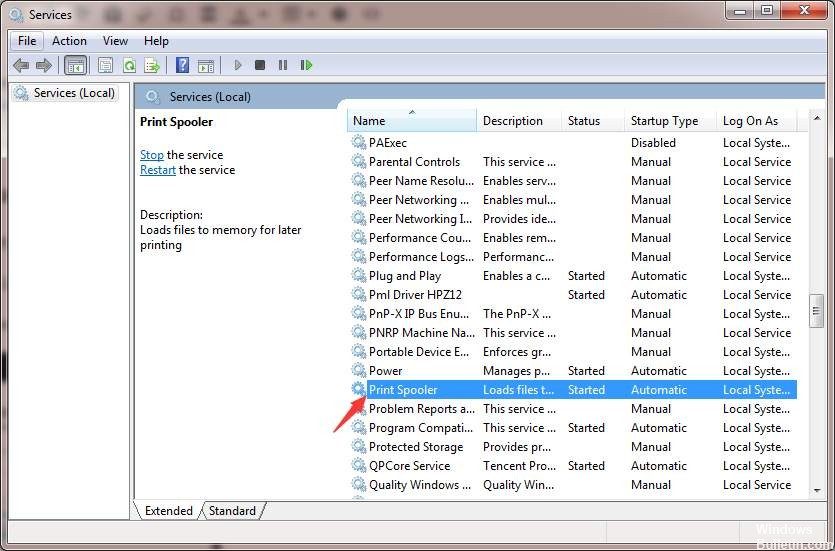
Si vous n'avez pas d'imprimante, mais que vous avez essayé d'imprimer quelque chose, la procédure de spoule d'impression démarre en arrière-plan. Vous devez terminer la procédure.
- Appuyez sur Ctrl + Maj + Entrée pour ouvrir le Gestionnaire des tâches.
- Faites ensuite défiler vers le bas pour trouver la procédure du spouleur (pour notre système, il s'agit de « Application du sous-système du spouleur d'impression »).
- Cliquez avec le bouton droit sur la procédure et sélectionnez Terminer la tâche. Redémarrez votre ordinateur et voyez si vous voyez un cercle bleu à côté du curseur.
Effectuer une réinitialisation propre
(*10*)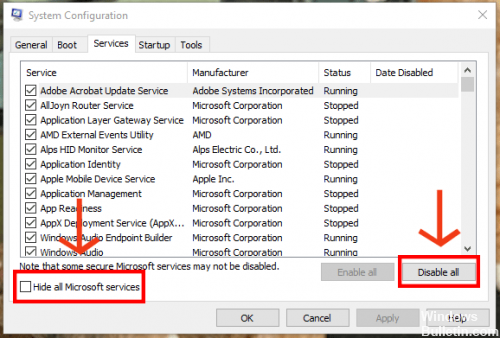
A veces, el LogicielConcepto de Software¿Qué es el Software y cuál es su función?Un Software es la parte lógica, o más bien el soporte lógico, de cualquier sistema de tipo informático. Sea un PC, un teléfono teléfono celular o inclusive una tablet, es todo aquel programa que se ejecuta en él gracias a la coordinación de la parte física, es decir, el hardware, para llevar adelante alguna tarea concretamente o un recopilatorio de Suite de terceros puede interferir con el cursor de Windows y, de este modo, puede aparecer un círculo azul giratorio junto al cursor del mouse debido a este problema. Para arreglar el problema con el círculo azul que gira junto al puntero del mouse, debe reiniciar su computadora y diagnosticar el problema punto a punto.
Arrêter la procédure de synchronisation OneDrive
Parfois, ce problème peut survenir en raison de la procédure de synchronisation OneDrive. Pour résoudre ce problème, cliquez avec le bouton droit sur l'icône OneDrive et sélectionnez Arrêter la synchronisation. Si vous êtes toujours bloqué, essayez de désinstaller tout ce qui est lié à OneDrive. Cela devrait corriger le cercle bleu tournant à côté du pointeur de la souris sans aucun problème. Quoi qu'il en soit, si le problème persiste, passez à la méthode suivante.
Supprimer Asus Smart Gesture
Si vous possédez un ordinateur ASUS, il semble que le principal coupable dans votre cas soit un logiciel appelé Asus Smart Gesture. Avant de désinstaller, vous pouvez terminer la procédure de ce service via le gestionnaire de tâches. Si cela ne résout pas le problème, vous pouvez désinstaller le logiciel Asus Smart Gesture.








