
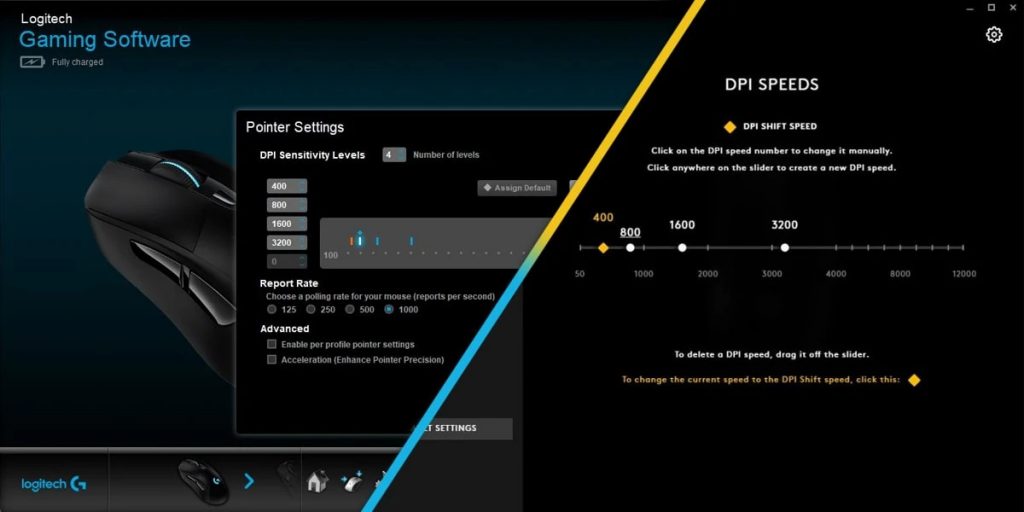
Recientemente, muchos usuarios de Windows han informado que se han enfrentado a un obstáculo al abrir el LogicielConcepto de Software¿Qué es el Software y cuál es su función?Un Software es la parte lógica, o más bien el soporte lógico, de cualquier sistema de tipo informático. Sea un PC, un teléfono teléfono celular o inclusive una tablet, es todo aquel programa que se ejecuta en él gracias a la coordinación de la parte física, es decir, el hardware, para llevar adelante alguna tarea concretamente o un recopilatorio de Suite Logitech Gaming.
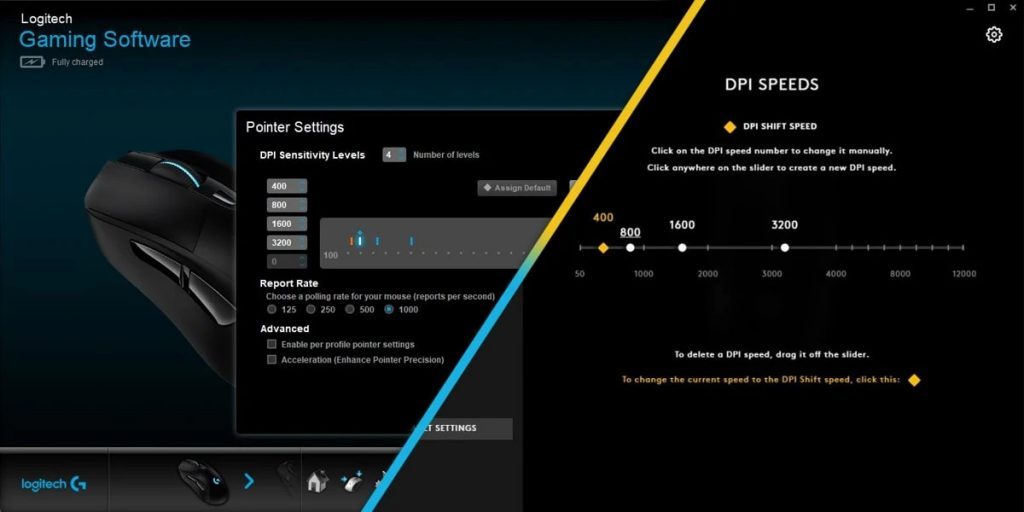
Logitech Gaming Software est une application qui vous permet de personnaliser les périphériques de jeu Logitech, tels que les souris, les claviers et les casques de jeu. Quoi qu'il en soit, certains utilisateurs de Windows ont eu des problèmes ces derniers temps. De nombreux utilisateurs signalent qu'ils ne peuvent pas ouvrir le logiciel Logitech Gaming sur leur PC.
Après avoir examiné divers articles sur la façon de réparer le plantage du logiciel de jeu Logitech, voici quelques solutions efficaces qui peuvent vous aider à résoudre le problème.
Examinons ces meilleures solutions dans l'ordre.
Redémarrez la procédure Logitech
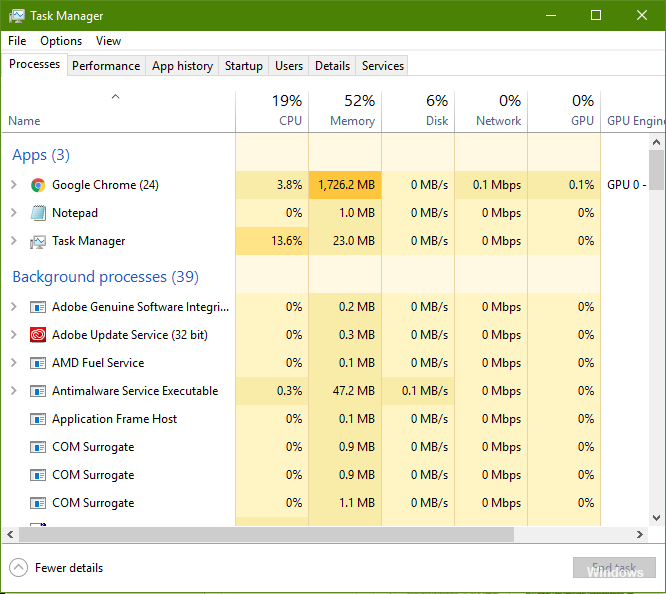
Redémarrer la procédure Logitech après avoir effectué cette tâche dans le Gestionnaire des tâches peut résoudre le problème. En même temps, désactivez ce programme au démarrage si le problème se reproduit. Les instructions sont fournies ci-dessous.
- Appuyez simultanément sur les touches Ctrl, Alt et Suppr.
- Sélectionnez "Gestionnaire des tâches" dans la liste des éléments affichés.
- Si les noms de processus ne s'affichent pas, cliquez sur "Détails" dans le coin inférieur gauche.
- Sous l'onglet "Processus", recherchez Logitech Gaming.
- Cliquez sur ce nom.
- Cliquez sur le bouton "Terminer la tâche" ci-dessous.
- Vérifiez si le problème a été résolu.
- Si le problème persiste, décochez la case Logitech Gaming dans l'onglet Téléchargement automatique du Gestionnaire des tâches. Pour ce faire, cliquez sur Logitech Gaming dans l'onglet Accueil, puis cliquez sur le bouton Désactiver ci-dessous.
Permitir la aplicación a través del Pare-feuConcepto de Firewall¿Qué es el Firewall?El Firewall es un hardware o software que protege a un equipo de accesos no autorizados desde una red de terceros. Además se le conoce como cortafuegos y actúa como una pared entre el Internet y el PC. Es el que monitorea el tráfico de una red y limita la entrada o salida de datos. Funciona bajo ciertas reglas que permiten autorizar una conexión, bloquear Suite de Windows
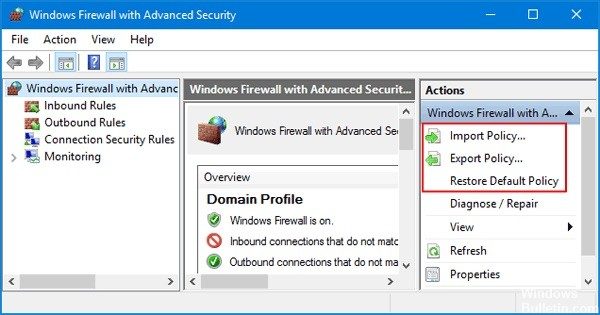
L'une des raisons pour lesquelles le logiciel de jeu Logitech ne s'ouvre pas est que le pare-feu Windows bloque certaines fonctionnalités de l'application. Windows Firewall Protector est conçu pour protéger votre système. Parfois, le programme est trop strict pour les candidatures. De cette façon, vous pouvez résoudre le problème en accordant des autorisations au logiciel de jeu Logitech.
- Tapez Windows Firewall Defender dans la zone de recherche et appuyez sur Accès.
- Cliquez sur Autoriser l'application ou la fonctionnalité via Windows Firewall Defender.
- Cliquez sur "Modifier les paramètres" et passez en revue le logiciel de jeu Logitech.
- Après avoir cliqué sur OK. Redémarrez votre ordinateur et redémarrez l'application.
Exécuter comme administrateur
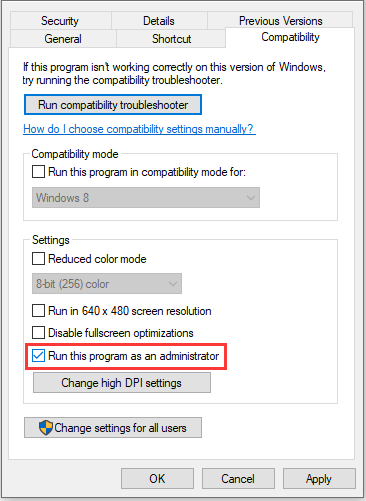
Assurez-vous que Logitech Gaming Program s'ouvre lorsque vous vous connectez en tant qu'un autre administrateur. Si cela fonctionne, le problème est que le programme n'a pas les droits d'administrateur. Logitech Gaming a besoin des droits d'administrateur pour démarrer. Si vous ne disposez pas des droits d'administrateur, suivez ces étapes pour résoudre le problème.
- Recherchez le dossier du programme Logitech Gaming, qui est généralement Logitech Gaming C:\Program Files (x86).
- Recherchez le fichier programme (fichier EXE).
- Faites un clic droit sur le nom du fichier programme.
- Sélectionnez Propriétés.
- Cliquez sur l'onglet Compatibilité.
- Cochez la case "Exécuter ce programme en tant qu'administrateur".
- Cliquez sur OK".
- Veuillez vérifier si cela résout un problème empêchant l'ouverture du programme Logitech Gaming dans Windows.
Exécutez ce programme en mode de compatibilité
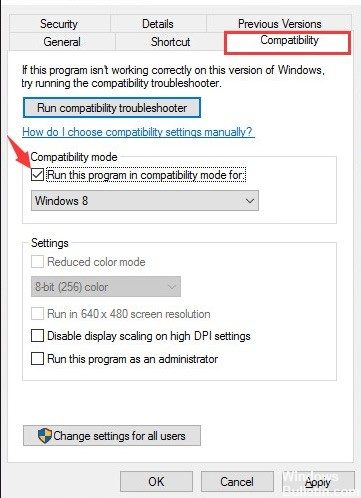
Si le logiciel n'est pas compatible avec les versions installées de Windows, vous pouvez rencontrer des difficultés pour ouvrir Logitech Gaming Software. Vous pouvez essayer d'exécuter ce programme en mode de compatibilité pour résoudre le problème.
Étape 1 - Cliquez avec le bouton droit sur l'icône Logitech Gaming Software sur votre bureau, puis sélectionnez "Propriétés" dans la fenêtre contextuelle.
Étape 2 : Dans la fenêtre contextuelle, cliquez sur l'onglet Compatibilité et cochez la case « Exécuter ce programme en mode de compatibilité pour ».
Étape 3 - Cliquez sur la flèche dans le menu déroulant et sélectionnez Windows 8.
Étape 4 - Cliquez sur Appliquer et OK pour autoriser le changement.
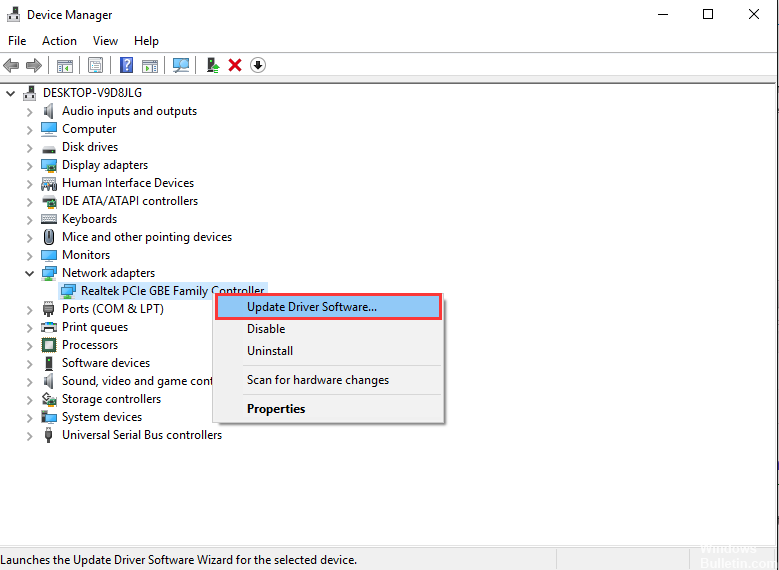
La mise à jour des pilotes de périphérique est essentielle pour vos appareils. En fait avec le dernier (*10*)pilote versiones, sus dispositivos ofrecerán una mejor interface utilisateur Una interfaz de usuario es un medio por medio de del cual una persona puede controlar un software o hardware específico. Lo ideal es que las interfaces de usuario sean fáciles de utilizar para que la interacción sea lo más instintiva e intuitiva factible. En el caso de los programas informáticos, esto se denomina interfaz gráfica de usuario. Desarrollo y tipos de interfaces de usuario A diferencia de la Suite, para que pueda optimizar sus dispositivos.








